

FN Connect、公网IP+DDNS、内网穿透……五种方案怎么选?一篇讲清楚!
你是不是也有这些情况?
出门在外想翻NAS里的文件,发现连不上😫
听说要“公网IP”“端口转发”“DDNS”,头都大了📚
FN Connect好像能用又好像有点慢,不知道还有没有别的办法🤔
家里路由器不敢乱动,怕把网络搞崩了💢
别急。今天这篇文章,就把飞牛NAS的远程访问方案一次讲透——从官方方案到自力更生,从零配置到进阶折腾,你看完就知道怎么选了。🌐🔗
一、🤔 远程访问到底有几种路子?
先给你画个重点:飞牛远程访问有五种方案,选一种适合你的就行。

💡 先理清一个概念:这五种方案看似很多,其实就三类技术——
端口映射类(公网IP+DDNS、FRP):把内网服务端口直接暴露到公网
VPN虚拟组网类(ZeroTier、Tailscale、蒲公英、WireGuard、SoftEther VPN):通过虚拟网络连入内网,连上后可以访问局域网内的所有设备(NAS、路由器、打印机、其他电脑等)
混合型(FN Connect、SSH跳板):集成了端口映射和虚拟组网两种能力
搞清楚这个,你就不会被各种名字绕晕了。
下面挨个讲清楚。
二、🚀 方案一:FN Connect(飞牛官方方案,推荐新手)
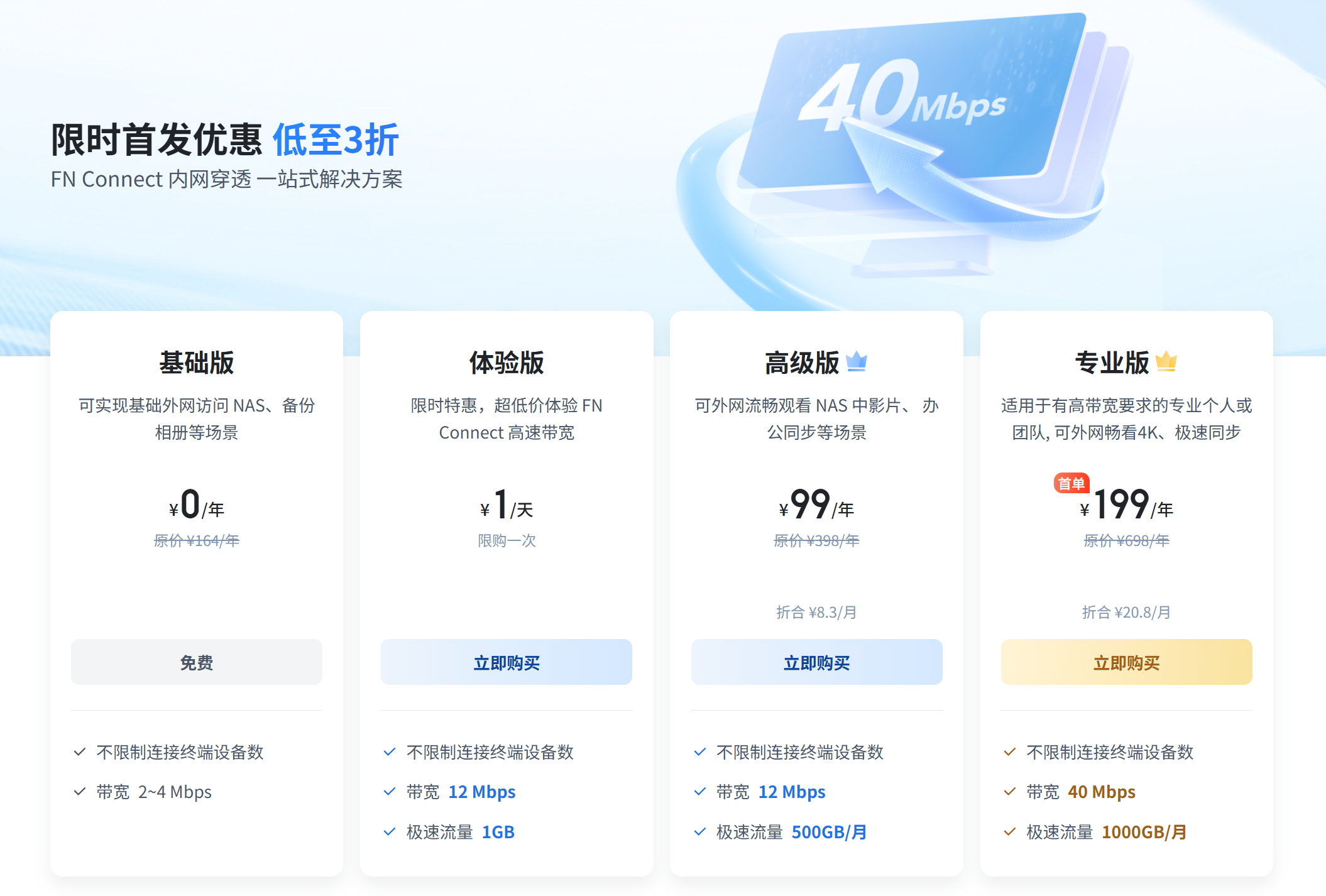
FN Connect 是飞牛官方自带的远程访问服务——注册个ID就能用,不需要公网IP、不需要设置路由器、不需要折腾DDNS。飞牛官方帮助中心明确写:“FN Connect 服务可以让你随时随地访问到飞牛 NAS,启用该服务注册并登录飞牛账号即可。”
怎么开启?
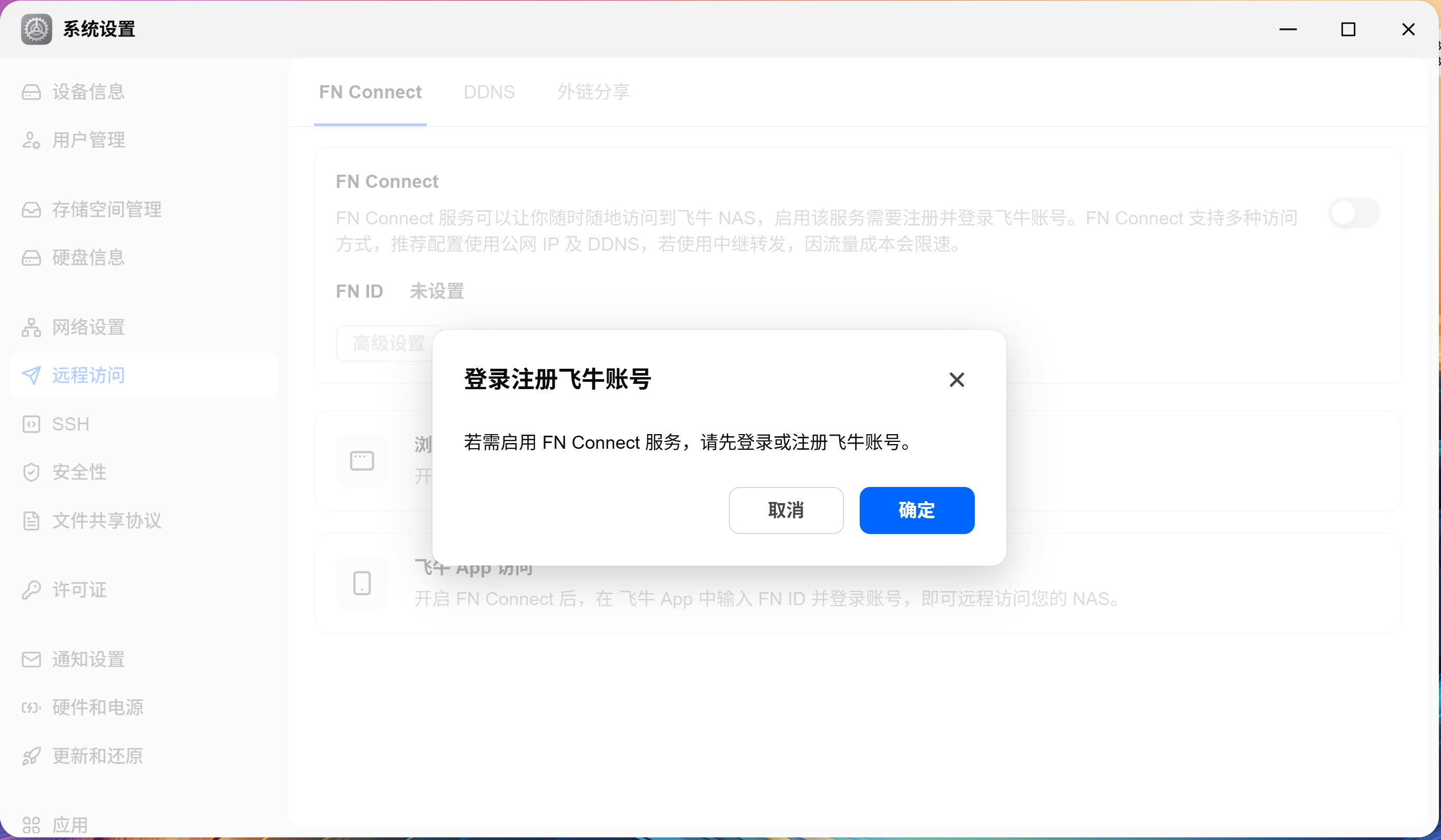
飞牛后台 → 系统设置 → 远程访问 → FN Connect
注册并登录飞牛账号
自定义一个 FN ID(比如
zhangsan)系统会自动生成访问地址(类似
https://zhangsan.fnos.net)
能干什么?

开启 FN Connect 后,以下几样东西都能远程访问:
Web后台:浏览器打开生成的链接就能管理NAS
飞牛App:App里直接输入FN ID就能登录,App会自动选择最优访问方式
WebDAV:支持远程访问WebDAV服务
飞牛同步:同步功能也支持通过FN ID连接
有哪些限制?
飞牛官方提示:“FN Connect 支持多种访问方式,推荐配置使用公网 IP 及 DDNS,若使用中继转发,因流量成本会很远。”
翻译成人话:FN Connect走的是“最优路径优先,中继兜底”的路线——能直连就直连,直连不了才走中继。 如果走中继转发,速度会有一定折损(毕竟飞牛帮你垫了流量成本,免费版有限速也正常)。
💡 实用小技巧:内外网自动切换
FN Connect 和 App 搭配使用有个很爽的体验:在App里绑定FN ID之后,在家自动走内网IP,出门自动走FN Connect,不用手动切换地址。如果自己配DDNS,App里只能填一个地址,内外网切换就得手动改——这也是FN Connect省心的地方。
小结:如果你是新手,不想折腾,直接开FN Connect就行,90%的需求都能满足。
三、🌍 方案二:公网IP + DDNS(追求速度和自主控制)
FN Connect省心,但如果走中继转发,速度可能会受限制。如果你对速度有要求——比如在外网看4K电影、大文件传输——那公网IP直连是最好的选择。
公网IP有两种情况:
动态公网IP(绝大多数家庭宽带):每次拨号IP会变,需要配合DDNS(动态域名解析)把域名指向最新IP
固定公网IP(企业专线或额外申请):极少数人有,一步到位
第一步:确认你是不是真的有公网IP
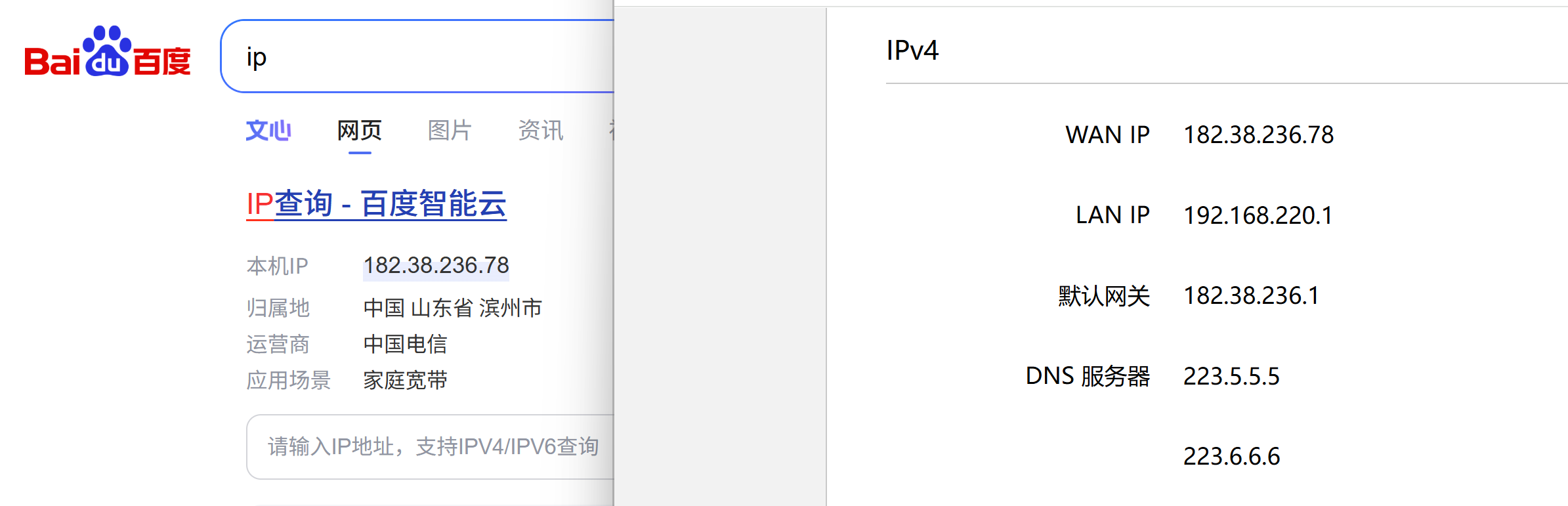
这是最多人卡住的地方。判断方法很简单:
百度搜“IP”看看显示的是什么
登录路由器,查看WAN口IP
对比一下——如果两个IP一致,说明你是有公网IP的;如果不一致,说明你被运营商扔在大内网里了
如果发现自己没公网IP,可以试试打运营商客服申请(就说“家里装了监控,需要外网访问”),能不能成看运气,也看当地运营商的政策。如果申请不到,直接跳到方案三。
第二步:在NAS里配置DDNS(如果你有公网IP)
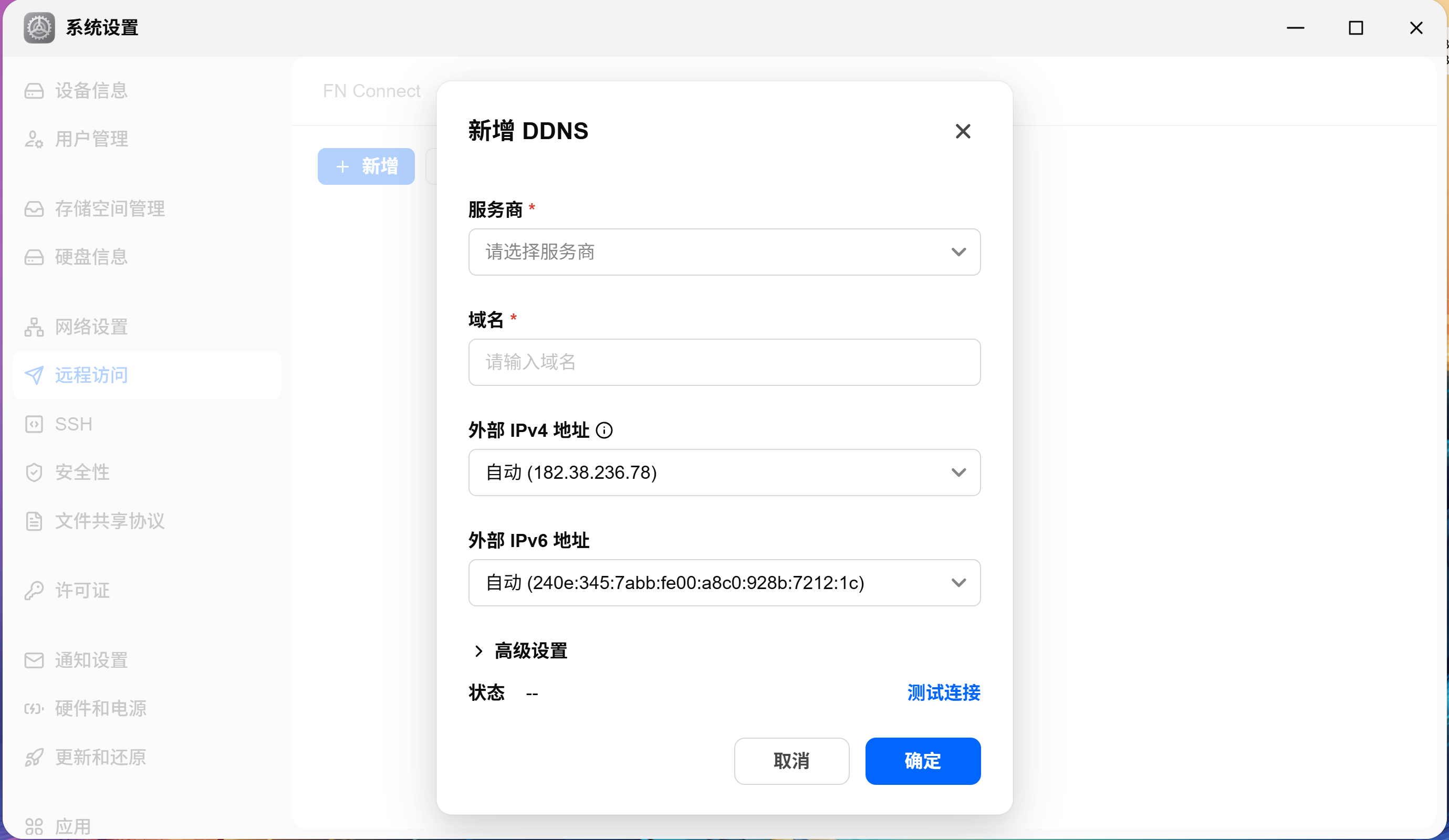
飞牛官方帮助中心显示,系统设置里内置了DDNS配置功能,支持以下服务商:腾讯云、阿里云、华为云、花生壳、DuckDNS。
操作路径:系统设置 → 远程访问 → DDNS → 新增DDNS → 选择服务商 → 填写域名和密钥 → 保存。
保存后系统会自动更新IP到域名解析,不需要手动操作。
💡 进阶一步:配置SSL证书
如果你配了DDNS,建议顺手把SSL证书也配上。飞牛支持导入由认证机构颁发的证书、私钥以及中间证书,配置后可以通过HTTPS安全访问NAS,避免明文传输风险。证书可以用Let's Encrypt免费申请。
第三步:路由器设置端口转发
有了公网IP,还需要在路由器里设置端口转发(也叫端口映射),把外部请求转发到NAS的内网IP上。
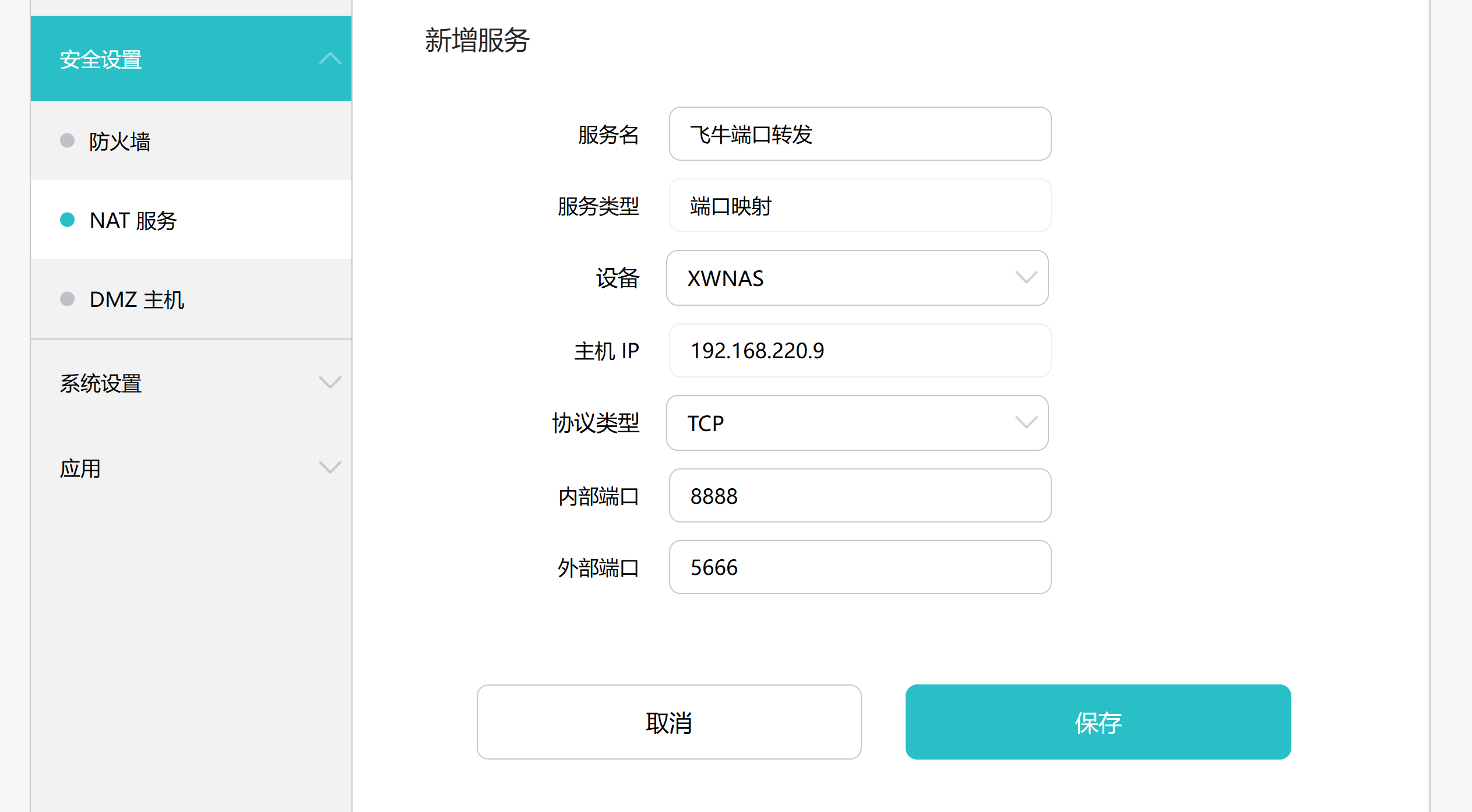
飞牛fnOS的默认端口是:
HTTP:5666(V0.8.22版本之前是8000,新版本改为5666,但依然兼容8000)
HTTPS:5667(同理,依然兼容8001)
在路由器管理后台找到“端口转发”或“虚拟服务器”,添加一条规则:
外部端口:随便填一个(比如 5666 或 8888)
内部IP:填NAS的内网IP(比如 192.168.1.100)
内部端口:填 5666(HTTP)或 5667(HTTPS)
配好之后,在外网浏览器输入 http://你的域名:端口号 就能访问了。
非80/443端口的说明:http默认使用80端口,https默认使用443端口。如果用这两个端口,域名需要备案才能用(国内运营商普遍要求)。所以建议用其他端口,比如8888、5666之类,省去备案麻烦。
四、🔧 方案三:FRP内网穿透(没公网IP的进阶选择)

如果FN Connect速度不够用,又没公网IP,那就只剩一条路了——内网穿透。
FRP(Fast Reverse Proxy)是目前最流行的内网穿透工具。核心思路:租一台有公网IP的云服务器做“中转站”,NAS主动连上去,你在外面访问中转站,中转站再把请求转给NAS。
飞牛社区和帮助中心都有详细的FRP配置教程,下面把关键步骤给你梳理一下。
需要准备:一台有公网IP的云服务器(阿里云/腾讯云轻量应用服务器就行,1核1G够用,大概几十块钱一个月)
服务端配置(云服务器上) :
下载FRP服务端,编辑 frps.ini 文件:
[common]
bind_port = 7000          # 服务端监听端口
token = your_token        # 认证密钥,自己设一个
dashboard_port = 7500 # Web管理端口(可选)启动服务端:./frps -c ./frps.ini
客户端配置(飞牛NAS上) :
下载FRP客户端(根据NAS架构选X86或ARM版本),编辑 frpc.ini 文件:
[common]
server_addr = 你的云服务器IP
server_port = 7000
token = your_token

[web]
type = tcp
local_ip = 127.0.0.1
local_port = 5666          # 飞牛Web后台端口
remote_port = 8080 # 外部访问端口启动客户端:./frpc -c ./frpc.ini
配好之后,在外网浏览器输入 http://你的云服务器IP:8080,就能访问飞牛后台了。
五、🔗 方案四:VPN虚拟组网(ZeroTier / Tailscale / 蒲公英)
VPN虚拟组网最大的好处是:连上之后,就像把设备直接插到了家里的交换机上——你能访问内网里的任何设备,不限于NAS。
比如你连上VPN之后,不仅可以用内网IP访问飞牛NAS,还能访问家里的路由器(比如 192.168.1.1)、打印机、其他电脑、智能家居网关……只要是内网里的设备,都能直接访问。
这和端口映射类方案有本质区别——端口映射是“戳一个洞”,只能访问你专门映射的那一个服务;VPN虚拟组网是“开一扇门”,进去之后整个内网都是你的。
VPN虚拟组网类方案主要有以下选择:
ZeroTier(纯软件,免费)

ZeroTier的原理是创建一个虚拟局域网,把NAS和你的手机/电脑“拉”到同一个虚拟网络里,然后像在内网一样直接访问。
配置方法:
在ZeroTier官网注册账号,创建一个网络
在NAS和你的设备上安装ZeroTier客户端,加入同一个网络
在ZeroTier管理后台给设备授权
分配虚拟IP后,直接用虚拟IP访问NAS
有用户反馈,ZeroTier在PC端对联的情况下表现不错,如果双方都在内网基本可以满速连接;但移动端连接PC端时,传输速度可能不太理想。
Tailscale(基于WireGuard,子网路由功能强大)
Tailscale是基于WireGuard的现代化VPN方案,特点是不用手动配密钥、不用写配置文件、自动NAT穿透。
用Tailscale做跳板机,核心靠的是子网路由(Subnet Router)功能——把内网整段子网通过一台设备“分享”给Tailscale网络里的其他设备。
配置方法:在内网一台设备上安装Tailscale后执行 tailscale set --advertise-routes=192.168.1.0/24,然后在Tailscale管理后台批准这条路由,外网设备就能直接用内网IP访问整段子网里的所有设备。
特点:不用暴露任何端口到公网,Tailscale自己处理NAT穿透。如果不想用官方控制服务,可以用开源的Headscale自托管。
蒲公英SD-WAN(国产商业方案,软硬结合)

蒲公英是贝锐(原花生壳团队)推出的SD-WAN异地组网方案,与ZeroTier/Tailscale的核心逻辑一致——都是构建虚拟局域网,让不同地方的设备像在同一内网里一样通信。
核心优势:
无需公网IP:设备通过云端控制器统一管理,自动建立加密隧道
软硬结合:支持纯软件组网(手机/电脑装客户端),也支持硬件路由器组网(即插即用)
国内网络优化好:对国内运营商网络环境适配较好,中继服务器在国内,P2P直连失败时延迟和丢包率比境外中继更低
操作门槛低:通过云端控制台点几下就能完成组网,不需要写配置文件
需要注意的:
免费版有设备数量限制(通常3个)和速度限制
付费后可以解锁更多设备和更高带宽
选型建议:

六、🏠 用了VPN虚拟组网,家里哪些隐私不用再交给别人?
很多人用VPN组网,不是因为技术多厉害,而是因为有些数据真的不想经过第三方服务器。下面这几个场景,你可能会感同身受。
📹 监控画面不经过厂商服务器
海康、大华、TP-Link的监控摄像头,官方App默认走厂商的云中转——你在地铁上看自家客厅的画面时,视频流其实经过了厂商的服务器。厂商会不会拿这些画面做分析?服务器被攻击了怎么办?这些都是说不清的隐患。
用VPN虚拟组网连上家里的内网后,手机直接通过内网IP访问录像机(NVR)的Web界面或App,视频数据只在你的设备和录像机之间走,不经过任何第三方。
画面是你家的,就不该走别人的服务器。
🌐 咖啡馆/酒店/机场的公共WiFi,上网记录不被人偷看
公共WiFi最大的问题是你不知道旁边坐着谁。同一网络下,有心人很容易抓包看到你访问了哪些网站、登录了什么账号(如果没开HTTPS的话)。
在跳板机上开一个出口节点(Exit Node),出门在外连上VPN后,所有上网流量先加密传回家里,再从家里的网络出去。公共WiFi里的人只能看到一串乱码,你的真实浏览记录只有你自己知道。
在公共WiFi上刷手机,跟在自家沙发上一样安全。
🏠 出差时手机银行不触发“异地登录”风控
很多人出差时被银行App弹过“检测到异地登录,请验证身份”——银行的风控系统把IP地址突然变了当作风险信号,让你收短信、刷脸甚至锁账户。
VPN连回家之后,你在外地的IP就变成了你家的IP。银行系统看到你“一直在家里登录”,自然不触发异地风控,App用起来跟在客厅沙发上一个样。
你的账号在你手里,就像一个你没离开过家。
💻 远程桌面不对外开放,黑客扫不到你的电脑
很多人为了远程连家里电脑,在路由器上映射了3389端口。结果就是扫描器24小时都在扫这个端口,弱密码几分钟就会被爆破。论坛上有人就是远程桌面对外开放,结果家里NAS一起被黑了。
VPN的做法是:路由器上一个端口都不开,外面的人根本扫不到你。你在外网连上VPN后,直接输入电脑的内网IP(比如 192.168.1.50)就能连远程桌面。
你只给自己留了一把钥匙,别人连门在哪里都找不到。
📡 路由器管理界面不暴露给公网
路由器的管理后台地址是众所周知的 192.168.1.1。如果把这个地址映射到公网,知道默认IP的人都能试着登一下你的后台——改了WiFi密码你都不知道。
VPN连上之后,你直接在手机浏览器里输入路由器的内网IP,就能改WiFi密码、看谁蹭网、调端口转发。
路由器的管理界面,只有你能看见。
总结一句话
上面这些场景有一个共同逻辑:不用把任何设备暴露到公网上,不用走任何第三方的服务器。 连上VPN,就像你人站在家里连了WiFi一样安全。所有数据都走你自家的网络,不经过别人家的服务器——这才是真正的“你的数据你做主”。
七、🛡️ 方案五:跳板机方案(安全优先,统一入口)
如果你对安全性有更高要求——不想把NAS直接暴露在公网上,担心被扫描、被攻击——那跳板机方案是最稳妥的选择。
什么是跳板机?
找一台小主机(树莓派、旧笔记本、N100小主机都行)放在内网里,只把这台机器暴露到公网,外面的人先连这台机器,再通过它访问内网的其他设备(包括你的飞牛NAS)。
核心区别是:不是“暴露服务”,而是“暴露一个入口”。攻击者扫不到你的NAS端口,只能扫到跳板机。
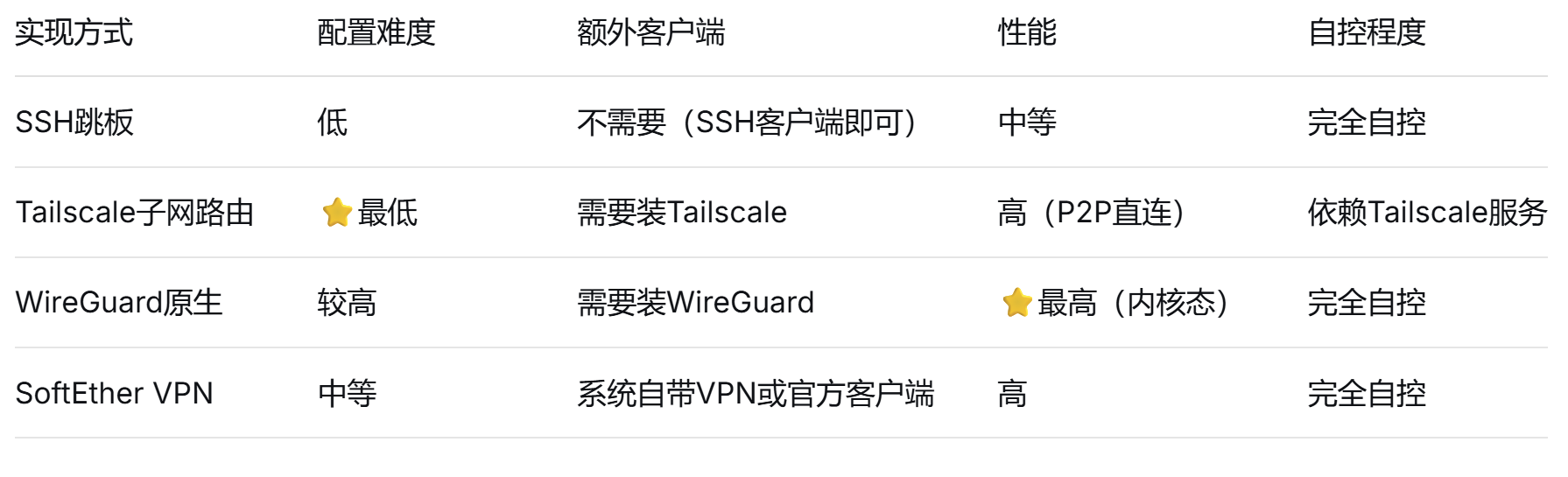
跳板机的四种实现方式
① SSH 跳板(基础版,不需要额外装软件)
在跳板机上开启SSH服务,把SSH端口(默认22)映射到公网(或通过FRP穿透出去)。
外面访问时执行:
# 通过跳板机直接访问NAS的SSH
ssh -J jumper@跳板机公网IP admin@192.168.1.100

# 或者把NAS的Web界面映射到本地8080端口
ssh -L 8080:192.168.1.100:80 jumper@跳板机公网IP
然后浏览器打开 http://localhost:8080 就能访问NAS后台了。
② Tailscale 子网路由(推荐版,零配置)
前面在VPN虚拟组网部分已经介绍过,Tailscale同样可以作为跳板机使用。
③ WireGuard 原生跳板(硬核版,性能最优)
WireGuard 是 Tailscale 的底层协议,如果你不想依赖第三方服务,可以直接用 WireGuard 搭建跳板机。
配置逻辑是:在跳板机上安装 WireGuard,生成密钥对,手动写配置文件。需要把内网划出一段 IP 地址池给 VPN 用户使用(比如从 DHCP 池中切出 10.10.10.10-10.10.10.49),然后在路由器上做端口转发,把 WireGuard 的 UDP 流量转到跳板机。
优点:完全自控、内核态运行、性能最优。接入后,客户端获得的是内网IP段地址,可以直接访问整段内网里的所有设备。
缺点:配置量较大,每台设备都要手动配密钥和配置文件。
④ SoftEther VPN(兼容性最强的跳板方案)
筑波大学开发的开源VPN方案,支持 SSL-VPN、L2TP/IPsec、OpenVPN、SSTP 等多种协议。
在跳板机上部署 SoftEther VPN Server,开启本地桥接(Local Bridge),把虚拟Hub和物理网卡桥接在一起——VPN网络和内网就“打通”了。外部设备通过VPN连入后,即可像在内网一样访问所有设备。
最实用的地方:因为支持 L2TP/IPsec 和 OpenVPN,手机(iOS/安卓)、电脑自带的 VPN 客户端就能连,不用在每台设备上装额外软件。配置相对传统,但兼容性最好。接入VPN后,所有内网设备(NAS、路由器、打印机等)都可以直接访问。
跳板机方案对比
💡 如果你想给跳板机配域名
如果家里有公网IP,可以给跳板机配一个域名——在域名服务商添加 A 记录指向跳板机公网IP(动态IP配合DDNS自动更新)。配好之后,外部访问从 ssh user@跳板机IP 变成 ssh user@jump.你的域名.com,同时可以申请SSL证书启用HTTPS,公网传输更安全。
八、📊 五种方案怎么选?一张表看懂

我的建议:
先开FN Connect——完全免费,注册个ID就能用,先解决“能不能连上”的问题
用了一段时间发现速度不够,再考虑方案二或方案三
不差钱又有公网IP的,直接走DDNS直连,速度拉满
如果想访问内网所有设备且不想折腾,VPN虚拟组网(ZeroTier/蒲公英)最合适
如果对安全有洁癖,跳板机方案最稳妥
九、🔐 安全提醒(远程访问必看!)
把NAS暴露到公网上,安全不能忽视。以下几点一定要做到:
1. 不要用默认端口
飞牛默认端口是5666和5667,建议在系统设置里改成其他端口,避免被批量扫描。
2. 开启2FA(双重验证)
在“用户与权限管理”那篇里提过,管理员账号强烈建议开启2FA。尤其是暴露到公网的环境,这一步不能省。
3. 设置强密码
管理员密码至少12位,包含大小写字母+数字+符号,别用admin/123456这种。
4. 启用HTTPS
如果自己配了DDNS和域名,建议申请SSL证书启用HTTPS,避免明文传输被抓包。
5. 限制访问来源(可选)
在路由器防火墙或云服务器安全组里,限制只有你常用的IP段才能访问,进一步收紧权限。
十、💡 常见问题 & 避坑指南
1️⃣ 怎么判断自己有没有公网IP?
百度搜“IP”和路由器WAN口IP对比,一致就是有。如果不一致,说明你在大内网里。可以打电话给运营商客服申请,成功率看运气。
2️⃣ FN Connect连不上怎么办?
检查FN ID有没有输错
确认FN Connect服务已开启
检查系统版本是不是太老(建议升级到最新版)
如果是升级后出现“Record Duplicate”报错,可能是FN ID冲突,换一个试试
3️⃣ 公网IP直连访问不了?
检查路由器端口转发是否设置正确
检查云服务器/路由器防火墙是否放行了对应端口
确认访问时带了端口号(比如
:5666)检查是不是用了80/443端口——这两个端口需要备案才能用,换成其他端口试试
4️⃣ FN Connect和自己配DDNS能同时用吗?
可以。FN Connect和DDNS是两套独立的方案,互不冲突。FN Connect做备用,DDNS做主用(速度更快),完全没问题。
5️⃣ 远程访问速度慢怎么办?
先确认一下你的访问走的是什么路径。如果用的是FN Connect且走中继转发,速度受限是正常的,可以申请公网IP+DDNS直连来提速。如果走的是直连方式但速度还是不理想,检查一下家里宽带的上传带宽——家庭宽带的上传通常只有30-50Mbps,看4K原盘可能不够用。
十一、🎯 写在最后
远程访问这件事,说难也难,说简单也简单。飞牛最让人省心的一点就是给了FN Connect这个官方方案——你再也不用像以前那样,为了外网访问折腾半天路由器、租服务器、配FRP了。
FN Connect是“保底方案”——先保证你能连上,速度不够再想别的办法。
如果对速度有要求,公网IP+DDNS走起;如果想访问整个内网所有设备,VPN虚拟组网(ZeroTier/Tailscale/蒲公英)最省心;如果对安全有洁癖,跳板机方案伺候——四种实现方式,SSH跳板、Tailscale、WireGuard、SoftEther VPN各显神通。
我自己目前是FN Connect + 公网IP直连双保险——FN Connect备着,主力走DDNS直连。周末在外面咖啡厅写稿,连回家里NAS翻资料,速度跟在办公室一样。
先把FN Connect开起来吧,不用想太多,用起来再说。 🚀
💬 互动话题:你目前用哪种方式远程访问NAS?FN Connect、公网IP直连还是VPN组网?评论区聊聊你的使用体验!🤪👇