

网盘挂载、影视直链播放、扩展NAS存储……一篇全搞定!
你是不是也有这些情况?
NAS硬盘不够大,存几部4K原盘就满了😫
网盘里存了一大堆电影,想看还得先下载,麻烦死了💢
听说飞牛可以把网盘挂载成“本地硬盘”,但不知道怎么操作📚
Alist好用但要折腾Docker,有没有更简单的办法🤔
别急。今天这篇文章,就把飞牛fnOS的远程挂载网盘功能从头到尾讲清楚——从支持哪些网盘到怎么挂载,从飞牛影视直链播放到和Alist的区别,一篇全搞定。☁️📁
一、🤔 远程挂载网盘能干啥?
说人话就是:把你网盘里的文件,映射到NAS的“我的文件”里,像访问本地文件夹一样访问网盘。
存电影不占NAS空间,看片不用下载,网盘有多少空间NAS就有多少空间。
核心价值

二、📋 飞牛支持哪些网盘?
飞牛fnOS经过多个版本的迭代,远程挂载功能已经相当完善。fnOS 1.0正式版发布时,网盘原生挂载就是核心能力之一。目前已支持的网盘包括:
已支持网盘清单
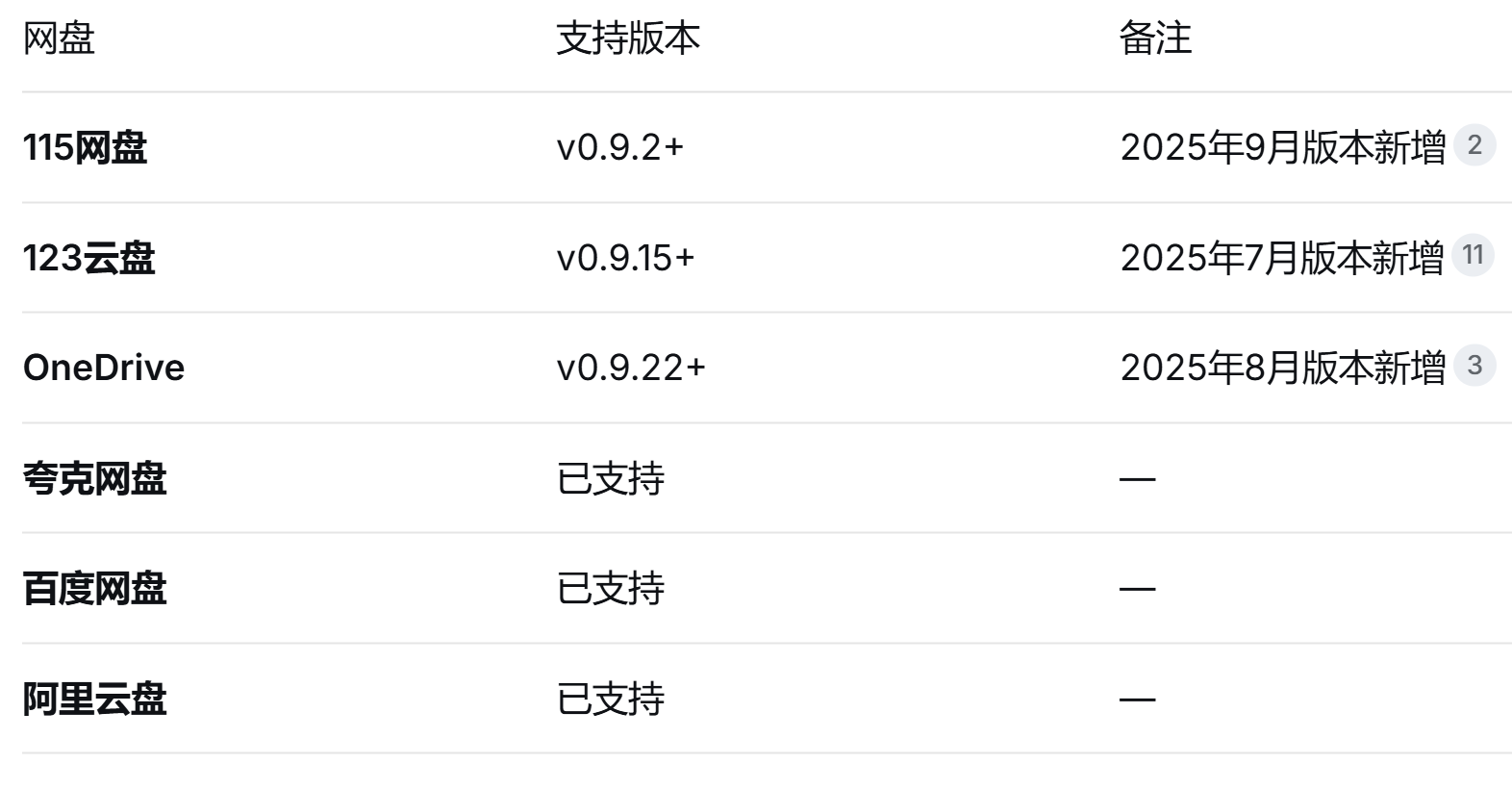
💡 小提示:飞牛fnOS 1.0正式版已将115、夸克、123、OneDrive等网盘原生挂载作为系统核心能力之一,建议将系统更新到最新版本以获取最佳体验。
三、🛠️ 怎么挂载网盘?一步步来
登录飞牛Web端,进入文件管理 → 远程挂载 → 挂载网盘。
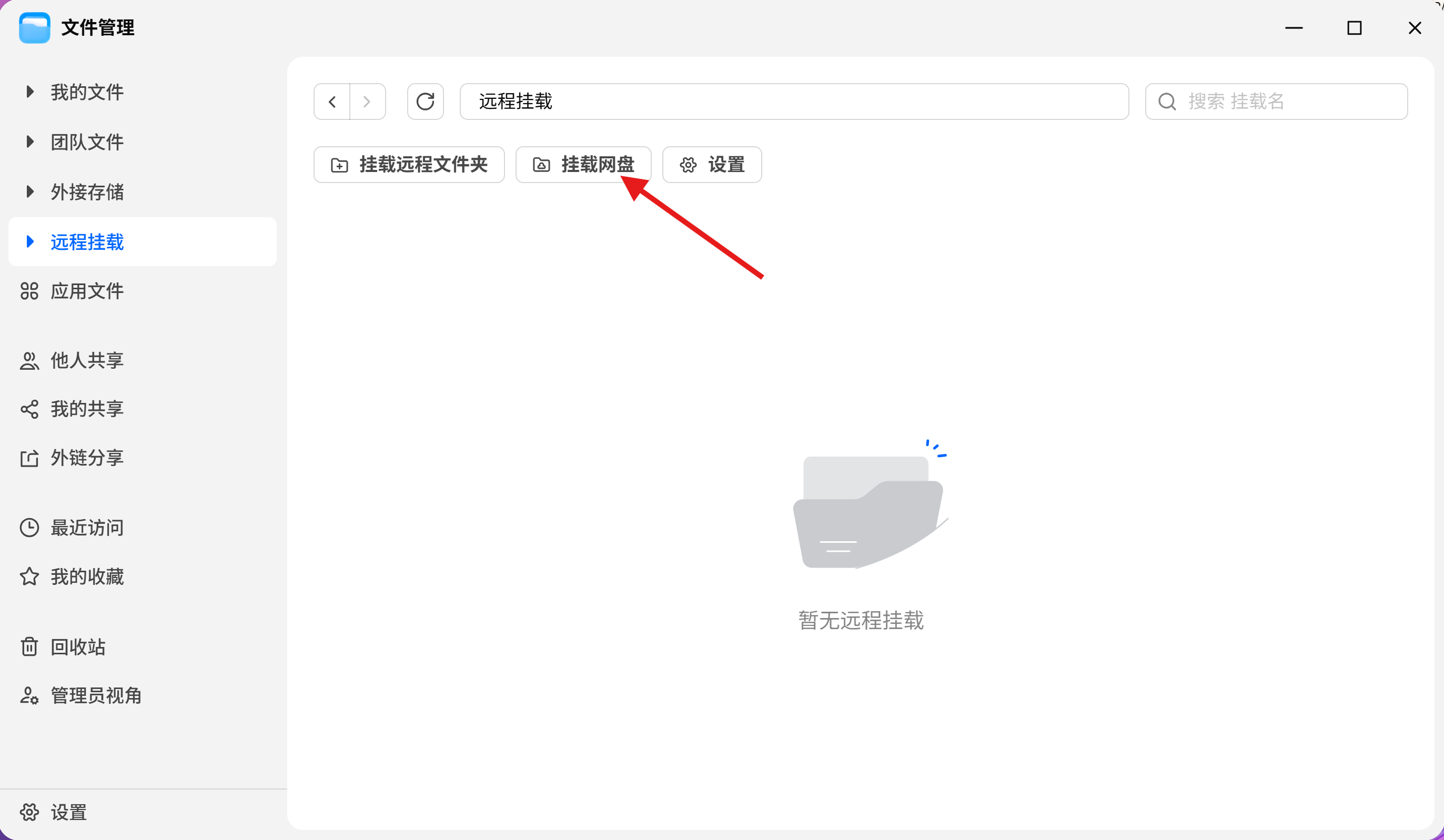
操作步骤
不同网盘的挂载入口略有不同。以百度网盘为例:
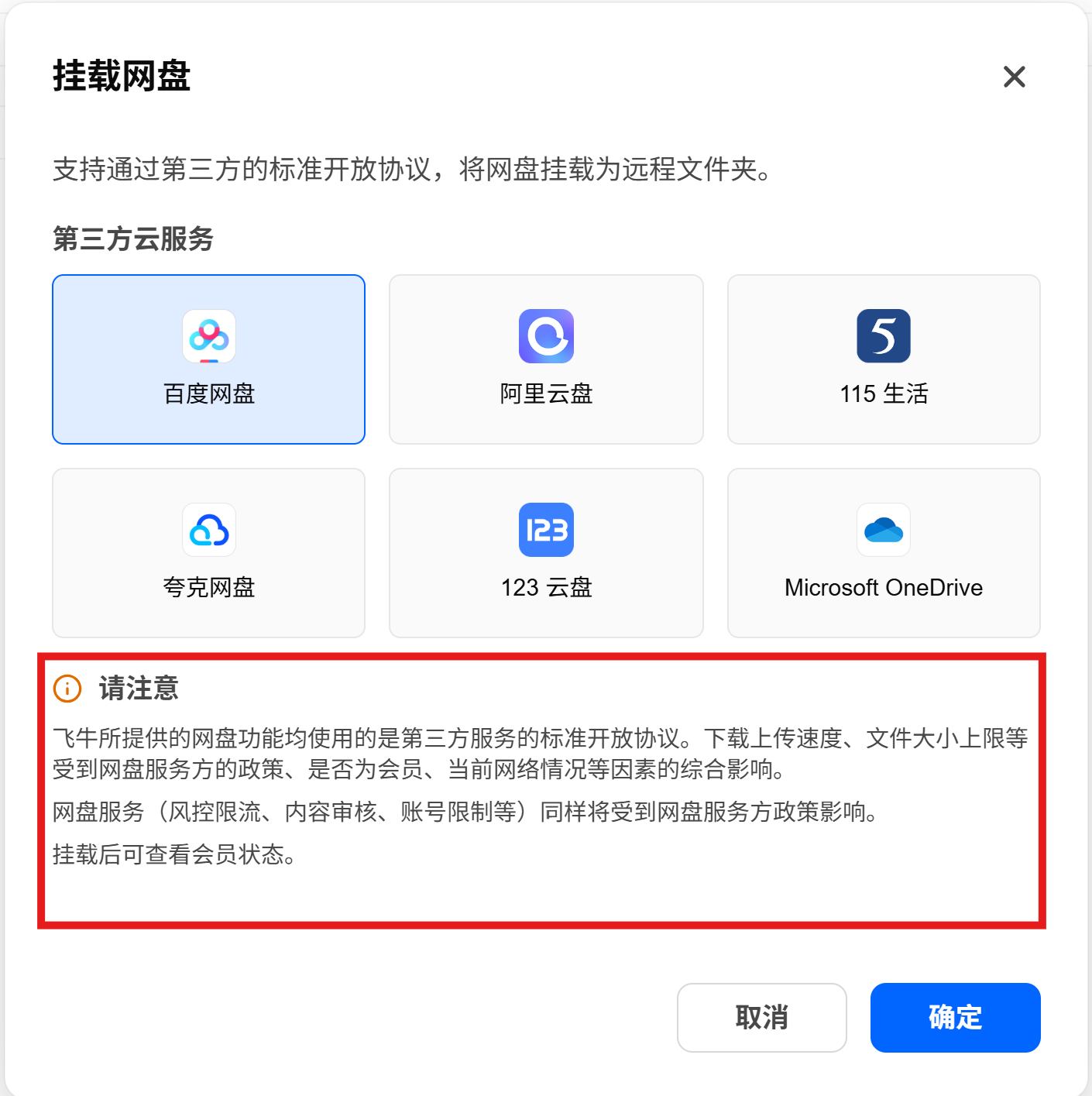
点击【挂载网盘】,选择【百度网盘】
系统会弹出确认提示,点击确定
使用扫码登录或普通登录(账号密码)(建议扫码方式)
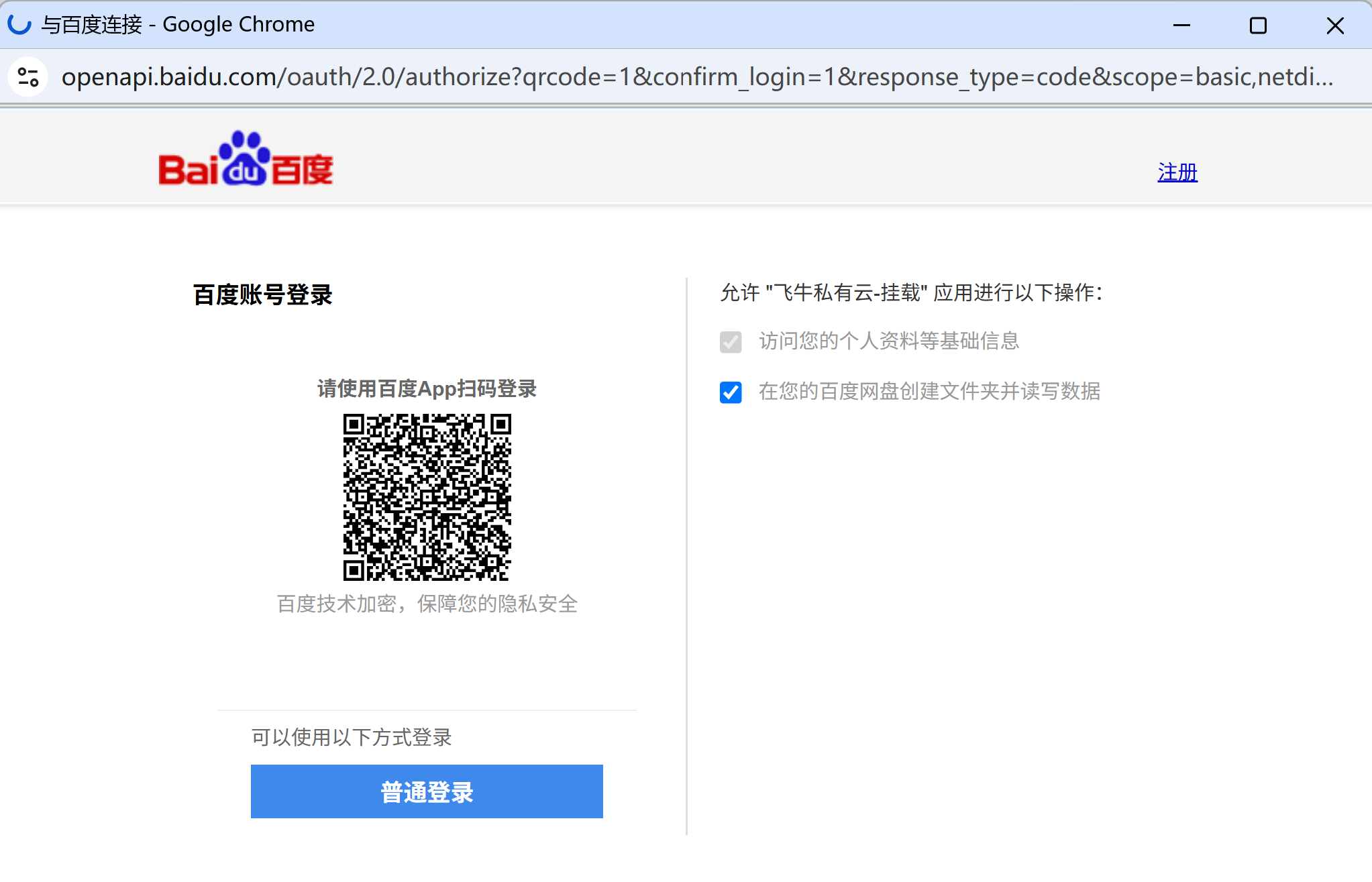
等待几秒连接成功,网盘就出现在文件管理器里了
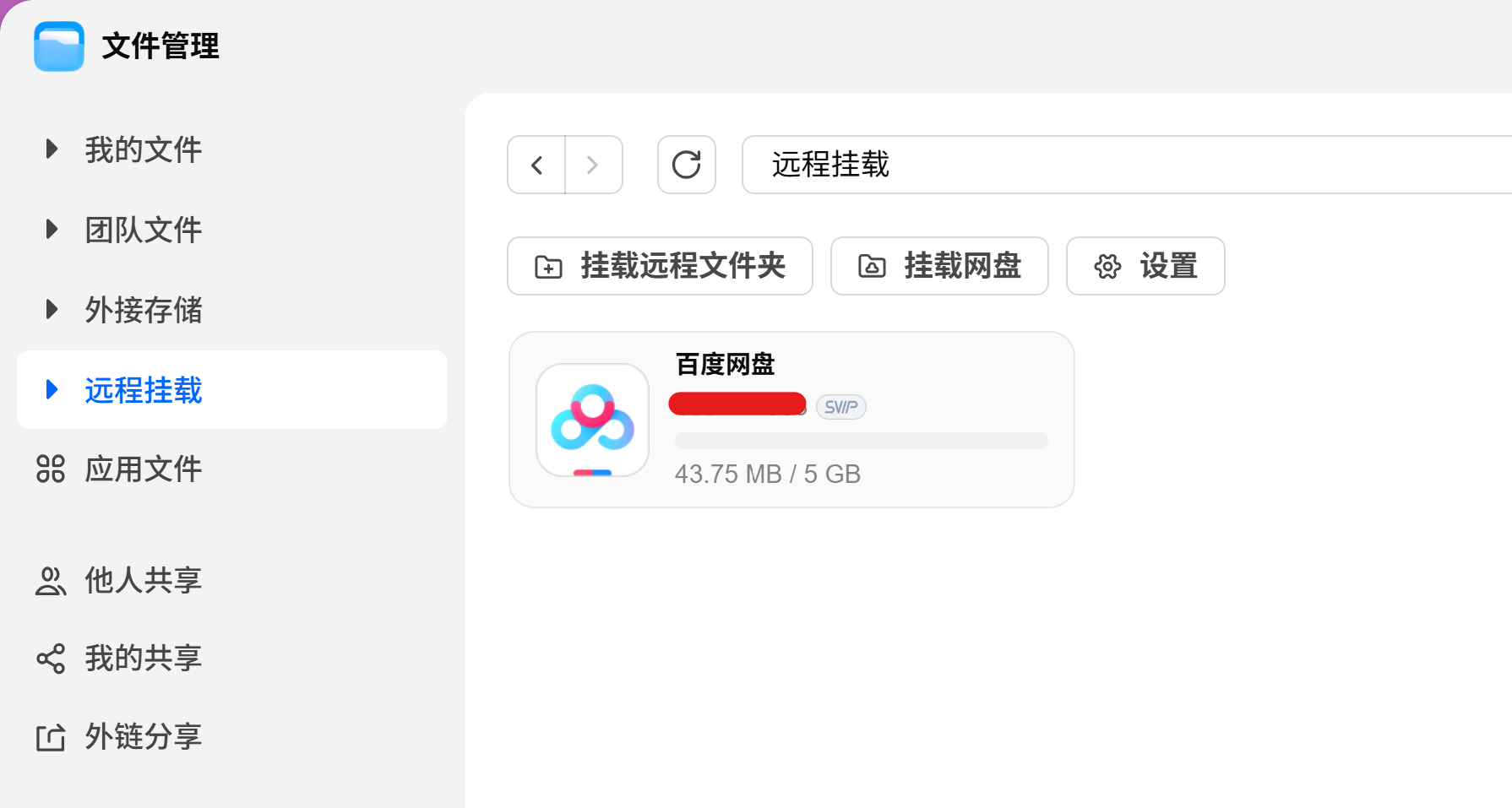
其他网盘挂载方式
115网盘、阿里云盘、夸克网盘:同样在“挂载网盘”中选择对应服务,扫码或账号授权即可
OneDrive:登录微软账号授权,远程挂载即可使用
123云盘:从v0.9.15版本开始支持,同样在挂载界面操作
挂载后访问
挂载成功后,网盘会出现在文件管理器的远程挂载目录下。你可以像操作本地文件夹一样浏览、打开、复制、删除网盘里的文件。
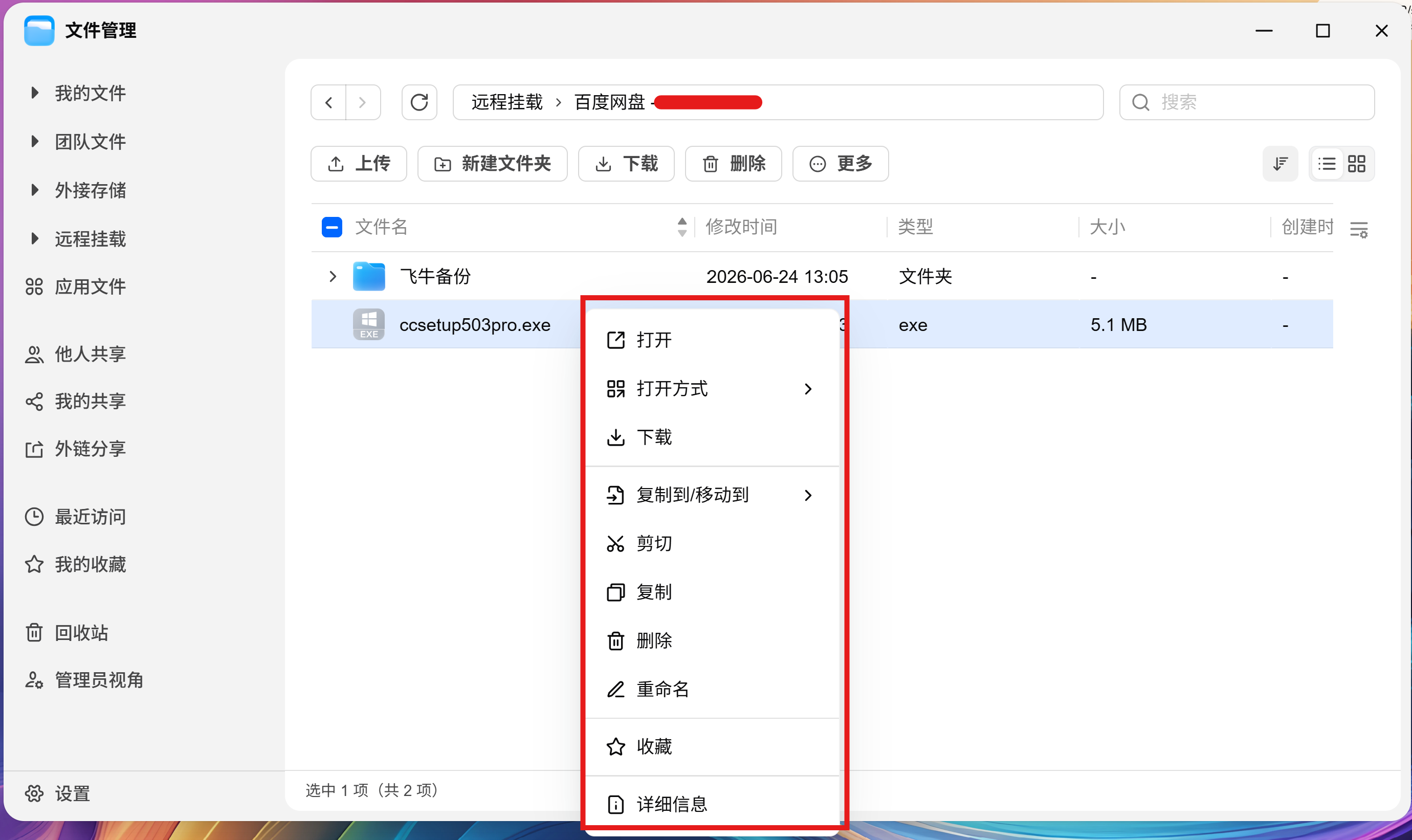
四、🎬 挂载后的核心玩法
1️⃣ 飞牛影视直链播放(最实用!)
挂载网盘后,最大的用途就是在飞牛影视里直接扫描挂载目录:
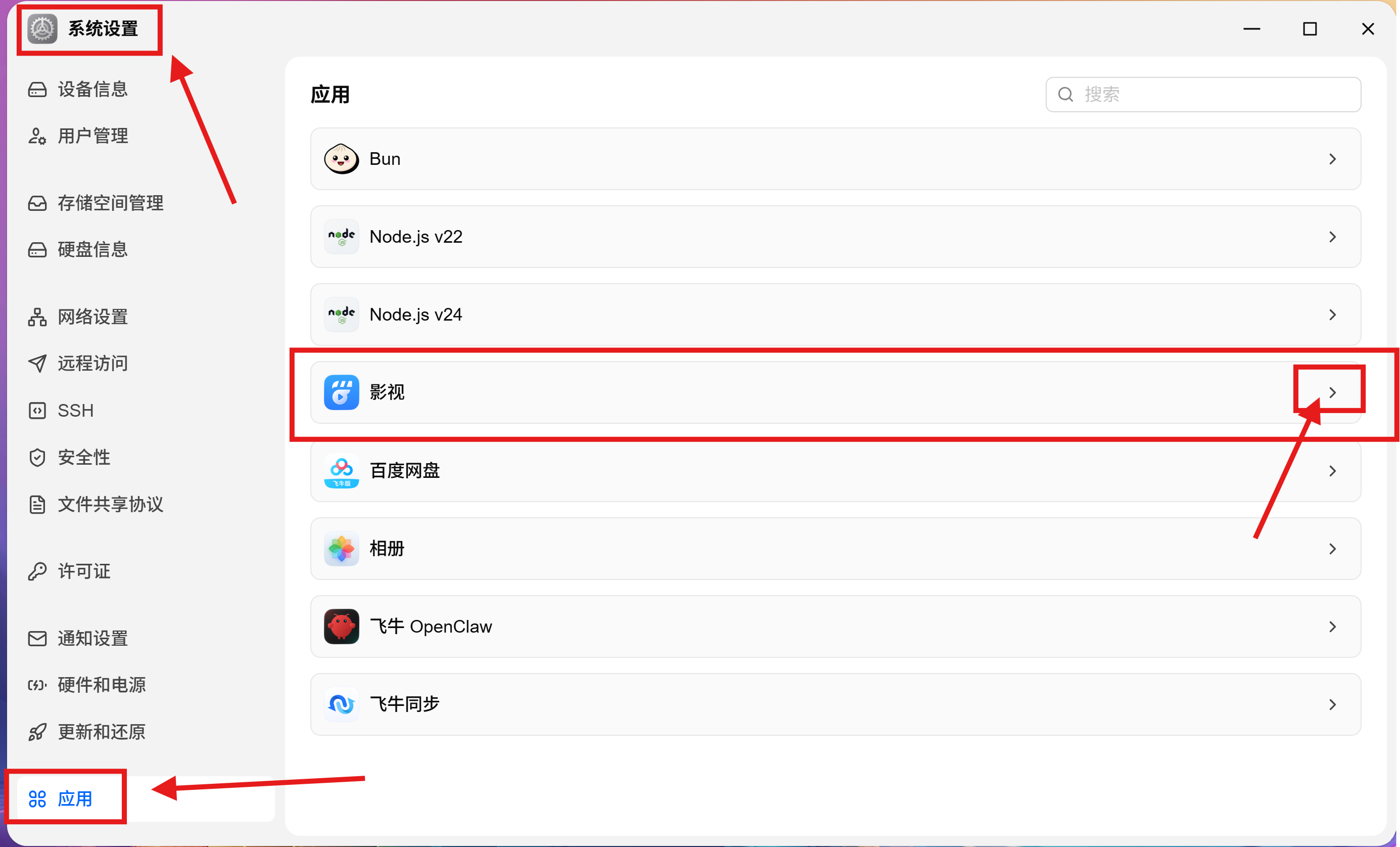
首先给飞牛影视访问远程挂载授权,打开设置 → 应用 → 影视,添加远程挂载网盘的访问权限
可以选择整个网盘或者某个文件夹
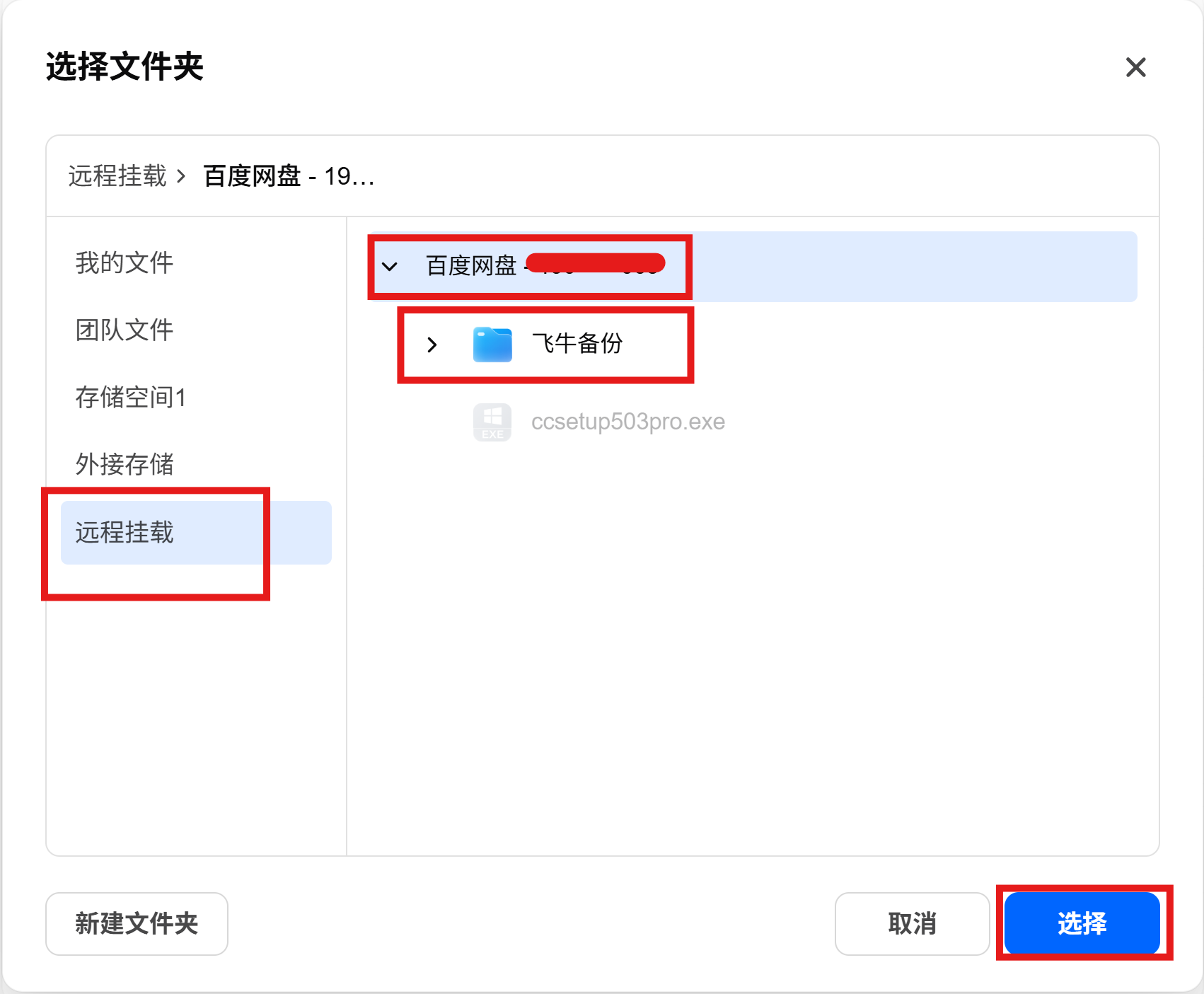
打开飞牛影视 → 新增媒体库,选择刚才挂载的网盘文件夹
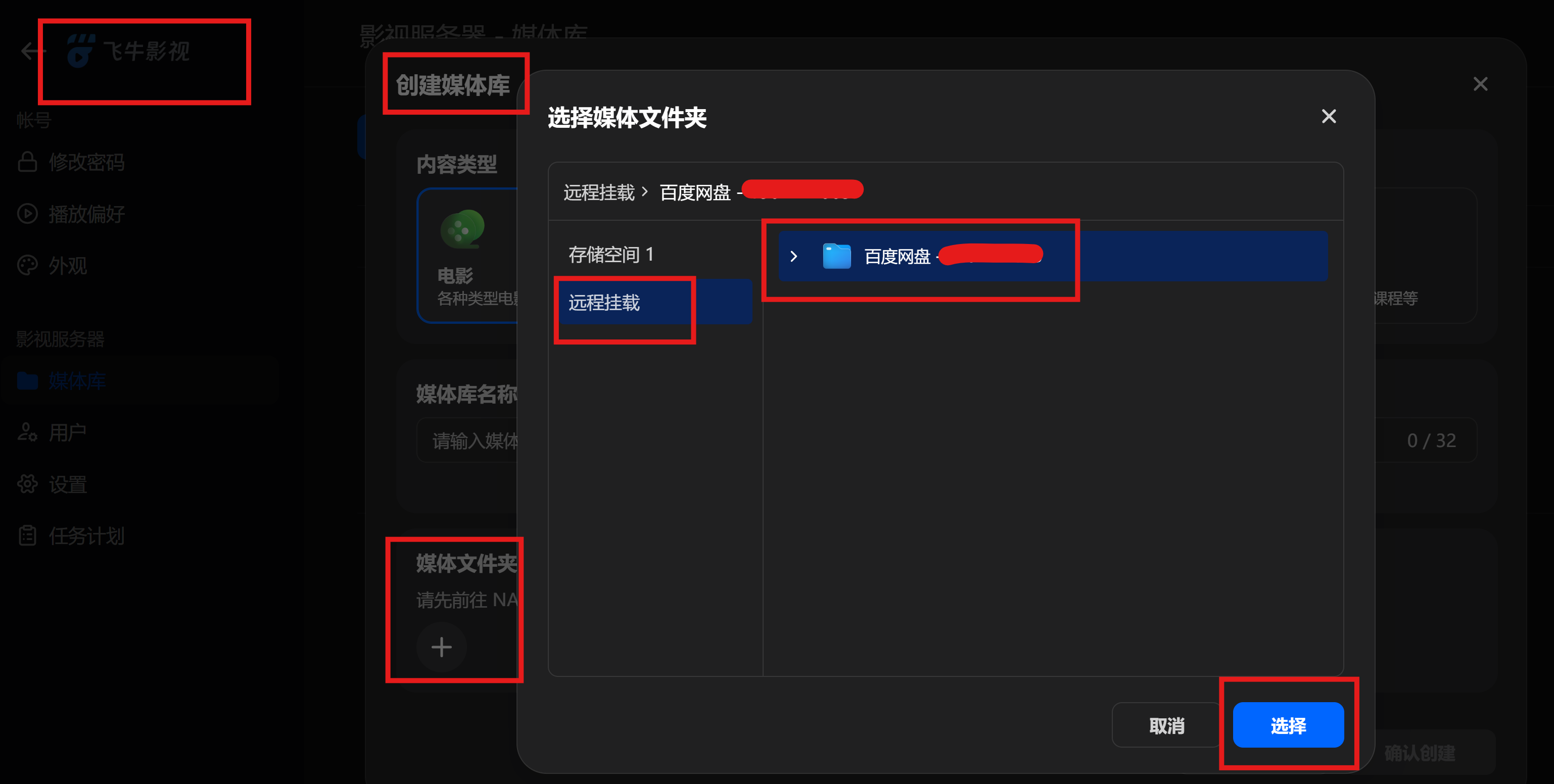
3.飞牛影视会自动刮削海报和元数据,海报墙生成完毕,直接播放,不用下载
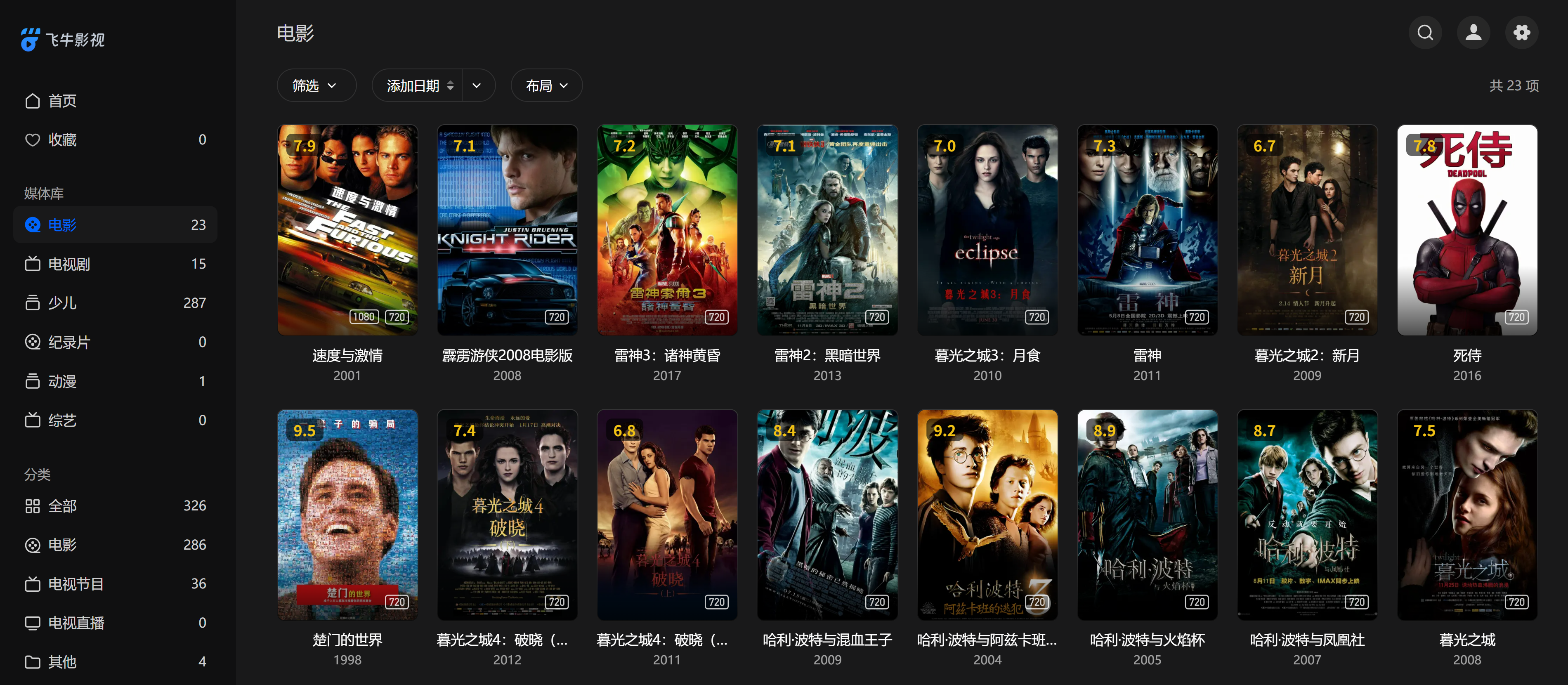
网盘里的电影秒变NAS本地影库,完全不占NAS存储空间。
⚠️ 关于网盘风控:飞牛影视对远程挂载路径的策略是“弱扫描”,需要点进去才触发刮削,这是为了避免高频请求触发网盘风控。如果你遇到扫描卡住,可以试试手动点击文件夹触发。
2️⃣ 多端统一访问
挂载后,所有文件统一在NAS的文件管理器里管理。手机、电视、电脑访问NAS就能看到网盘文件,不用在每个设备上都登录网盘App。
3️⃣ 作为Docker存储目录
有用户测试,可以把挂载的网盘文件夹作为Docker容器的持久化存储目录,比如知识库、相册等。不过需要注意,网盘读写速度会影响应用性能,建议实测后再用。
五、📶 挂载网盘后速度怎么样?先说清楚
这是很多人关心的问题。先说结论:挂载网盘的速度,完全取决于网盘服务商,跟飞牛没关系。
网盘不是给你当“云硬盘”用的,它的设计初衷是“存文件 + 偶尔下载”,不是“高速随机读写”。飞牛只是帮你把网盘的文件映射成本地目录,实际数据传输走的是网盘的API接口——下载限速、并发限制、API调用频率限制,都是网盘厂商定的。
速度大概是什么水平?

💡 实测参考:有用户反馈用飞牛挂载网盘看4K时“频繁缓冲,完全没法看”,也有用户反馈“看1080p没问题,拖进度条也还行”。差异主要在片源码率、网盘服务商、网络环境三者共同决定。
什么情况下体验最好?
片源是1080p或低码率4K(20G以内)
网盘账号有会员(非会员限速更严重)
网络环境稳定(运营商没有对网盘限速)
用飞牛影视的转码功能降低码率再播放
一句话总结:挂载网盘适合“存资源、看普通画质”,不适合“当主力硬盘跑高码率”。想流畅看4K原盘,还是老老实实存本地。
六、🔧 替代方案:CloudDrive 和 Alist
如果飞牛自带的网盘挂载速度不理想,或者你想挂载飞牛不直接支持的网盘,还有两个第三方方案可选。
CloudDrive(推荐新手)
CloudDrive是专门的网盘挂载工具,通过Docker部署,支持添加115、天翼云、夸克、123等网盘,可直接挂载到飞牛本地。
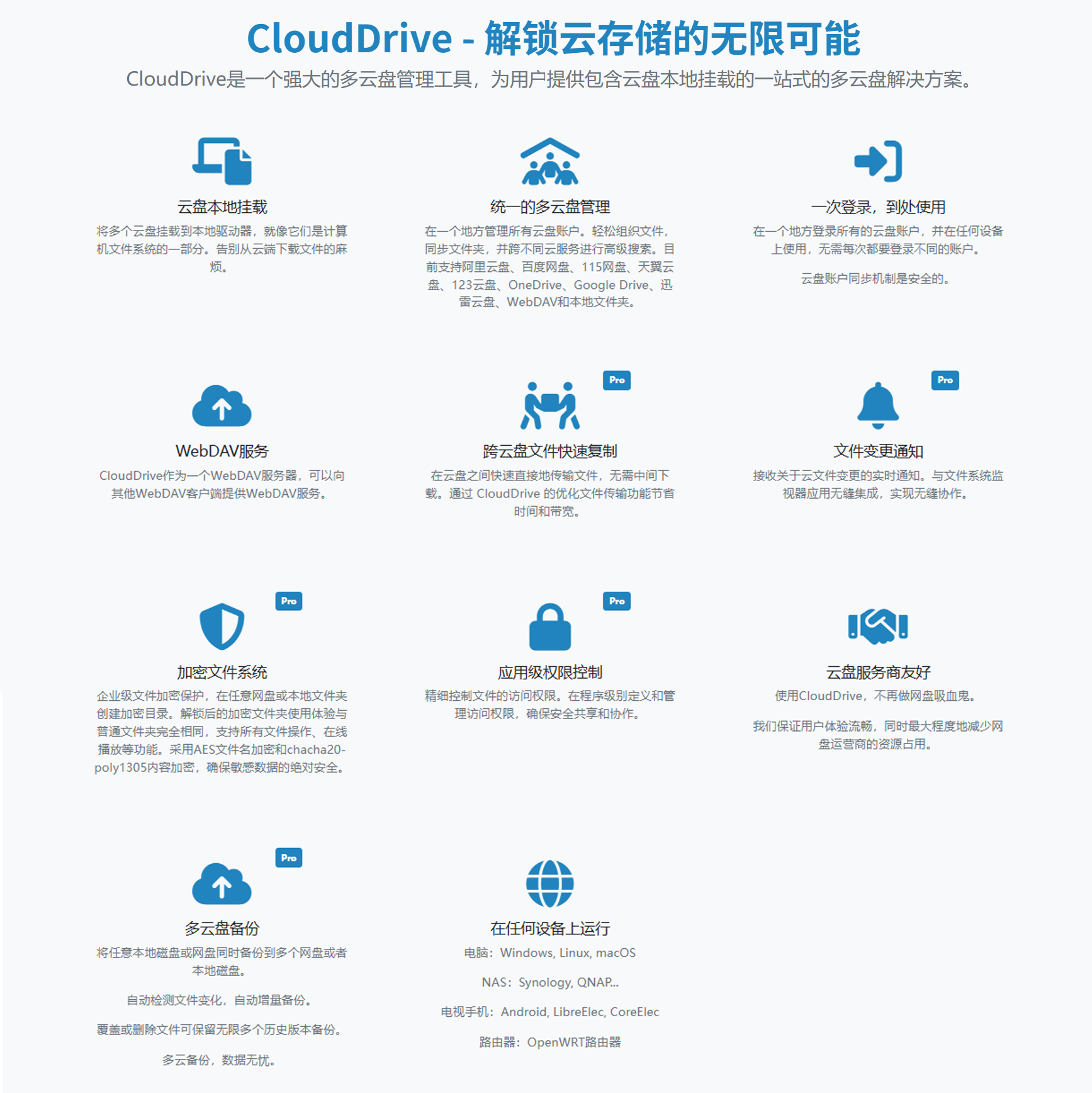
部署方法:
在飞牛里建立CloudDrive的映射文件夹和配置目录
通过SSH用root权限执行Docker命令(需注意路径和实际位置保持一致)
管理地址为
http://IP:19798,添加网盘后挂载到本地
免费版限制:只能添加2个网盘,挂载到本地1个。
Alist(适合进阶玩家)
Alist支持挂载30+种网盘(包括各种小众网盘),功能比飞牛自带挂载更丰富。部署Docker版Alist后,通过WebDAV协议把Alist挂载到飞牛,就能间接让飞牛访问所有Alist支持的网盘。

飞牛自带 vs CloudDrive vs Alist 对比:
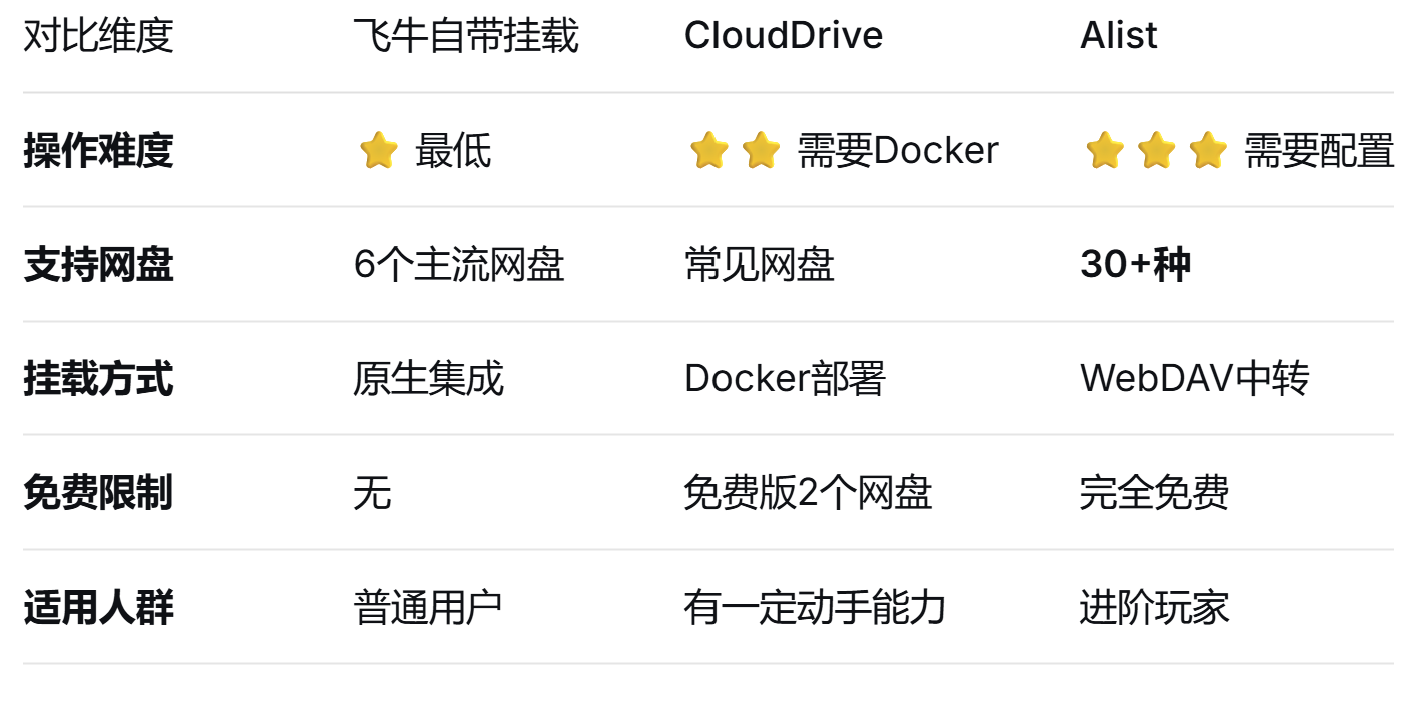
我的建议:
先用自带功能:挂载115、夸克、百度、阿里、OneDrive,够用就好
自带不够用:上CloudDrive,操作相对简单
需要挂载小众网盘的:上Alist,功能最强
七、⚠️ 注意事项 & 避坑指南
1️⃣ 网盘有风控,不要高频操作
网盘服务商一般会限制API请求频率。如果飞牛影视频繁扫描挂载目录,可能触发网盘的风控封禁。
建议:挂载后不要频繁手动刷新,让系统自动刮削即可。
2️⃣ 大文件建议先传NAS再转存
有用户反馈,大文件直接上传到挂载的远程盘可能会出问题,因为网盘速度慢可能导致上传中断或数据损坏。建议先把文件上传到飞牛本地,再从本地移动到远程挂载目录。
3️⃣ 飞牛同步不支持远程挂载
飞牛同步的同步路径目前只能同步到“我的文件”,不能选择远程挂载网盘作为同步目标。这是官方设计限制,不是BUG。
4️⃣ 外网访问走的是NAS中转
有用户实测通过FN Connect在外网访问挂载的115网盘时,文件是通过飞牛中转的,不是从115直接下载。这意味着外网播放速度会受限于NAS的上行带宽和FN Connect中继速度。
八、🎯 写在最后
飞牛自带的远程挂载网盘功能,把“给NAS扩容”这件事做到了极致简单——挂个网盘,不花一分钱,空间就变大了。
从最初支持阿里云盘和百度网盘,到后来陆续加入123云盘、OneDrive、115网盘,再到fnOS 1.0正式版将网盘原生挂载作为核心能力,飞牛在这一块已经相当成熟。
配合飞牛影视的直链播放,网盘里的电影秒变海报墙,不用下载、不占硬盘,想看的资源随时能看。
如果你有115、夸克、百度、阿里等网盘账号,去飞牛文件管理里挂载一下试试吧,你会发现NAS的存储空间瞬间变大了不少。 ☁️🚀
💬 互动话题:你平时用哪个网盘最多?挂载到飞牛之后体验怎么样?评论区聊聊你的使用感受!🤪👇