
不用懂编程、不用敲命令,飞牛图形化界面点几下就能搞定!
你是不是也有这些困惑?
看到别人在NAS上跑各种应用,自己也心痒痒,但一看到“Docker”三个字就头大😫
“镜像”“容器”“仓库”……这些词听着像天书📚
照着教程一步步做,结果卡在第一步就报错了💢
想知道Docker到底能干啥,值不值得花时间学
别急。今天这篇文章,就用最通俗的大白话,带你彻底搞懂Docker是什么、能干什么、在飞牛上怎么用。🐳
看完你会发现:Docker没那么神秘,它就是NAS的“万能工具箱”。
一、🤔 Docker到底是啥?
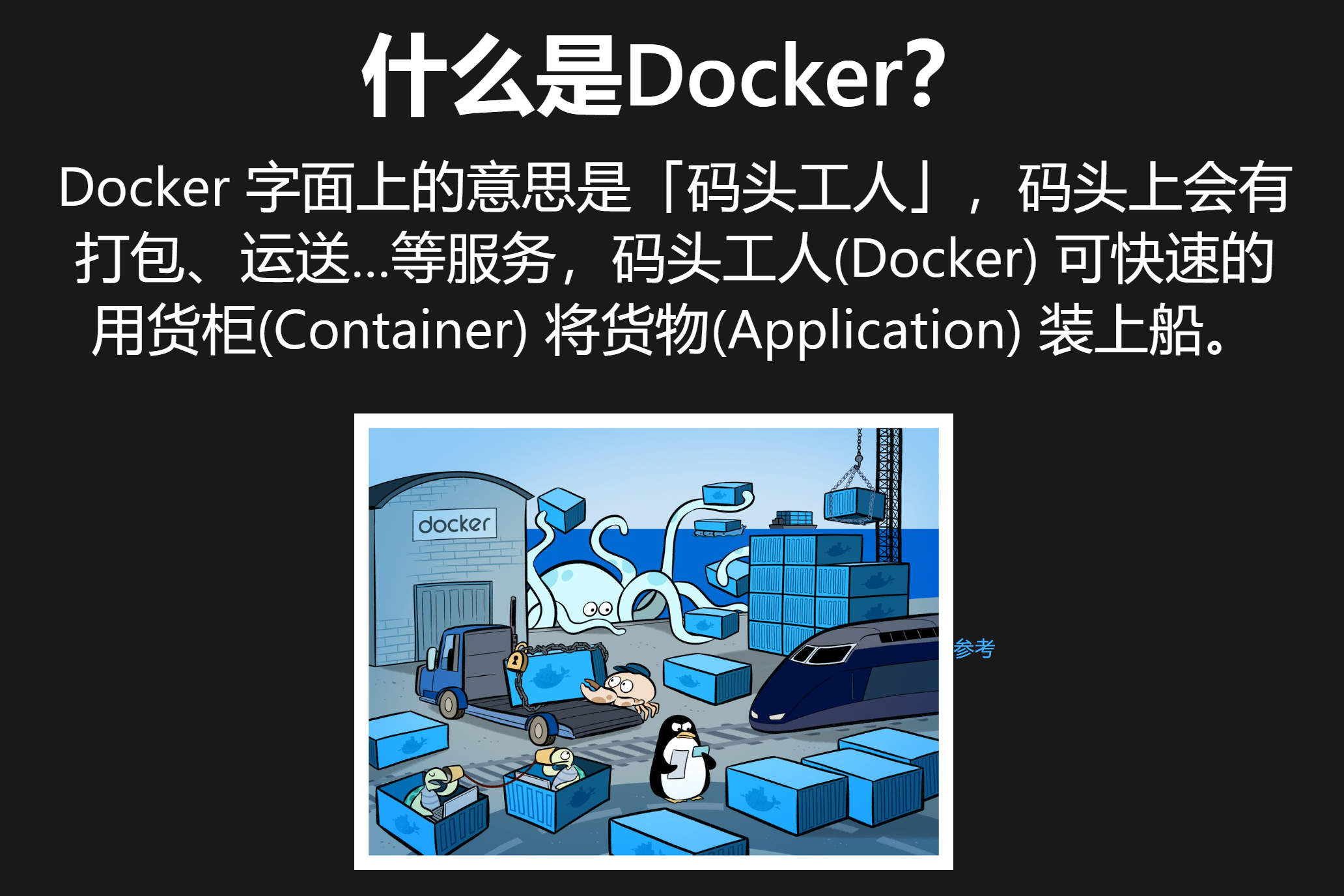
用一句话说:Docker就是一个“万能安装包” ——不管什么软件,都被打包成一个标准化的小盒子,在任何系统上都能直接运行。
举个最实在的例子🌰:
以前你想在NAS上装一个软件(比如下载工具qBittorrent),需要:
安装各种依赖库
配置运行环境
解决版本冲突
折腾半天,还可能报错
用Docker呢?复制一段配置,点一下运行,完事。不用管环境、不用管依赖、不用管版本冲突——Docker全都帮你打包好了。
Docker和虚拟机的区别
很多人会问:Docker和虚拟机(比如VMware、VirtualBox)有啥不一样?
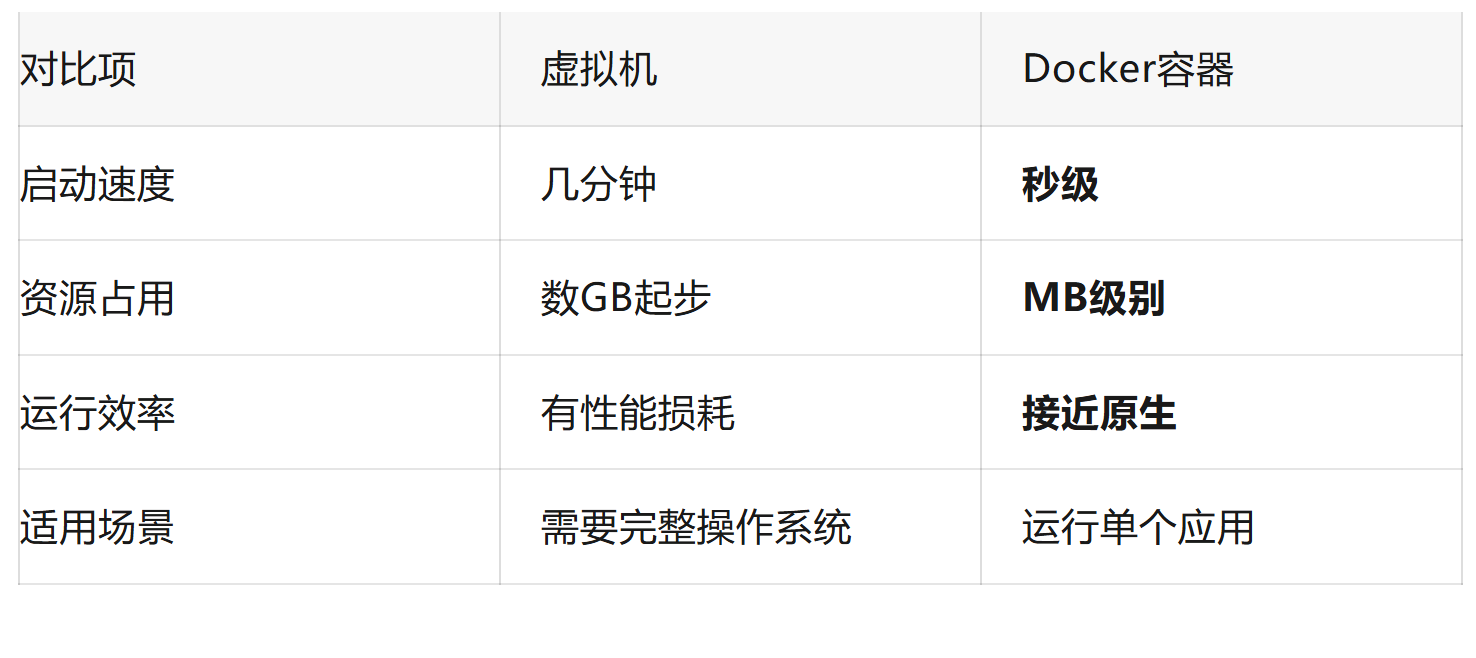
简单说:虚拟机是“模拟一台完整的电脑”,Docker是“给单个应用打包” 。前者重、慢、占资源;后者轻、快、省资源。
二、🧩 三个核心概念:镜像、容器、仓库
Docker有三个最核心的概念,搞懂它们,你就入门了。

📦 镜像(Image)
镜像 = 软件的“安装包”或“模板” 。
它包含了运行一个软件所需要的全部东西:代码、运行环境、配置文件、依赖库……所有东西都打包在一起。
你可以把镜像理解成一个“光盘镜像” ——它本身不能直接运行,但可以用它来“安装”出多个可运行的实例。
🏃 容器(Container)
容器 = 镜像“安装”之后正在运行的那个东西。
从同一个镜像可以创建出多个容器,每个容器都是独立运行的,互不影响。
比如你从同一个Ubuntu镜像创建了3个容器,每个容器里可以装不同的软件、做不同的事,它们互相隔离,一个崩了不影响另外两个。
镜像和容器的关系:镜像是“菜谱”,容器是“做出来的菜”。菜谱可以反复用,每次做出来的菜是独立的一盘。
📚 仓库(Repository)
仓库 = 存放镜像的地方。
就像App Store里存着各种App,Docker仓库里存着各种镜像。你从仓库里拉取(pull) 镜像到本地,然后用它创建(run) 容器。
最常用的公共仓库是Docker Hub,里面有上百万个镜像——从数据库到网站,从下载工具到AI应用,应有尽有。
三、🚀 飞牛上怎么安装Docker?
飞牛OS提供了两种安装Docker的方式。
方式一:图形化一键安装(推荐新手)

登录飞牛管理桌面,找到并点击Docker应用图标
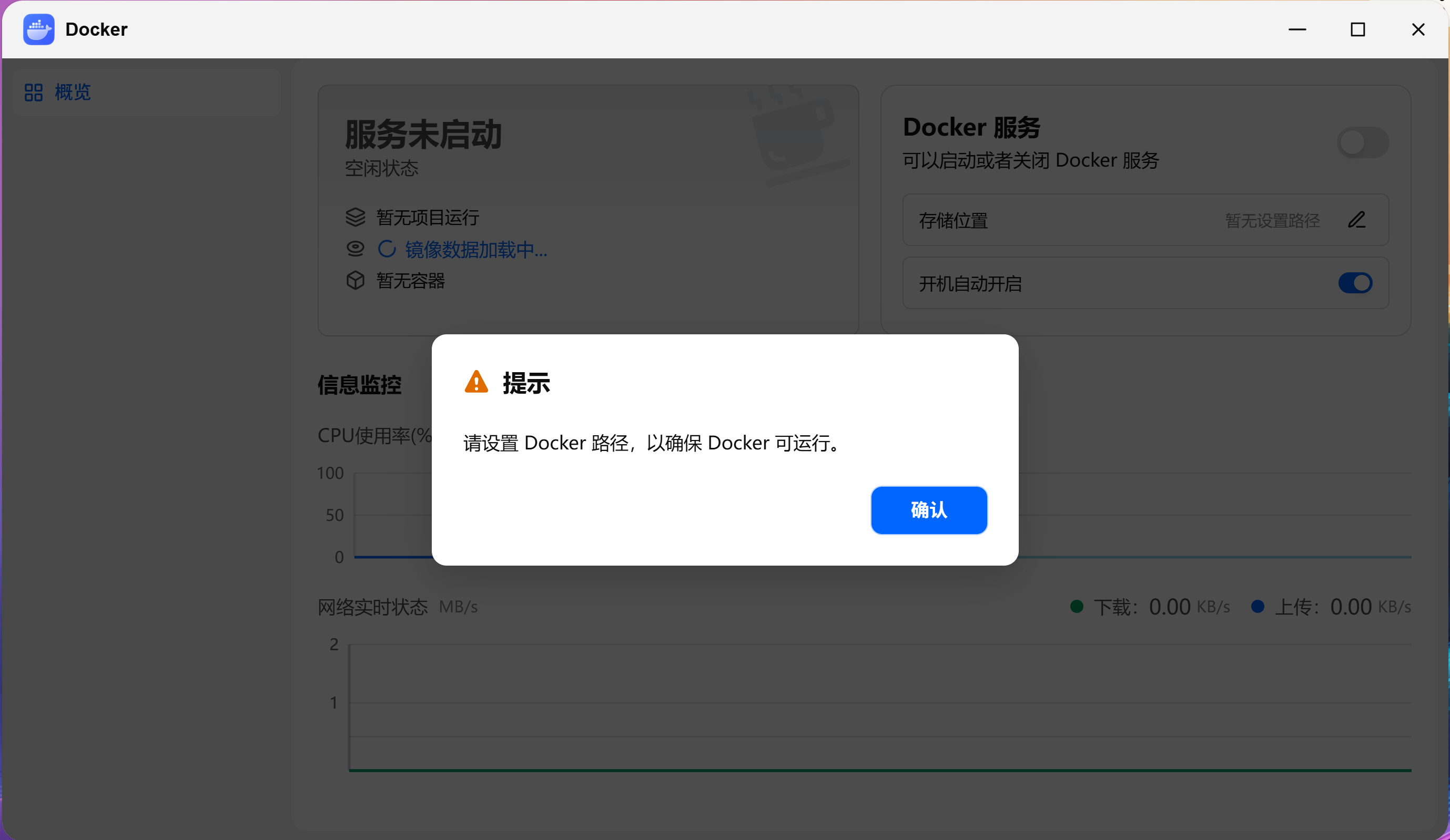
系统会弹出初始化引导窗口,设置Docker路径
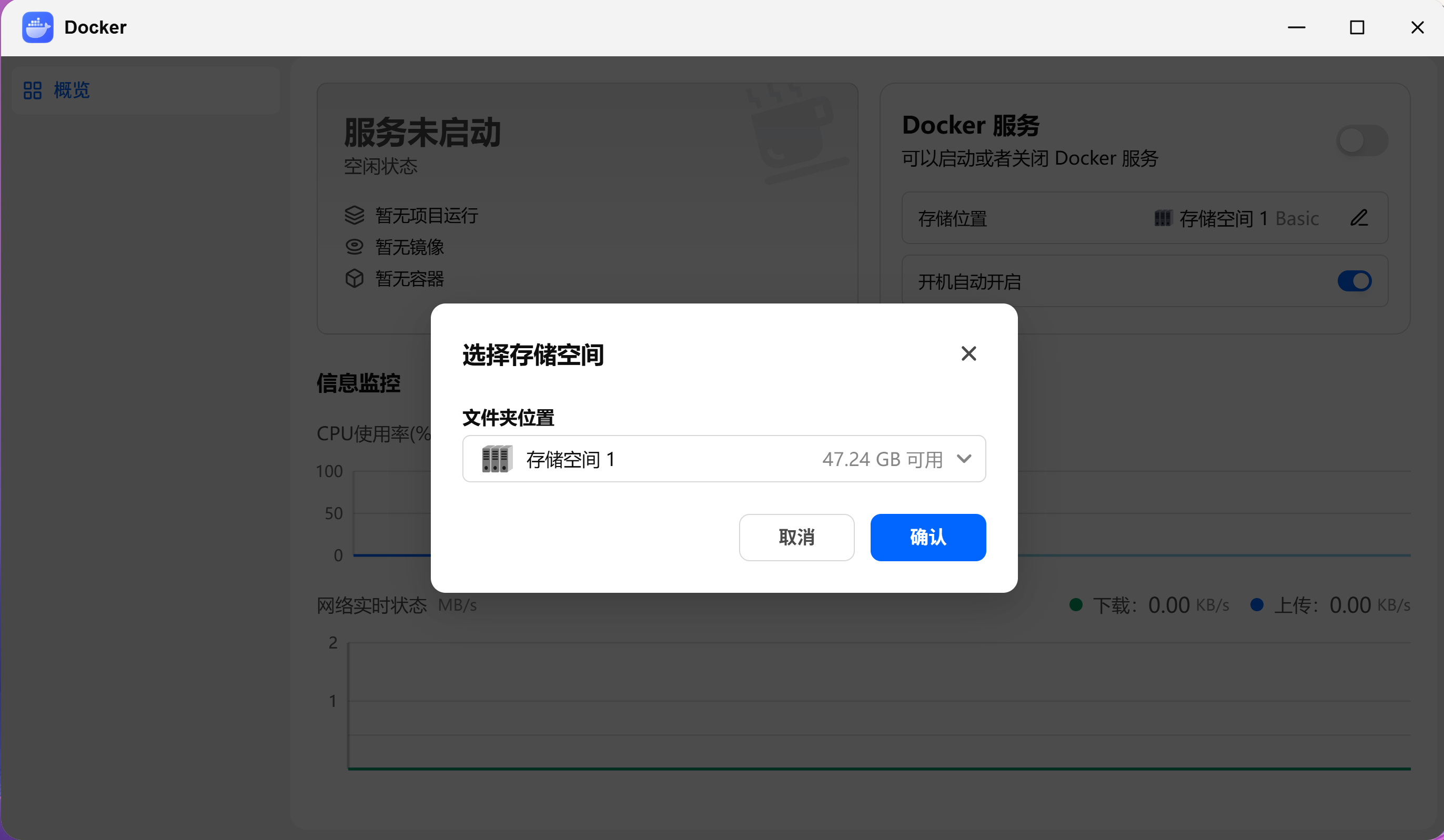
根据提示选择存储空间和文件位置,确保Docker有足够的运行空间
优点:全程Web界面点击,操作门槛极低
缺点:默认没有配置国内镜像加速源,从Docker Hub拉取镜像可能会慢
方式二:SSH手动安装(适合进阶用户)
需要基础的Linux命令行知识,但可以手动配置国内镜像加速,拉取速度更快。
对于计划长期运行Docker服务的用户,强烈建议采用SSH方式初始化环境。
💡 新手建议:先用图形化一键安装体验一下,等熟悉了再考虑切换到SSH方式。飞牛的图形化Docker管理器已经足够满足大部分日常需求了。
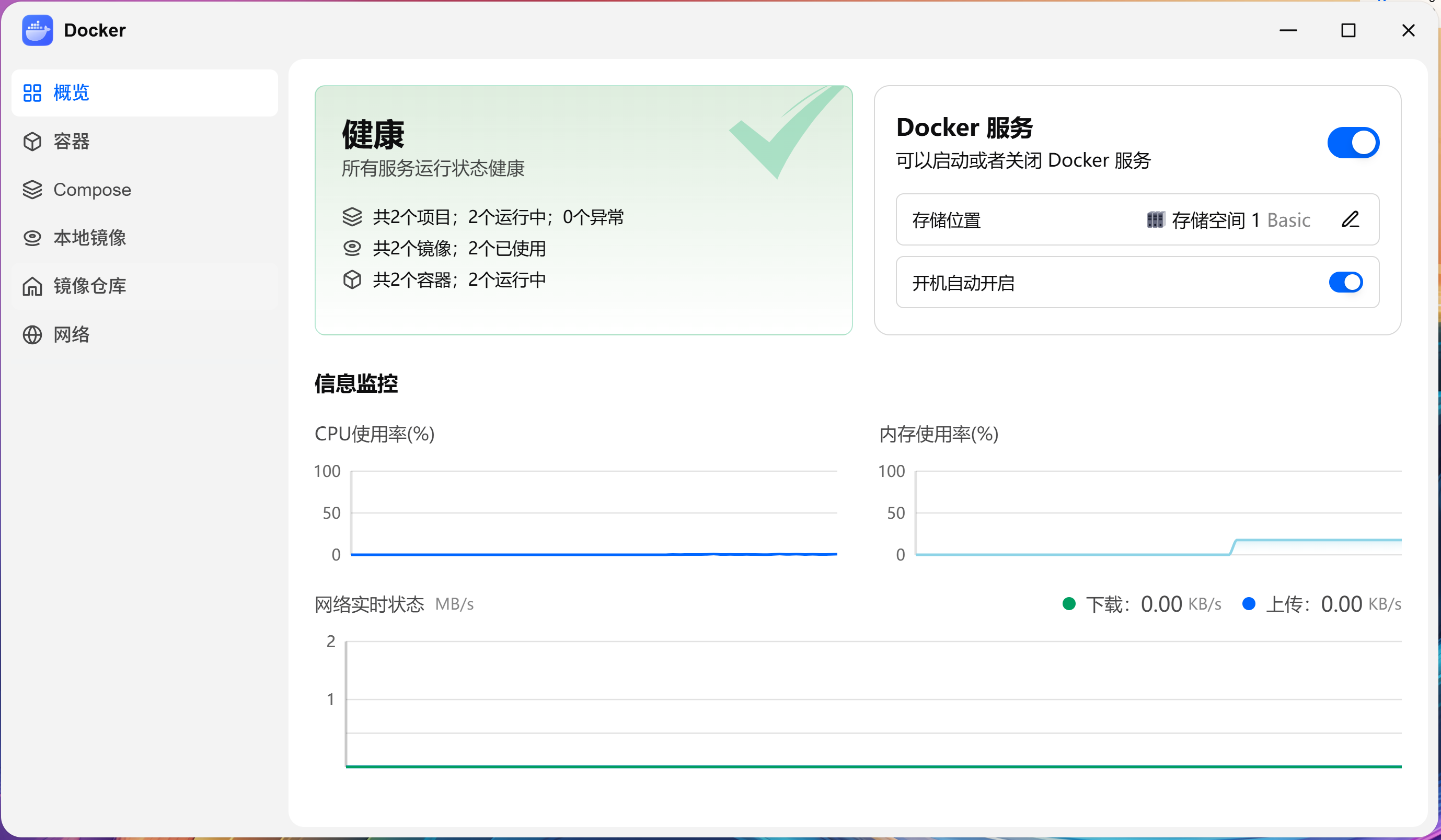
四、🖥️ 飞牛Docker管理器界面速览
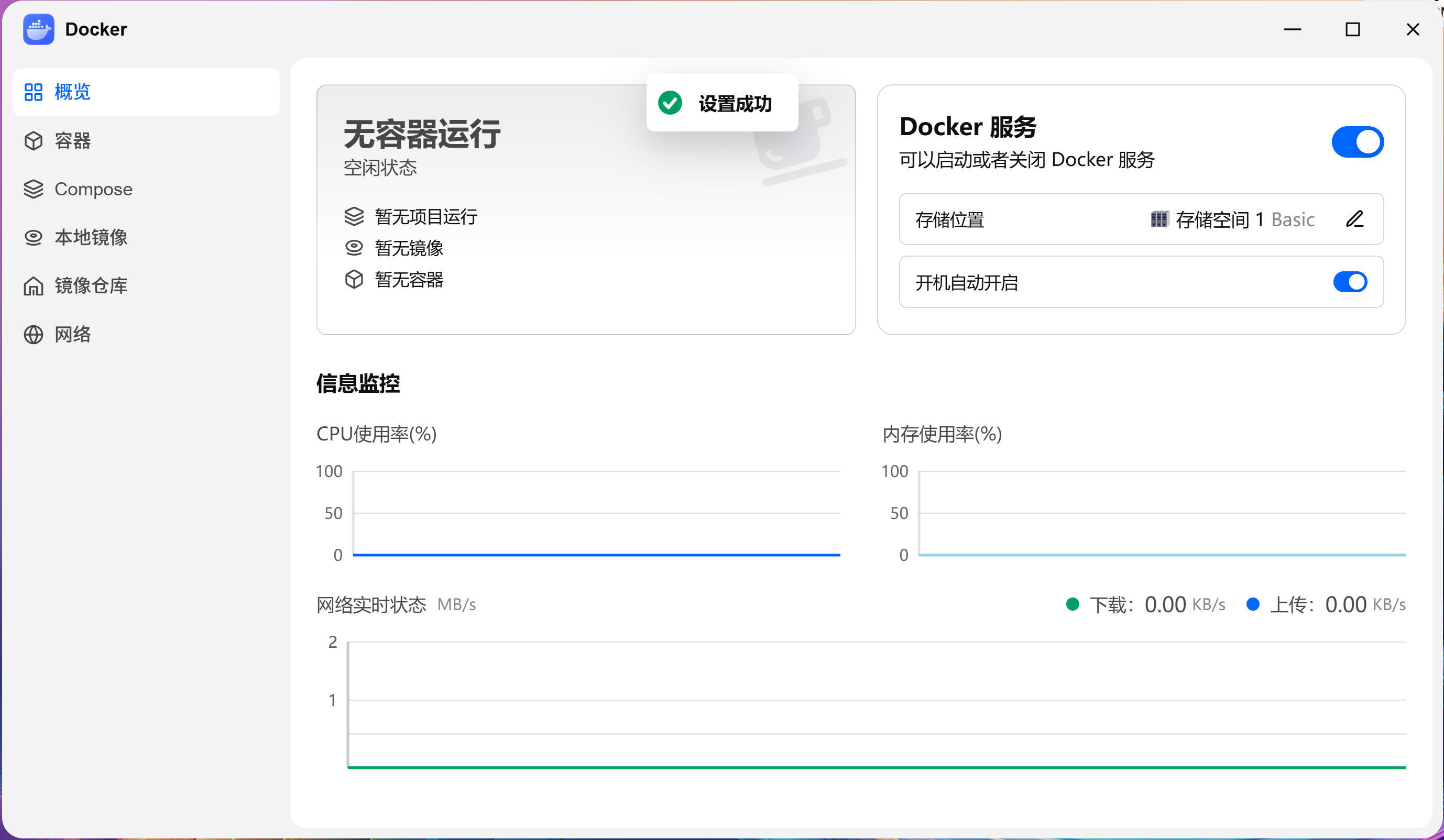
安装完成后,打开Docker,你会看到几个核心功能模块:
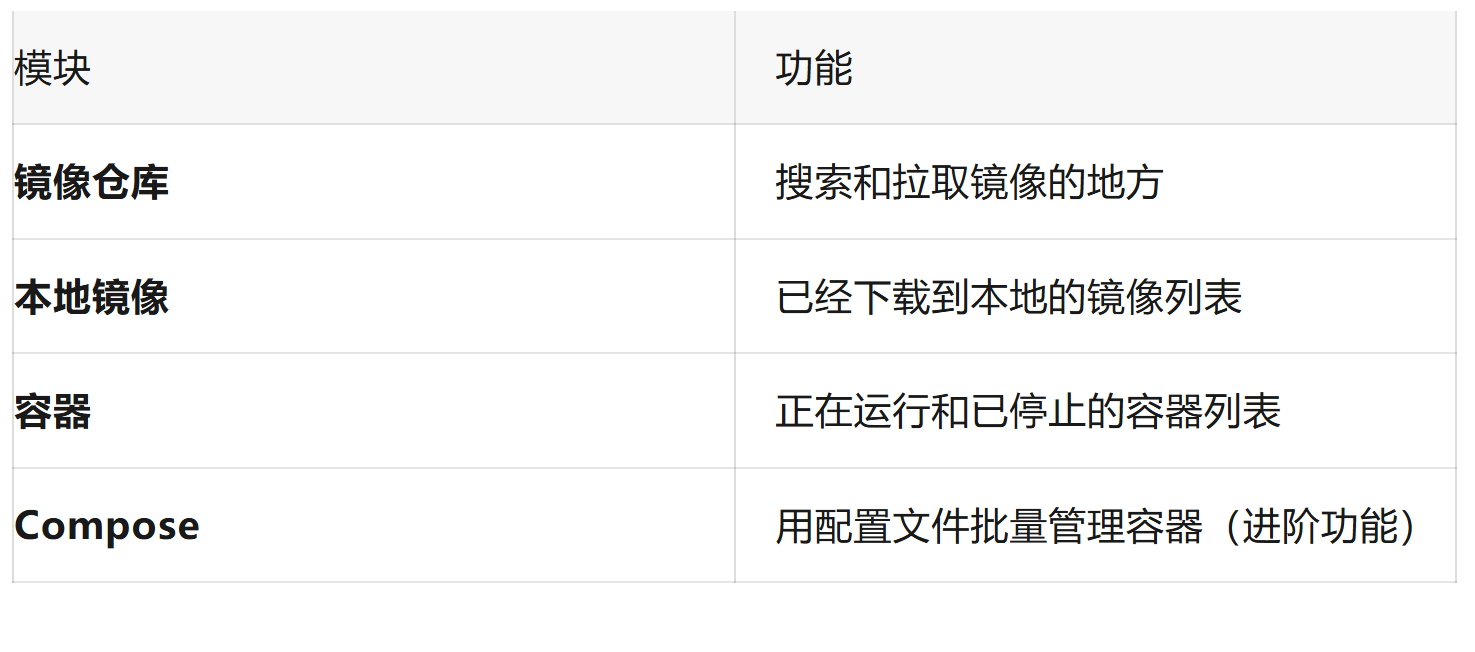
整个界面都是图形化的,点一点就能完成大部分操作,不需要敲命令。
五、🛠️ 新手第一个容器:从拉取镜像到运行
理论讲完了,咱们实际操作一下。以部署qBittorrent下载工具为例,带你走一遍完整流程。
第一步:拉取镜像
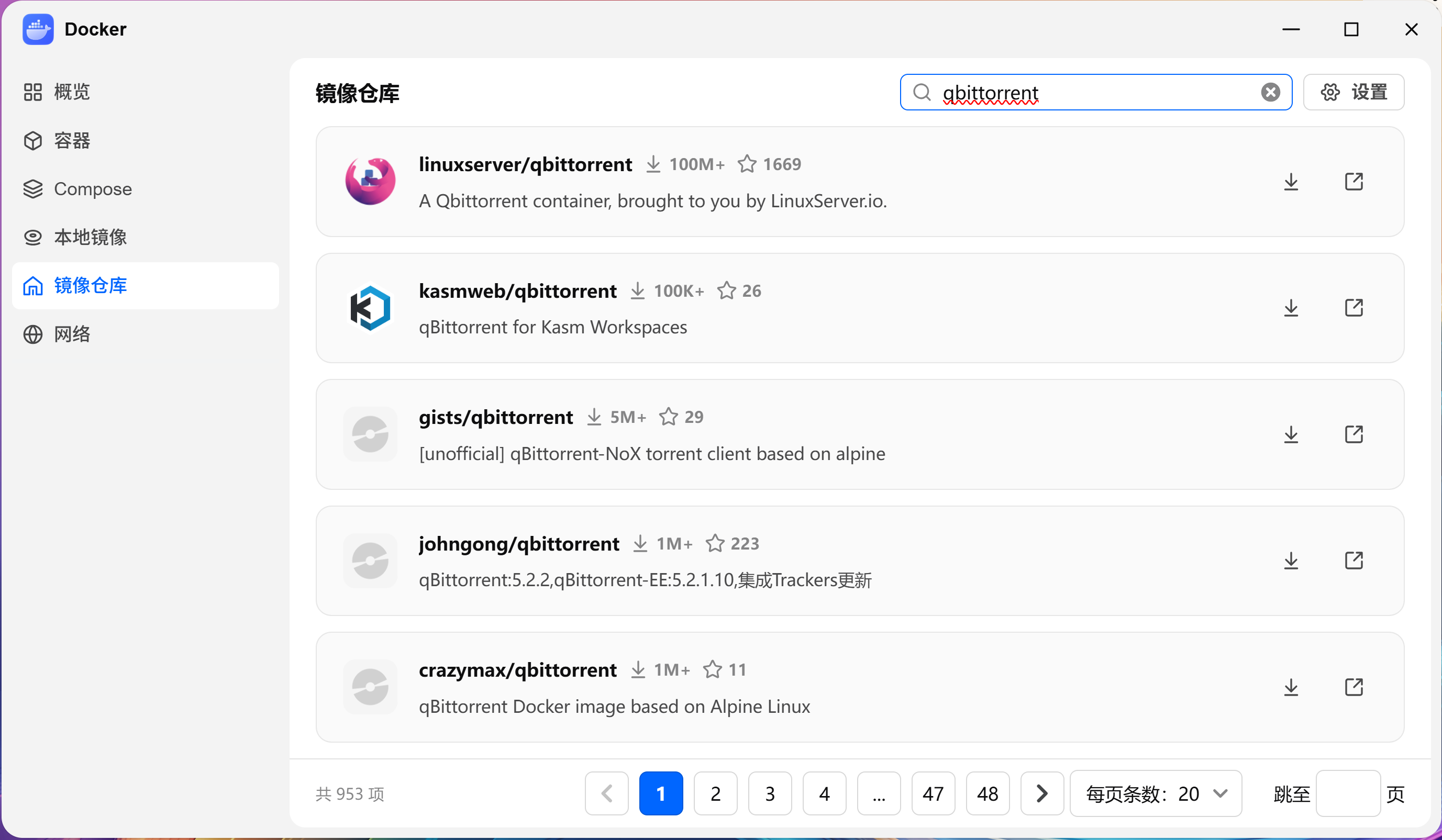
打开Docker → 点击镜像仓库
在搜索框输入
qBittorrent,回车搜索找到官方镜像(通常是
linuxserver/qbittorrent),点击“拉取”等待下载完成,镜像会出现在“本地镜像”列表中
💡 小贴士:如果拉取速度很慢,说明网络连Docker Hub不太顺畅。可以考虑配置镜像加速源,或者用SSH方式手动安装时配置。
第二步:创建容器
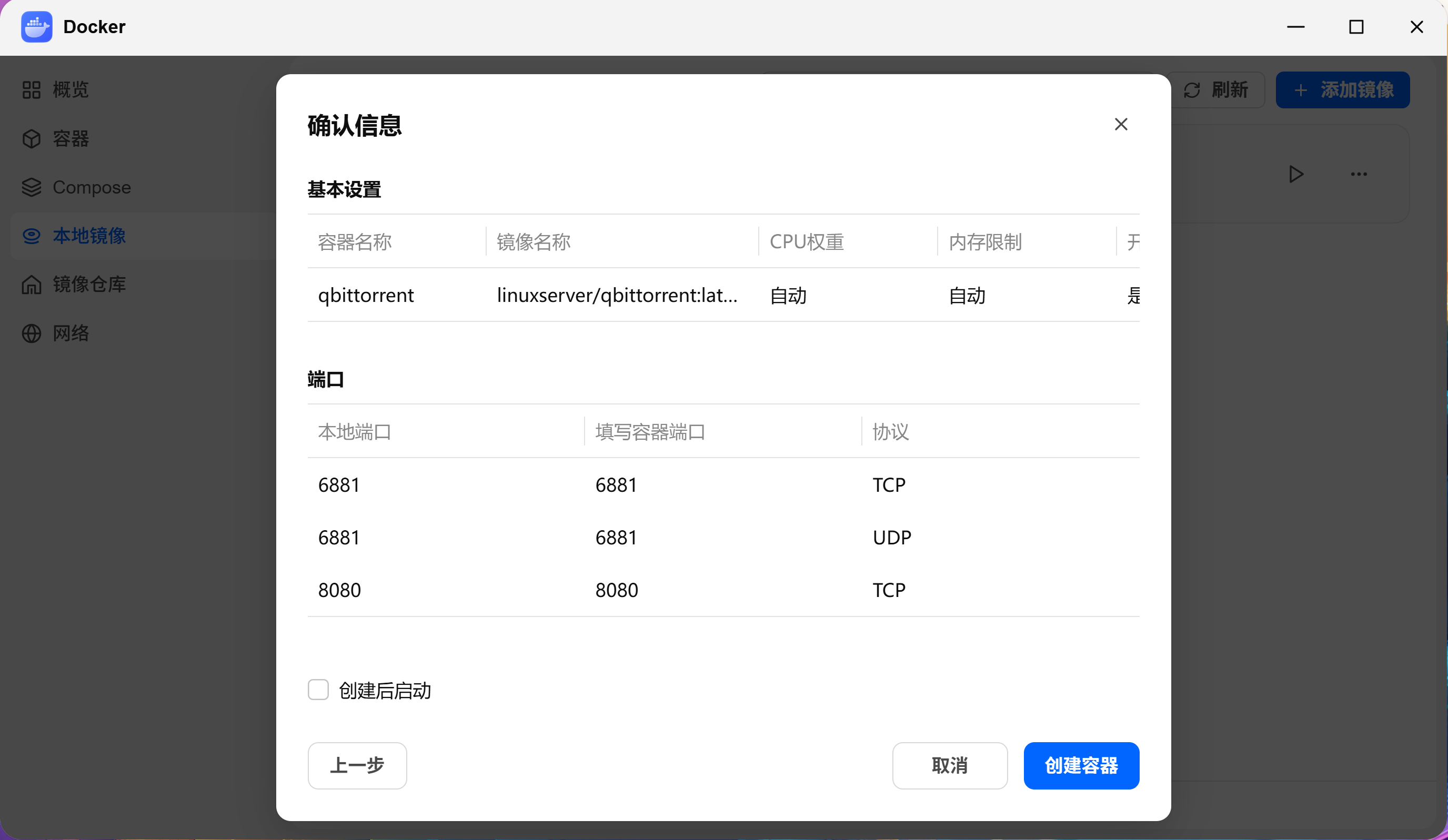
进入“本地镜像”,找到刚才拉取的镜像,点击“创建容器”
容器名称:随便起一个,比如
qbittorrent端口映射:把容器内部的端口映射到NAS的端口
比如
8080→NAS的某个端口(用于Web界面访问)修改端口时,只改冒号前面的主机端口号,别改冒号后面的容器内部端口
路径映射:把容器内部的文件夹映射到NAS的本地文件夹
比如把容器内的下载目录映射到NAS的
/downloads文件夹必须映射重要数据,否则容器删除后数据就丢了
资源限制(可选):可以设置CPU和内存的上限,防止容器把NAS资源耗尽
点击“运行”,容器就启动起来了
第三步:访问服务
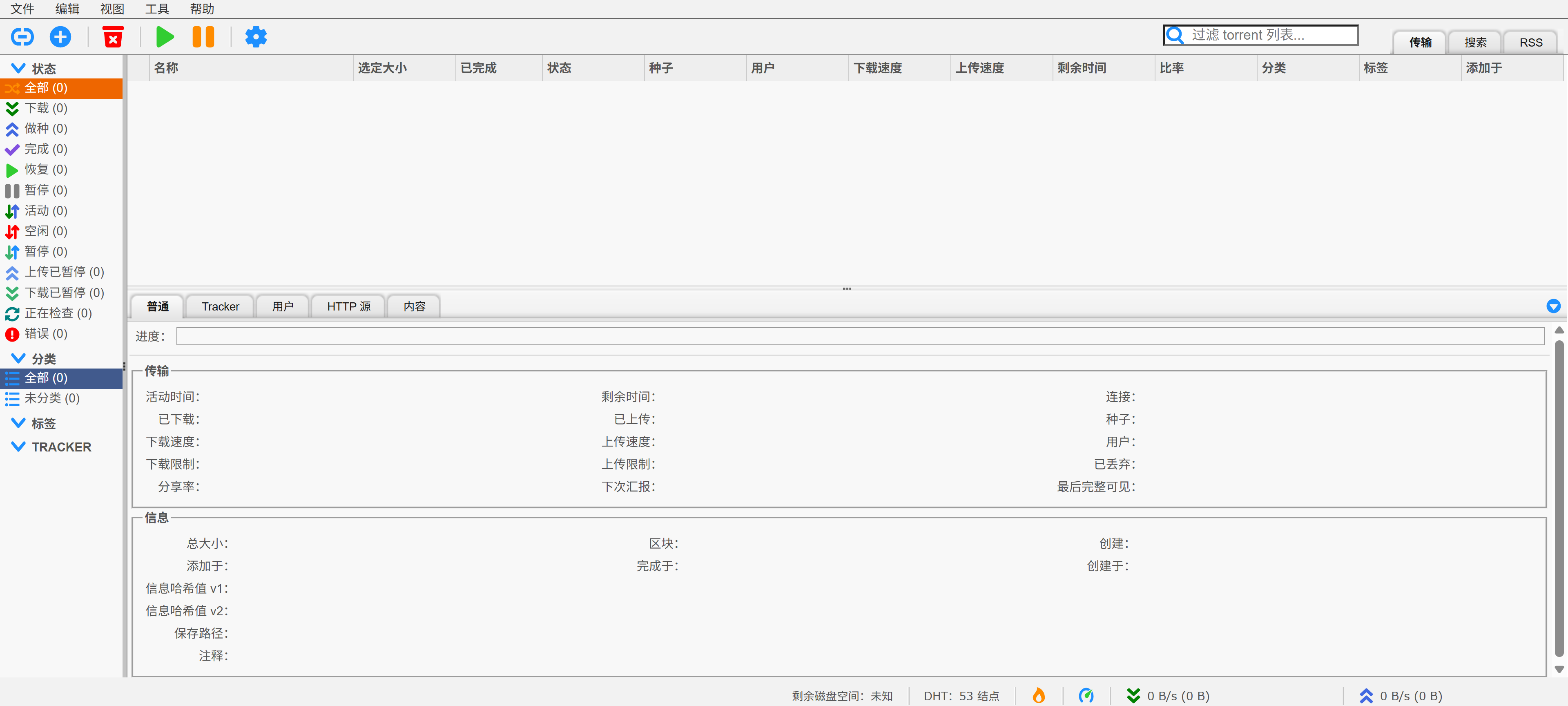
容器运行后,在浏览器输入 http://你的NAS的IP:映射的端口号,就能打开qBittorrent的Web界面了。
六、💡 Docker使用小贴士
1️⃣ 镜像拉取慢怎么办?
国内访问Docker Hub经常遇到速度慢或超时的问题。解决办法:
使用SSH方式安装Docker,手动配置国内镜像加速源
注意:飞牛OS的图形化安装默认没有配置加速源,直接修改配置文件可能无效
2️⃣ 容器一定要设置资源限制
Docker容器如果不设资源限制,可能把NAS的CPU或内存跑满,导致整个系统变卡。比如Java类应用默认无内存上限,可能持续增长到数GB。
在创建容器时,建议设置:
CPU限制:比如最多使用1.5个核心
内存限制:比如最多使用2GB
3️⃣ 数据一定要挂载出来
容器删除后,容器内部的数据就没了。所以重要数据(配置文件、下载文件、数据库等)一定要通过路径映射挂载到NAS的本地文件夹。
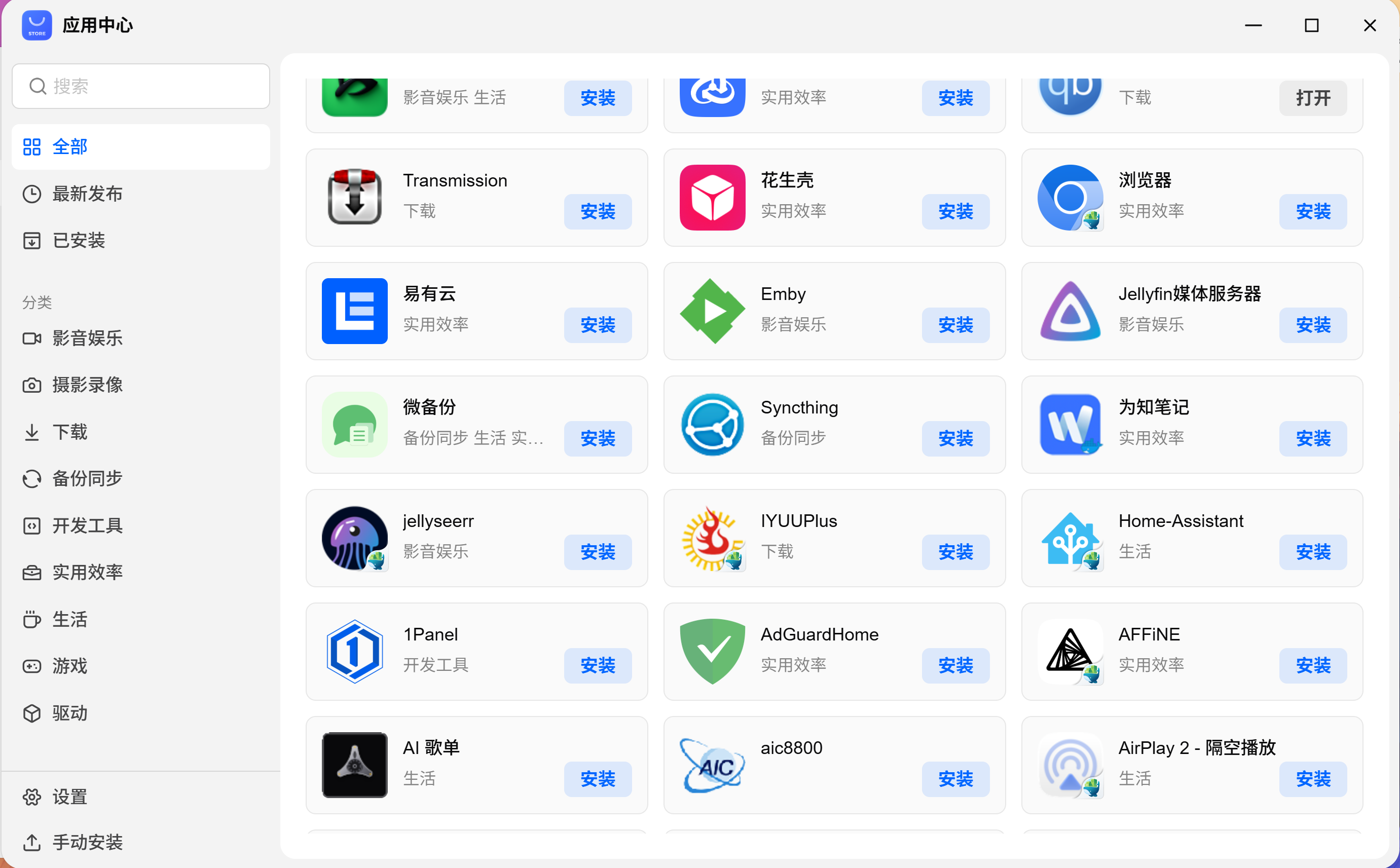
4️⃣ 应用商店里带🐳标识的应用可以直接装
飞牛应用商店里,右下角带有Docker标识的应用,点击安装后系统会自动处理镜像拉取和容器创建,你只需要点“下一步”就行。这是最省事的方式。
七、🎯 Docker能干啥?给你几个真实例子
Docker装好了,能干点啥?我给你列几个最实用的:
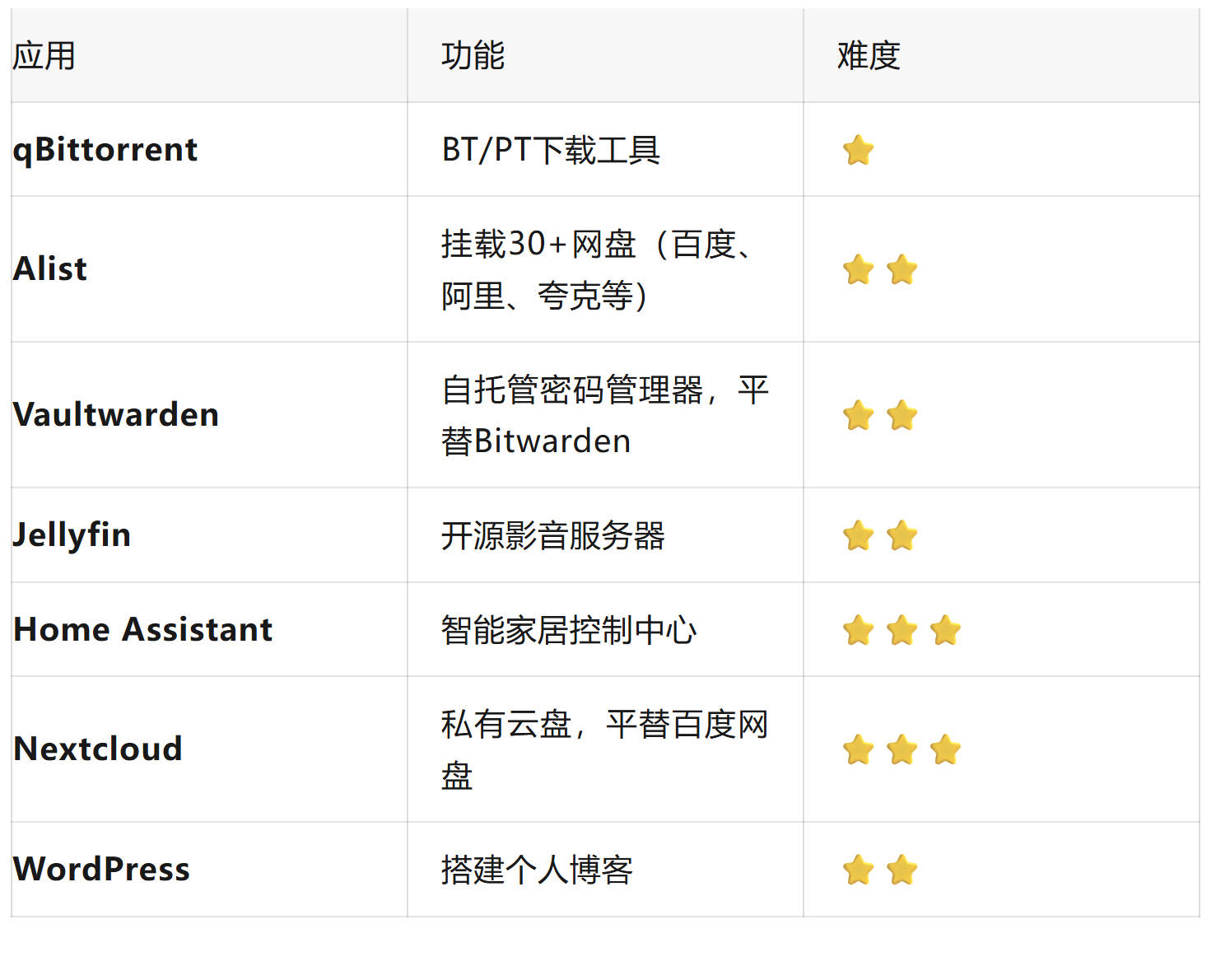
这些应用全都是免费的,而且数据存在你自己的NAS里,不用担心隐私泄露。
八、🎯 写在最后
Docker到底是什么?它就是NAS的“万能工具箱”🧰——
想下电影?装个qBittorrent
想挂网盘?装个Alist
想管密码?装个Vaultwarden
想搭博客?装个WordPress
不用懂编程、不用敲命令、不用配环境——在飞牛的图形化Docker管理器里,点几下鼠标就能搞定。
最关键的是,所有数据都在你自己的NAS里,安全、私密、不花钱。
赶紧去打开飞牛的Docker试试吧,你会发现NAS能做的事情,远比你想象的要多得多。 🐳🚀
💬 互动话题:你最想在NAS上部署什么Docker应用?评论区告诉我,说不定下篇文章就写它的详细教程!🤪👇