

自动刮削海报墙、硬解转码秒开、网盘直链播放、IPTV直播……你的NAS就是最强“私人影院”!
你是不是也有过这些烦恼?
网上辛苦下了一部几十G的4K大片,结果躺在沙发上打开电视,看到的却是满屏文件夹乱码😫
出差路上想看看家里的电影,结果手机播不动,直接卡成幻灯片📱💢
想把影库分享给家人,结果Plex要买会员、Emby要折腾插件、Jellyfin又要配一堆参数……
硬盘里攒了一堆蓝光原盘,结果NAS说“格式不支持”,直接黑屏
别急,今天这篇文章,带你彻底玩转飞牛fnOS的影视应用——
从安装到深度玩法,从海报墙到IPTV直播,从硬盘直读到网盘秒播,帮你把NAS真正变成一个体验碾压各大流媒体平台的“私人家庭影院”!🍿🎬
一、🤔 飞牛影视是个啥?
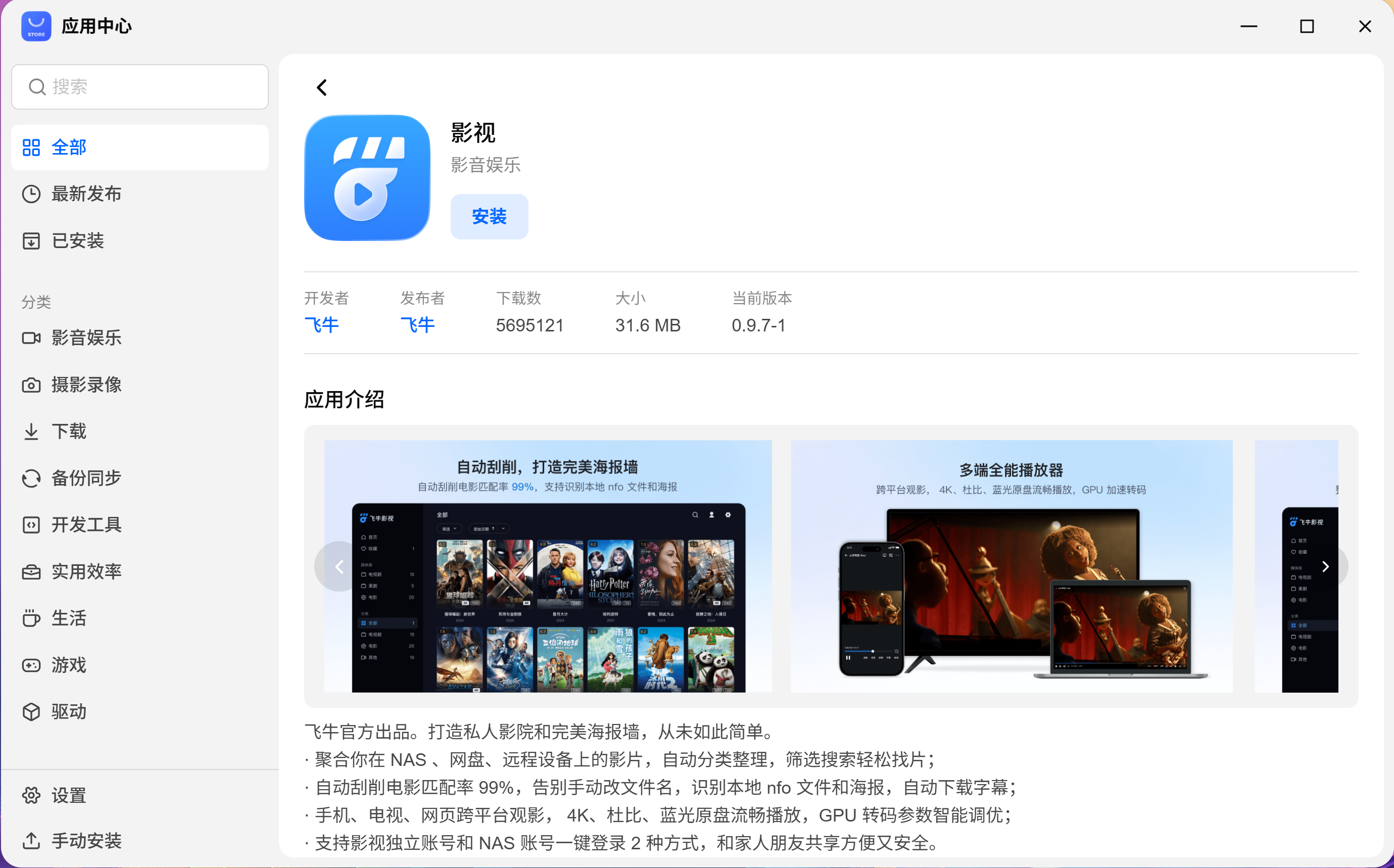
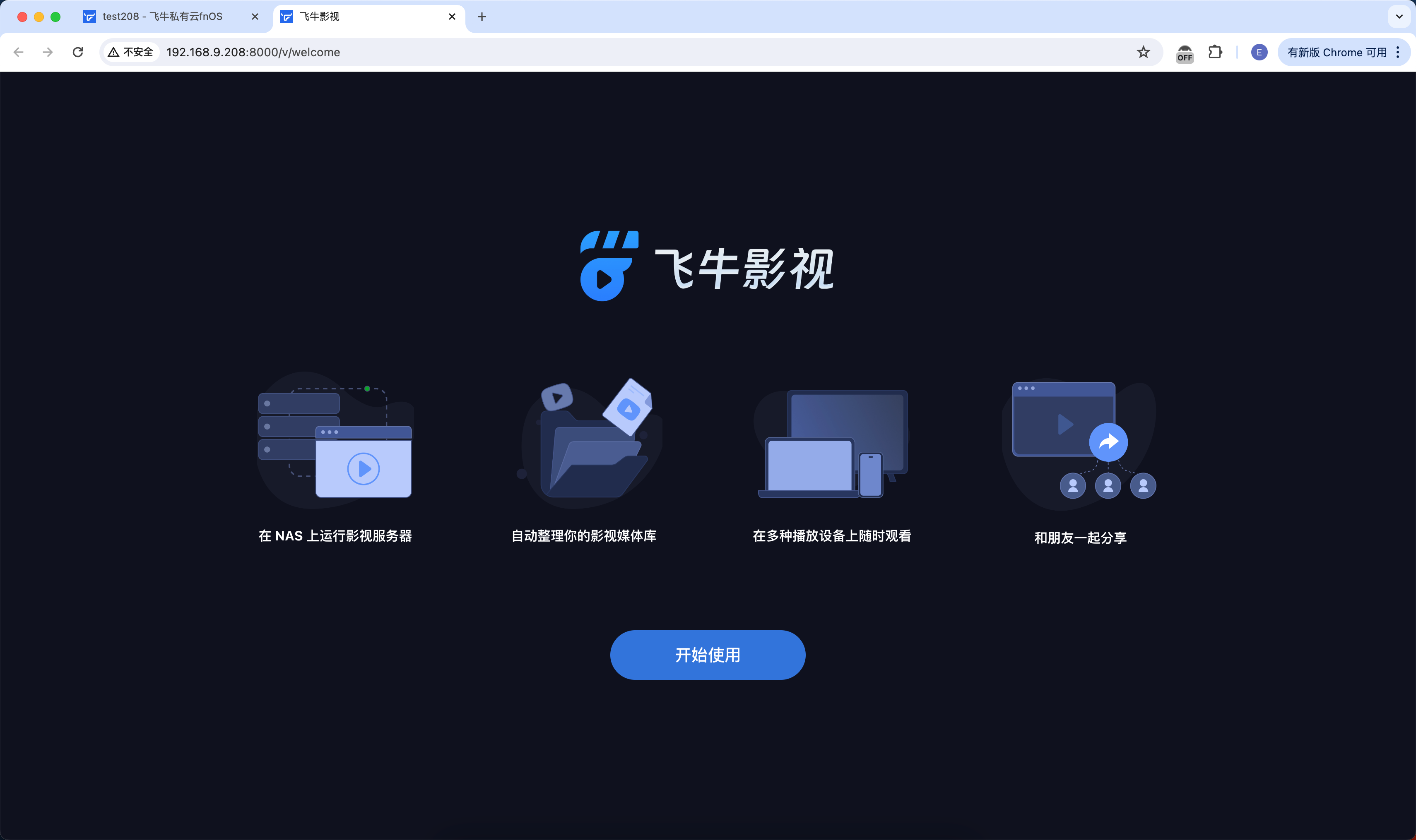
飞牛影视,简单说就是飞牛fnOS系统里原生自带的影音中心应用。
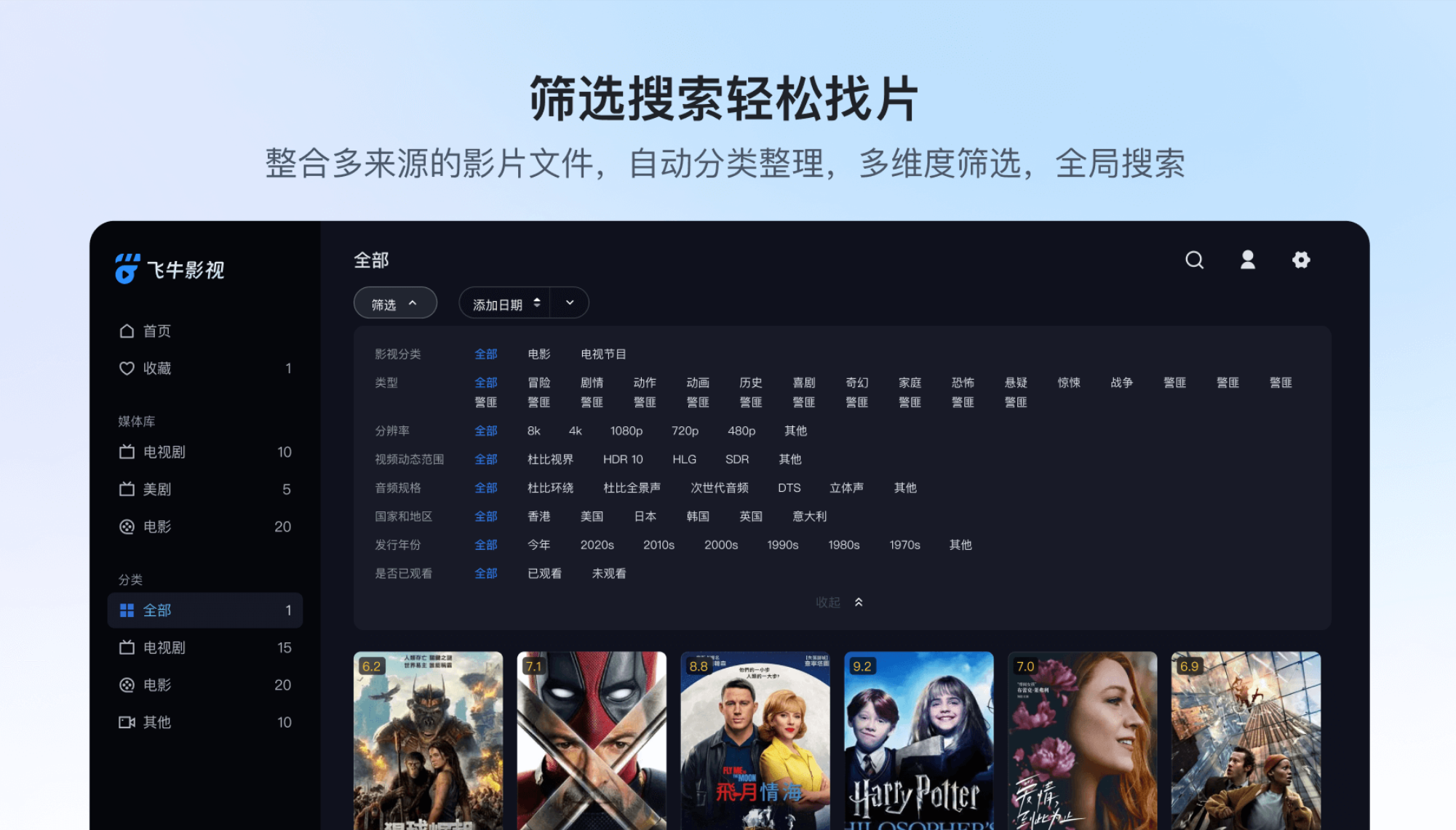
只要你把电影、剧集文件放进NAS的某个文件夹里,它就会自动识别片名、年份、季集结构,然后从全球最大的电影数据库TMDB等源拉取海报、简介、演员信息、豆瓣评分,自动生成精美的海报墙。再加上它强大的硬件解码转码能力,无论你是在家里的电视上看,还是在地铁上用手机看,都能流畅播放——就算原始文件是几十G的4K原盘,也一样丝滑。
✨ 核心亮点速览
飞牛影视的核心能力,可以概括为“刮得快、播得顺、用得爽”:
智能刮削引擎:自动识别、自动匹配、自动生成海报墙,堪称“99.9%自动化”

硬解转码能力:完美适配Intel和AMD的核显硬解码,支持H.265 (HEVC)、AV1等主流格式,4K高码率片源拖动进度条几乎秒开
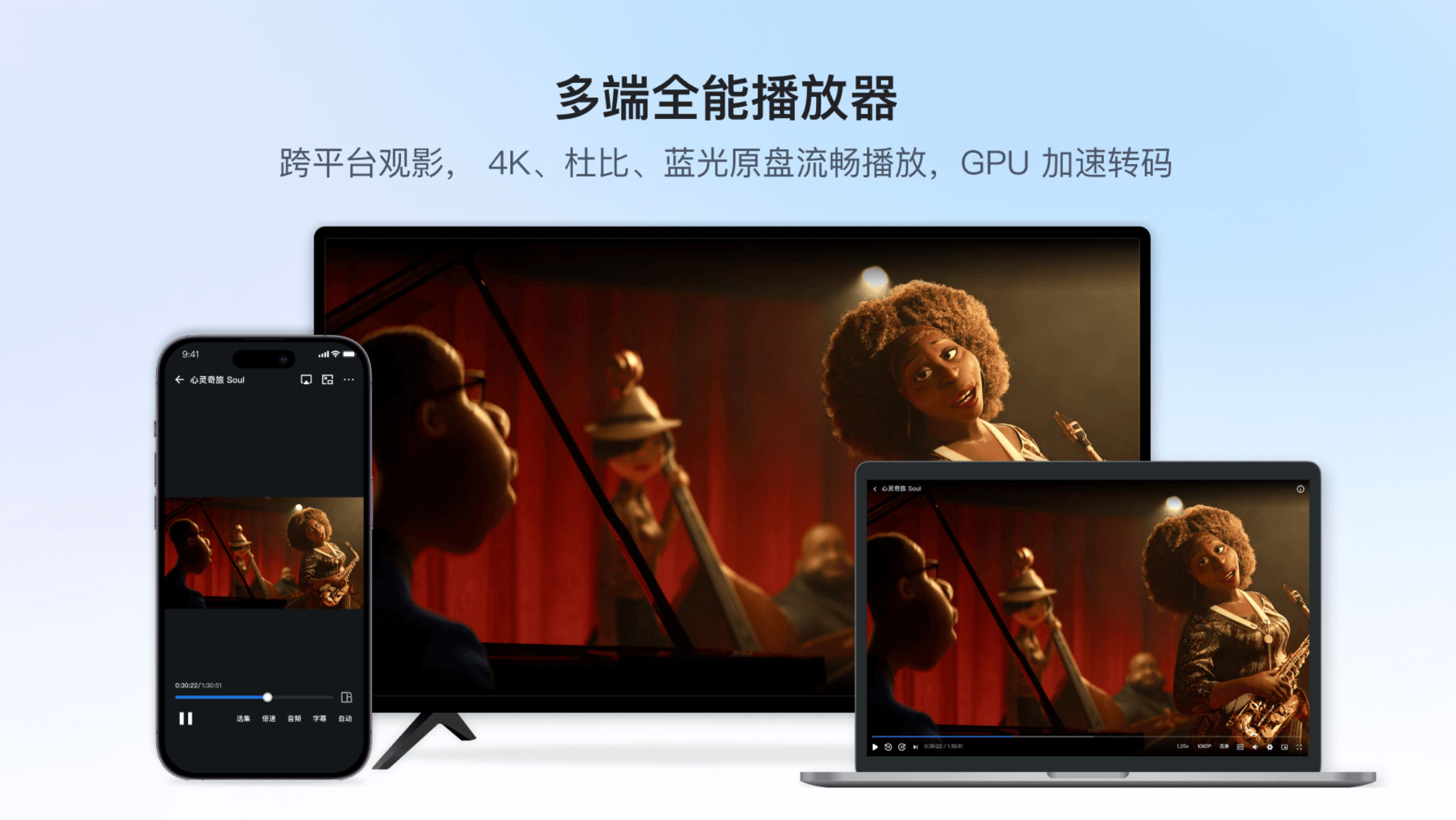
全平台覆盖:手机App(iOS/安卓)、TV版(Android TV/Apple TV)、Web网页,进度云端同步,无缝切换
网盘直链播放:支持115网盘、夸克网盘等直链播放,无需下载到本地,网盘秒变本地媒体库
IPTV直播功能:新增电视直播媒体库,支持URL导入、本地上传、粘贴内容三种方式。⚠️ 注意:需要自己准备直播源(.m3u文件),网上搜一下就有,或者从自家IPTV抓包获取
原生NFO支持:支持优先读取本地NFO元数据和图片,元数据可直接手动编辑,还能锁定避免被覆盖
二、🛠️ 安装与基础配置
废话不多说,咱们直接上手!
第一步:安装影视应用
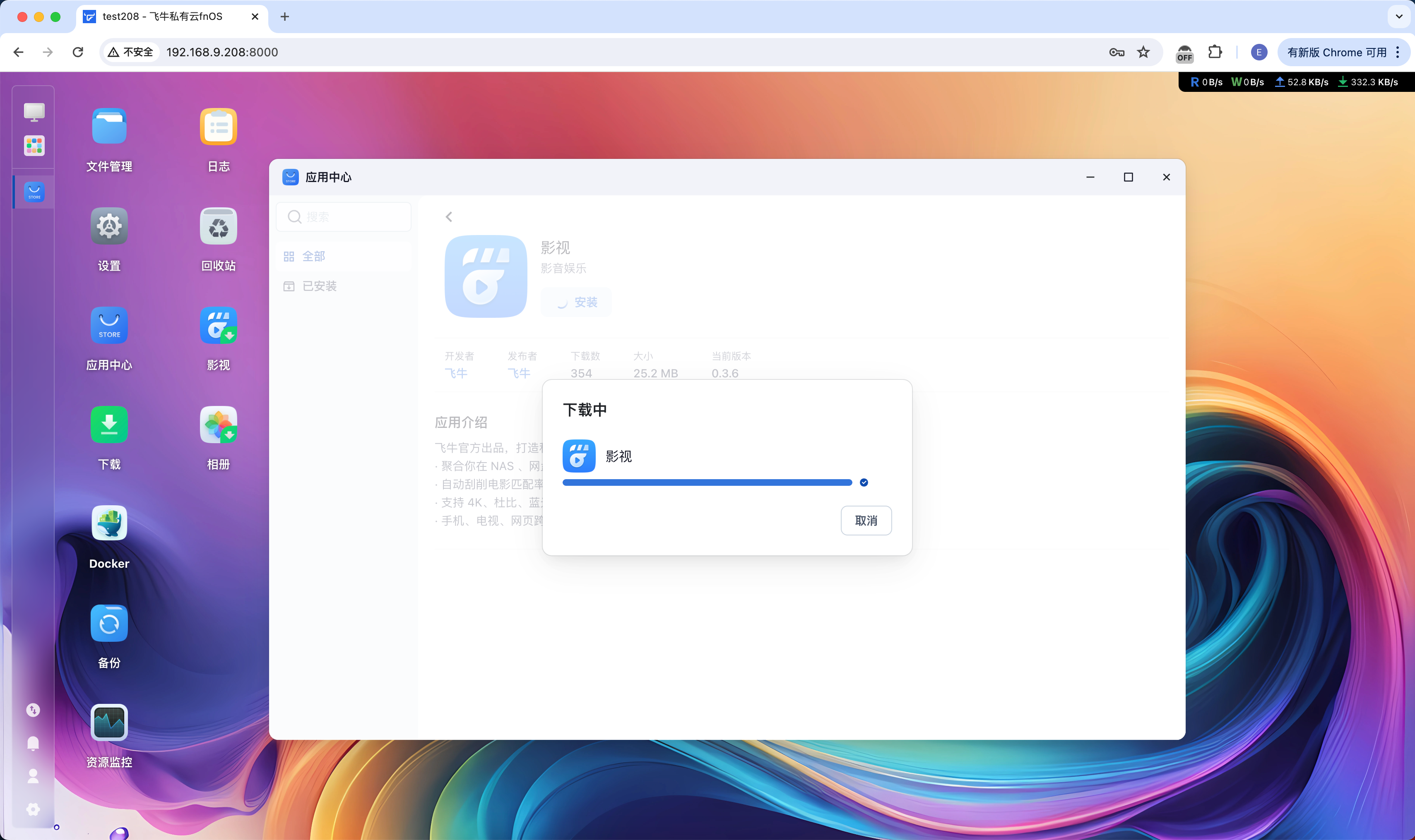
登录飞牛NAS管理后台 → 桌面找到“应用中心” → 搜索“影视” → 点击安装。系统会自动下载并部署,等进度条走完就行。
💡 小贴士:飞牛影视应用和相册一样,都是官方原生应用,安装过程全自动,你只需要耐心等一等。
第二步:创建影视媒体库
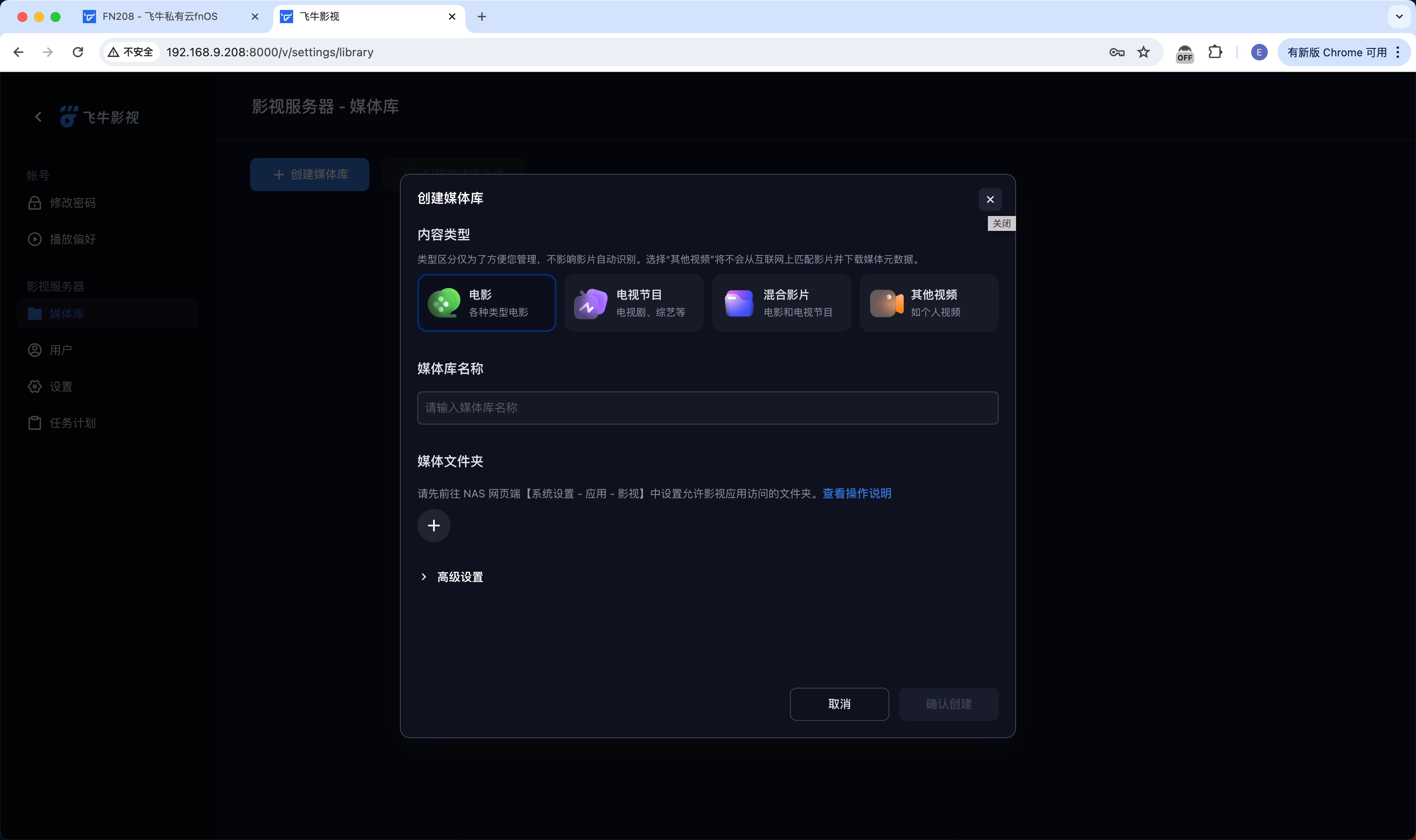
安装完成后,进入影视应用,第一步就是告诉它:你的电影和剧集都放在哪儿?
点击“新增媒体库”,设置好名称(比如“我的电影库”或“美剧合集”),然后选择你存放影视文件的文件夹路径。
媒体库类型有三种可选:电影、电视剧、混合媒体库(文件夹内有电影也有剧集时选择)。选对类型能大幅提升刮削准确率。
进阶选项:
优先读取本地NFO:如果你已经有整理好的NFO元数据文件和海报图片,建议开启这个开关,飞牛影视会优先使用你本地的内容,不再重复刮削
扫描策略:可以选择定时扫描或手动扫描,新增文件时无需扫描全库,大大节省时间
第三步:开始刮削

确认设置后,飞牛影视会自动开始扫描和刮削元数据——
一部标准电影,通常在十几秒内就能完成刮削;几百部电影的大型媒体库,首次扫描可能需要几个小时。建议在睡前执行首次全库扫描,第二天醒来就能看到一面完整的海报墙了!
🎨 关于海报墙的一些贴心细节:
支持海报墙与横幅海报两种显示模式切换
元数据支持手动编辑,可自定义海报、演员等影片信息
支持手动刷新元数据,补充首次刮削缺失的信息
电视剧-季新增“剧集管理”,在一个页面集中修改全部集的序号
可以锁定元数据避免被后续自动刮削覆盖
支持自定义媒体库封面
三、📺 跨平台观影:全端覆盖,进度无缝同步
飞牛影视最强的体验之一,就是它的全平台覆盖和进度云同步。
3.1 手机App(iOS/安卓)
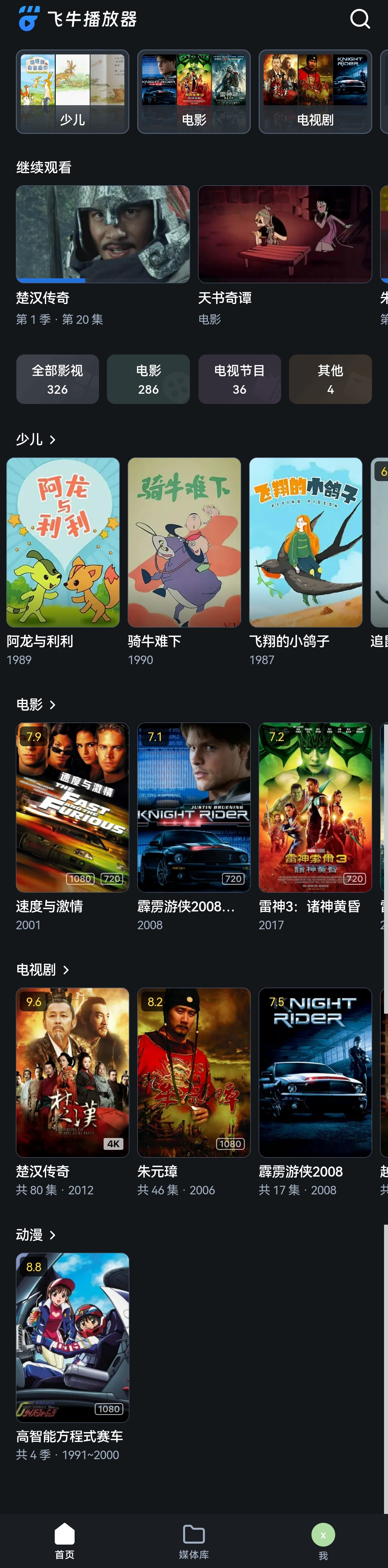
飞牛播放器App,UI设计简洁,没有任何广告。从客厅离开走到卧室,打开手机App,观看进度精准衔接——这才是现代影音系统该有的样子。
好用的小功能:
支持“继续观看”,长按可弹窗选择“从头播放”和“查看影片详情”
支持转码下载和离线观看,没网也能看
选集列表支持纯序号视图,方便切集,还能防剧透
3.2 TV版(飞牛TV)
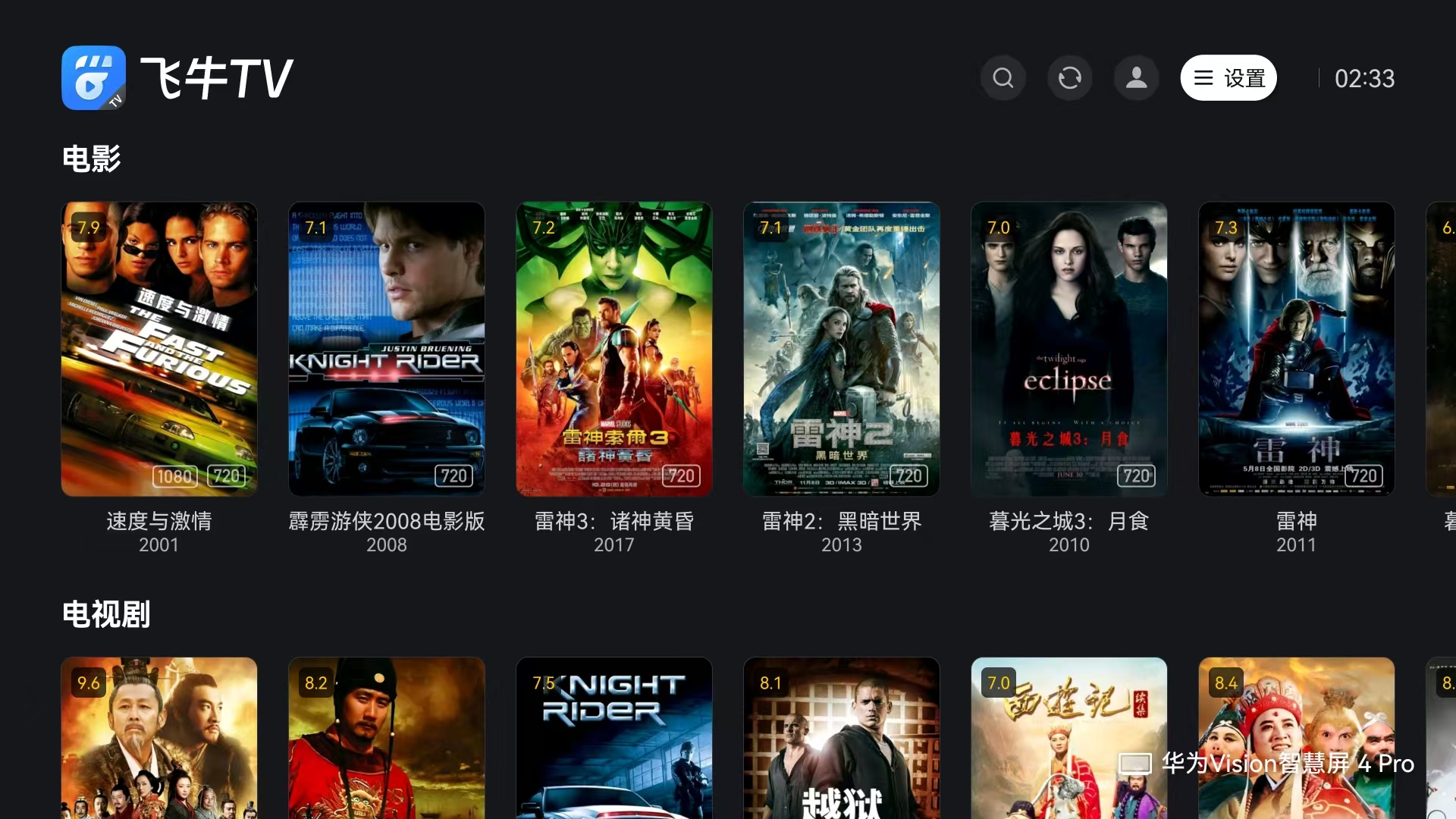
飞牛TV是专为电视大屏打造的客户端,已经上线Android TV平台,Apple TV平台也已发布。
TV版核心能力:
最高支持4K 60Hz + 杜比视界
智能媒体库,自动整理、刮削和下载字幕
跨平台同步,TV、手机、平板进度互联
深度适配电视遥控器操作,布局大气
持续优化编解码策略和音频精度,修复SUP字幕显示为蓝底的问题
📺 关于电视端“硬件加速”的小解释:
飞牛TV设置里有个“硬件加速”开关。这里说的硬件加速,在不同场景下意思不一样:
如果你选原画质播放,硬件加速指的是调用电视自己的芯片直接解码(客户端解码)
如果你选低画质播放(比如4K转1080p),硬件加速指的才是让NAS的显卡进行实时转码(服务端转码)
所以如果你电视性能不错(比如索尼、LG、Apple TV 4K),建议开原画质+硬件加速,效果最好。
📱 特别说明:飞牛TV端的Apple TV版本,直链播放投屏及杜比全景声功能还在开发中,此版本暂时不完全支持。
3.3 网页端(Web)

在公司休息时间,浏览器直接访问NAS的Web后台,照样可以看电影。办公电脑不用装任何插件,打开浏览器就是一台私人影院。
💻 网页端解码的现状:
目前飞牛的网页播放器默认会优先让浏览器自己解码(客户端解码),现代浏览器(Chrome、Edge、Safari)基本都能胜任。但有些情况下,比如浏览器不支持的格式或网络检测到卡顿,会自动切到服务端转码。如果你的NAS性能比较弱(比如老旧的J1900),可以在飞牛影视设置里手动关闭“启用硬件转码”,强制让网页端走客户端解码。反之,如果播放卡顿且NAS配置还行,就打开硬件转码,让NAS来干活。
四、⚙️ 硬解转码:4K原盘也能随身带(服务端 vs 客户端)
转码是什么?为什么要转码?
简单解释一下:你的NAS里存的是几十G的4K HDR片源,但你在外网用手机看时,带宽可能只有几Mbps。这时候如果NAS实时把4K原盘转码成1080P或720P的低码率流,就能做到流畅播放,还省流量。这个重活如果靠CPU扛,CPU占用会直接拉满,但如果交给GPU做硬件转码,CPU就能“全程围观”,让GPU一个人扛。
但转码这件事,其实有两种方式:服务端硬件转码 和 客户端硬件解码。很多新手搞不清楚它们的区别,也不知道该怎么选。下面我用一张表彻底讲明白。
服务端硬件转码 vs 客户端硬件解码
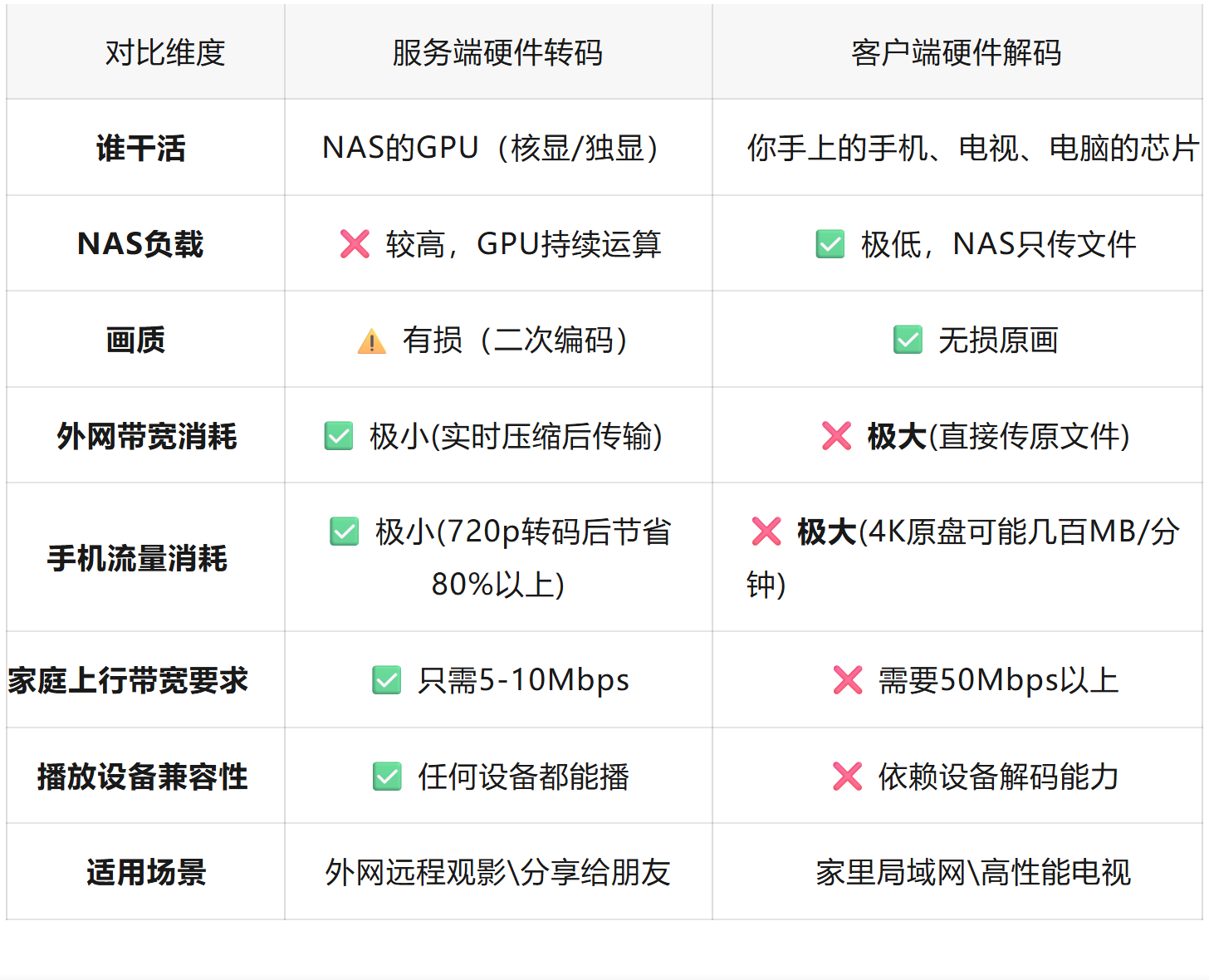
🧠 飞牛影视的自动逻辑
飞牛影视默认会优先尝试客户端解码,如果客户端播不了,或者网络检测到卡顿,就会自动回退到服务端转码。这个机制大部分时候很智能,但有时也会误判。
怎么判断当前是谁在解码? 很简单——看NAS的CPU占用率:
CPU飙升到80%-100% → 服务端在转码(好事,说明正在帮你省流量)
CPU纹丝不动 → 客户端在解码(局域网场景下完美)
如果你想让NAS强制走服务端转码(比如外网看时保证流畅):在飞牛影视的设置里,确保“启用硬件转码”是打开的,并且把“允许客户端解码”关掉(如果有这个选项的话)。如果找不到这个开关,有个社区里验证过的方法:在服务端设置中手动关闭“硬件转码加速”,反而会强制客户端解码——这招适合NAS性能弱、想让电视自己解的情况。你可以根据自己的硬件情况多试试。
🚀 硬件选型的关键:你的NAS支持硬解吗?
要想享受服务端硬件转码的好处,你的NAS必须有一颗支持硬解的GPU。而Intel 12代 N150处理器,恰恰是当前入门级NAS中性价比极高的选择。
我们自家出品的N150 NAS系列,全系搭载Intel 12代 N150处理器(4核4线程,最高3.6GHz),集成了Intel UHD Graphics核显,支持Intel QSV(快速视频同步) 硬件加速解码,可以轻松应对:
4K H.265/HEVC 10bit 硬解
4K转1080P实时转码(多条并发流也毫无压力)
HDR到SDR色调映射
下面是三款机型的详细参数和价格:
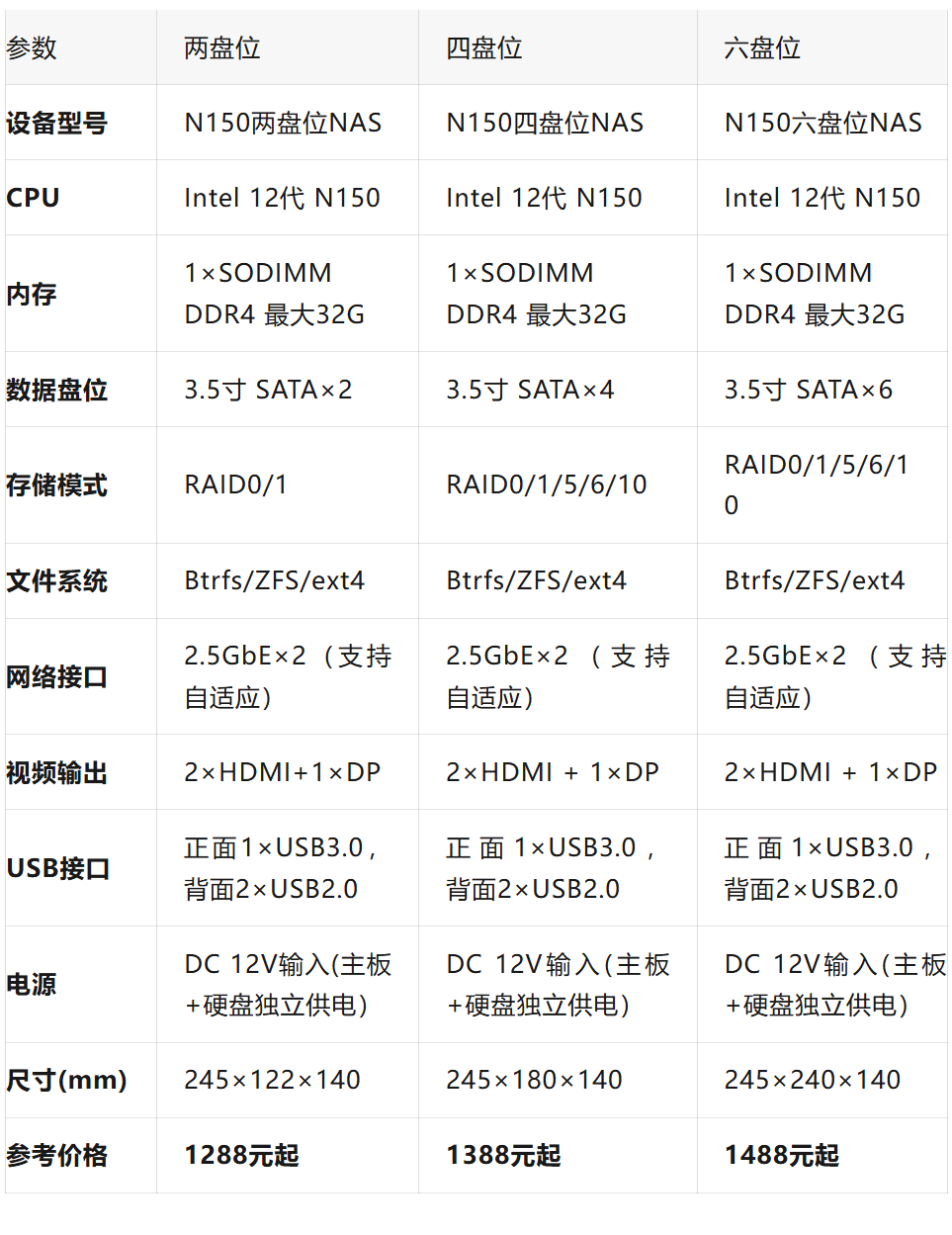
三款机型均支持AMI BIOS来电自启,进入BIOS按F2;支持Windows/Linux/ESXi/PVE;配备CPU智能温控风扇 + 机箱手动调速风扇;带蜂鸣器。
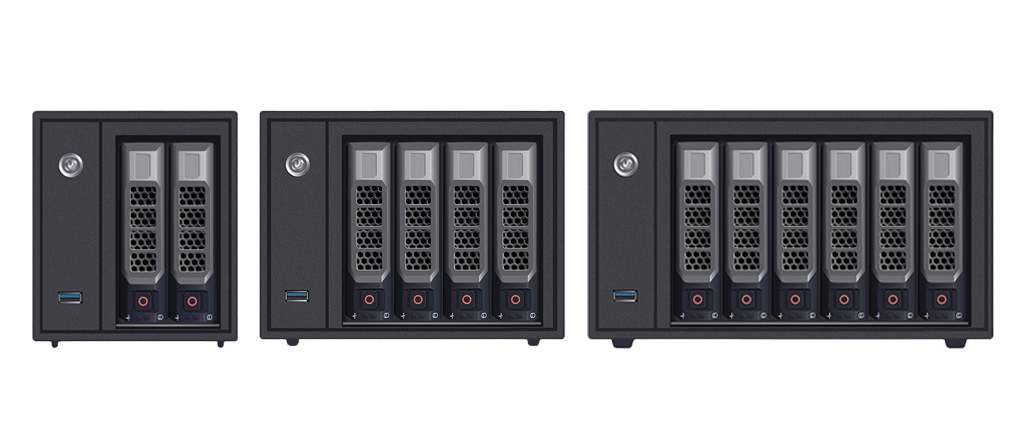
一句话总结:如果你经常在外面用手机看家里的电影,或者想分享影库给朋友,那么服务端硬件转码是刚需。搭载N150处理器的NAS正好能满足这个需求——功耗低、性能够、价格亲民,两盘位1288元就能入手一台完整的4K转码小钢炮。
📝 选择建议(抄作业版)
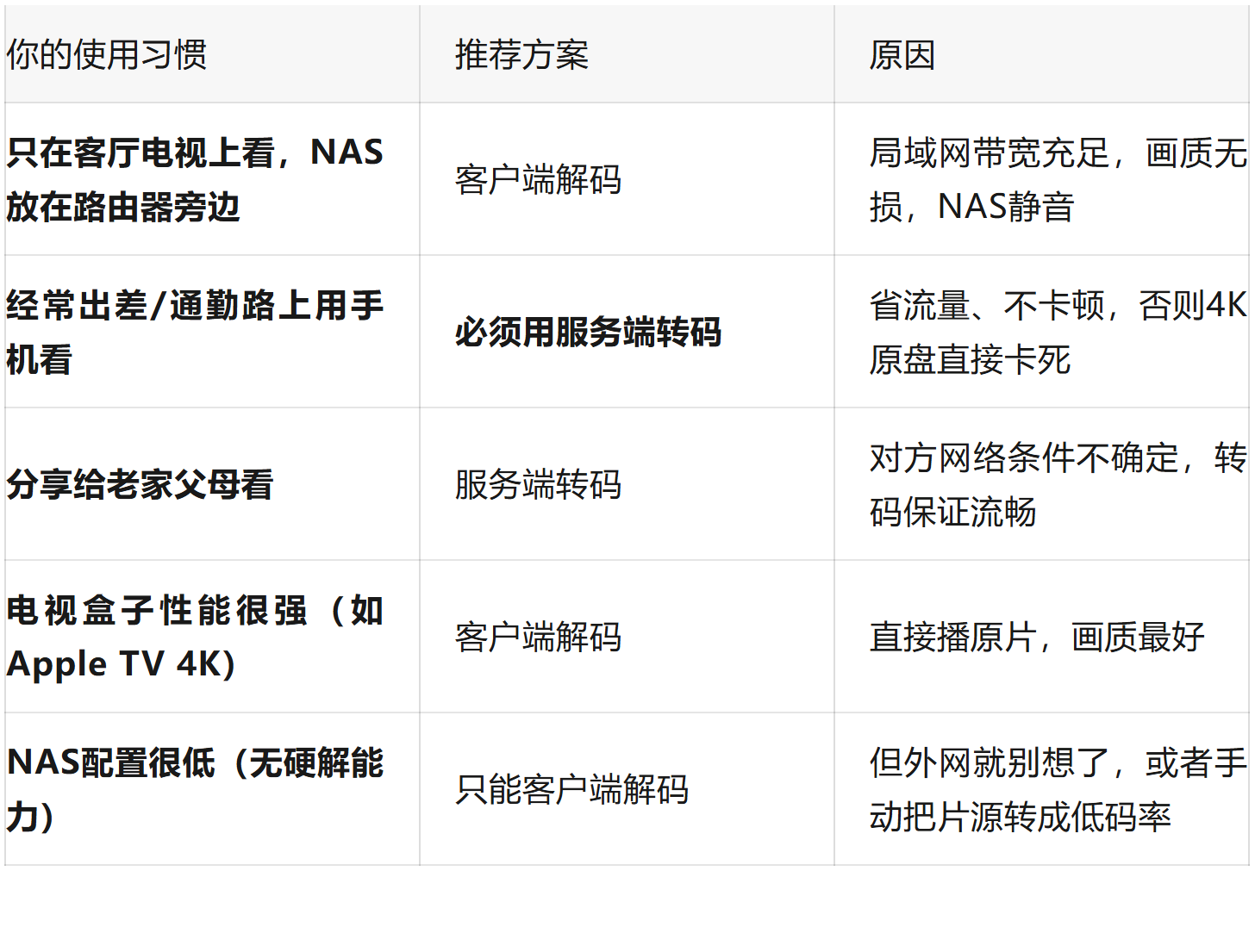
💡 如果你已经有一台N150 NAS
在飞牛影视的设置里,确保开启了“启用硬件转码”。Intel平台开箱即用,无需额外驱动。然后你可以放心地在外网播放4K电影——N150的核显会帮你把码率压到手机流量吃得消的程度,而你家的上行带宽也完全够用(只需5-10Mbps)。
实测数据(给爱看参数的兄弟):
测试环境:4K H.265 10bit 60Mbps片源 → 转码为1080p 8Mbps → 单条播放流。
结果:CPU占用率15-20%,GPU占用80%左右,播放端秒开,拖动进度条几乎无延迟。
(注:这个数据是在单任务、无其他负载的情况下测的,如果你同时跑多个转码任务或者后台在跑AI识别,CPU占用会更高一些。)
五、🚀 特色功能深度解析
5.1 元数据手动编辑与管理
这是飞牛影视非常贴心的一大功能,堪称“强迫症福音”。
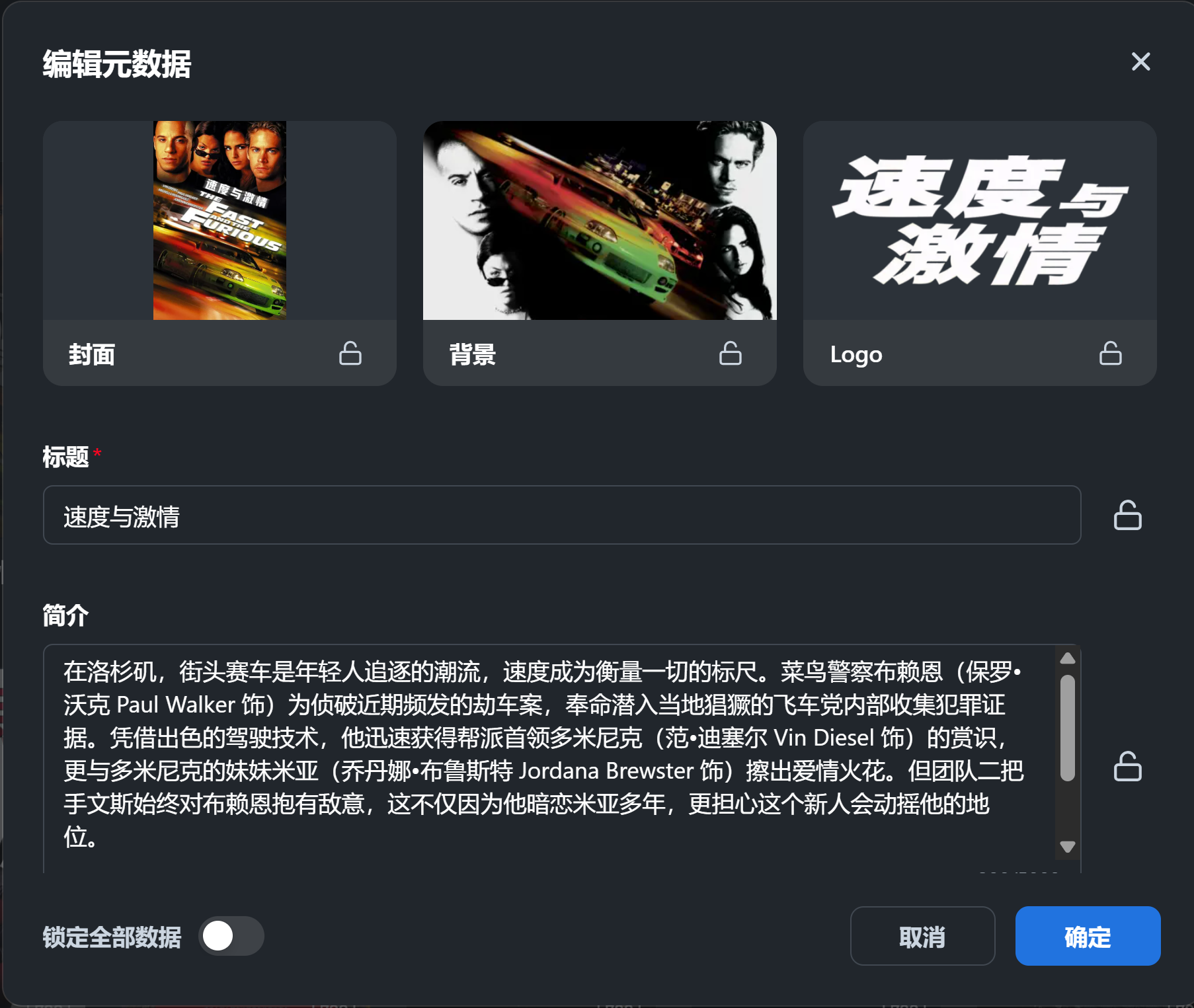
核心能力:
手动编辑元数据:想给《让子弹飞》加个张麻子的演员信息?想换一张更喜欢的海报?在元数据编辑页面直接点几下鼠标就能完成
手动刷新元数据:首次刮削如果漏掉了某部片子,点击“手动刷新”,系统会重新从数据库拉取信息
元数据锁定:可锁定已编辑好的元数据,避免被后续自动刮削覆盖
剧集管理:在“电视剧-季”页面,新增了剧集管理功能。剧集少还好说,像《生活大爆炸》这种12季几百集的大部头,以前要一集一集手动改集数,现在一个页面集中修改全部集的序号,效率提升了不止一点点。
5.2 优先读取本地NFO文件
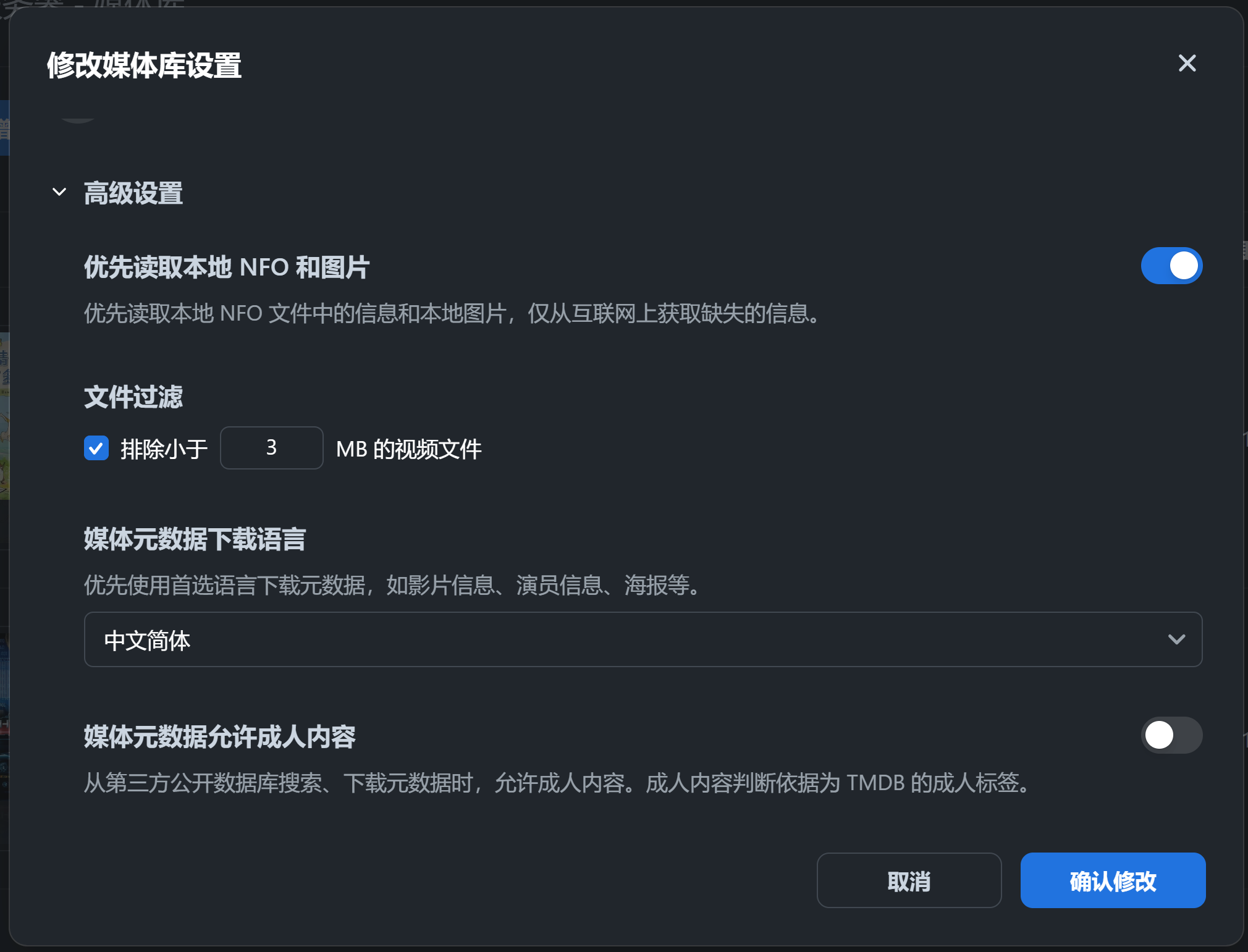
很多老玩家从Plex、Emby、Jellyfin转过来,手头可能已经整理好了整套NFO元数据和图片。飞牛影视现已支持优先读取本地NFO,新建媒体库时默认开启此选项,如果你不想用可以手动关闭。
这意味着你以前花大量时间整理的数据资产不会浪费,可以无缝迁移到飞牛影视。
5.3 网盘直链播放(零硬件成本扩容)
这里做一个新手友好的解释:
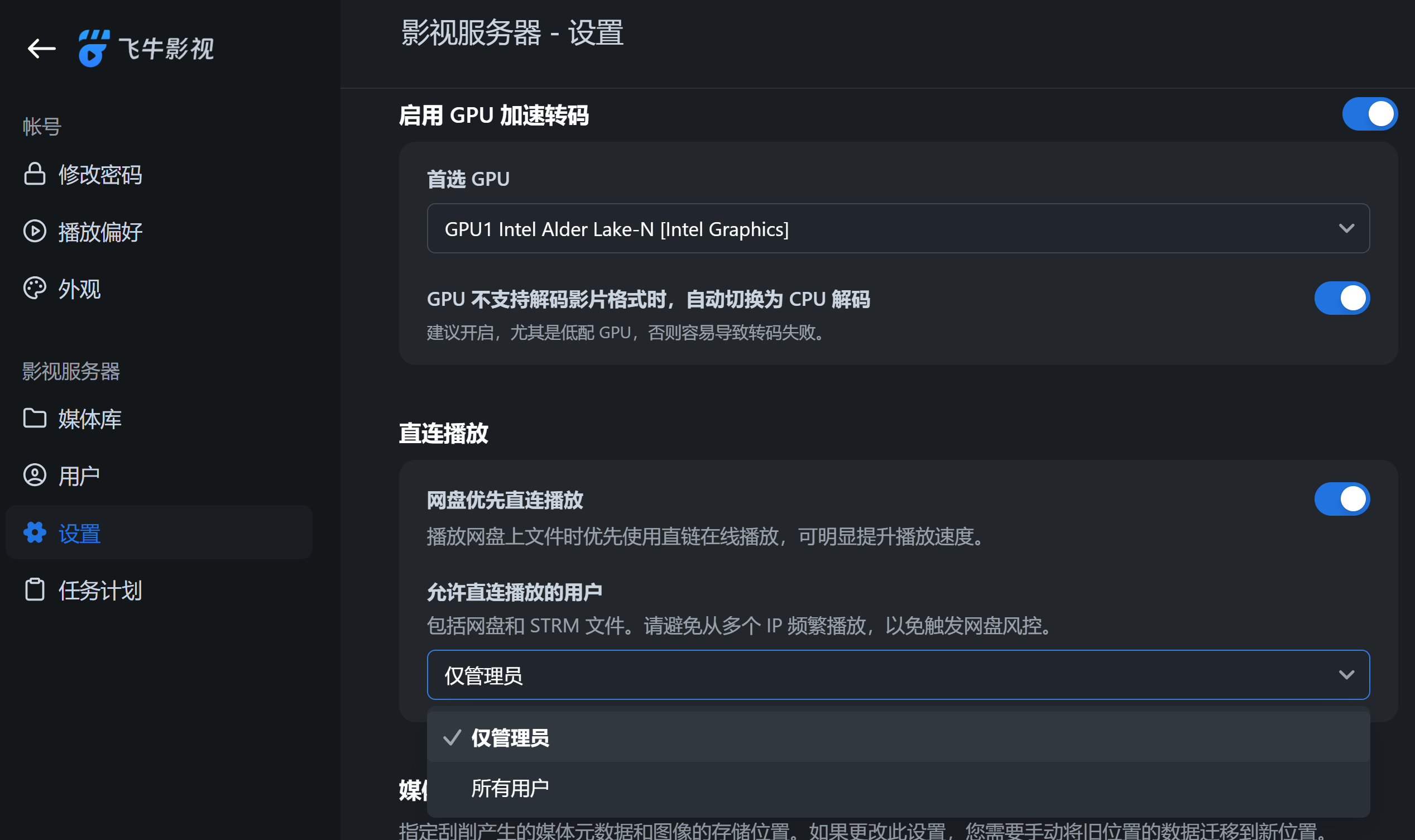
所谓“直链播放”,就是影视文件存放在网盘云端(如115网盘、夸克网盘),不下载到NAS本地,飞牛影视直接生成一个“直链地址”在线播放。这样一来,不占你NAS的硬盘空间,相当于给NAS外接了一块“无限大的云硬盘”。
2025年9月的更新中,网页端正式支持网盘直链播放,同时影视应用中也新增了“网盘优先使用直链播放”的开关,默认打开。2026年2月的v0.9.1版本进一步支持STRM文件播放,作为网盘直链的补充,看片方式更灵活。
使用体验参考:实测挂载夸克网盘上的片源,无需购买新硬盘、无需反复下载,远程资源秒变本地媒体库。
⚠️ 直链播放为什么有时候会卡?
很多用户反馈直链播高码率片源(比如4K REMUX)时会缓冲。原因主要有两个:
网盘服务端的出口带宽限制:网盘厂商不会给免费用户分配太高的直链速度,高峰期更明显。
你家宽带的上行带宽:直链播放本质上还是从网盘→你的NAS→你的播放设备,如果你的NAS上行带宽不够,一样会卡。
解决办法:要么降低播放码率(在播放器里选1080p),要么用Alist等工具中转,或者换用官方客户端下载到本地再播。
5.4 IPTV电视直播媒体库
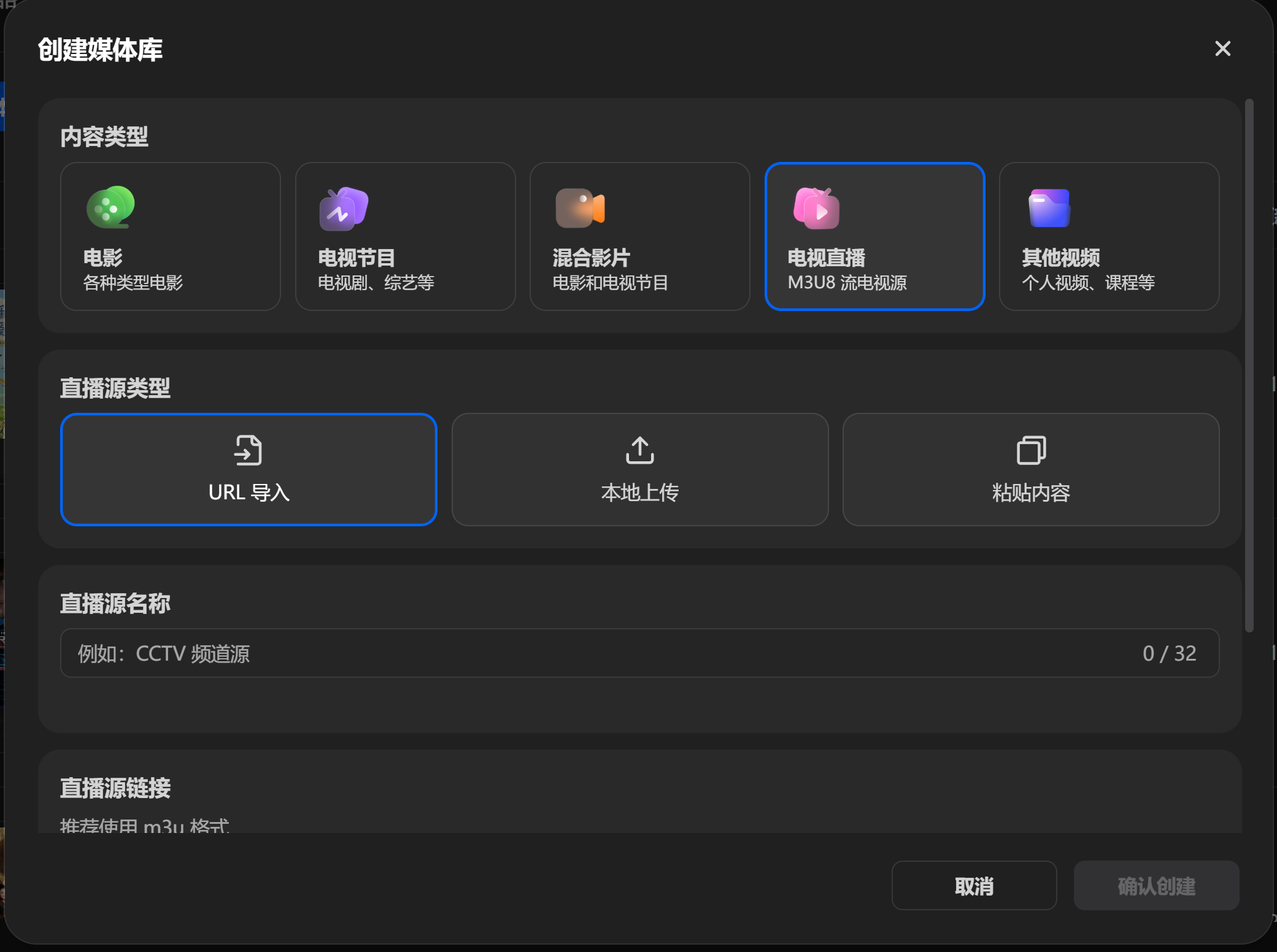
这是飞牛影视在2026年上半年上线的一个重量级新功能!
更新完成后,进入媒体库 → 新增媒体库,你会看到新增的“电视直播”选项。支持三种方式导入直播源:
✅ URL导入(推荐,接口方式最方便)
✅ 本地上传.m3u文件
✅ 直接粘贴内容
⚠️ 常见坑:局域网直播源地址被拦截怎么办?
如果你自己抓包拿到了家里的IPTV直播源地址(形如 http://192.168.x.x:端口/...),飞牛影视可能会提示“请填写正确的直播源链接”。这是因为它有一个SSRF安全过滤机制,默认不让访问内网地址。
解决方案(三选一):
最简单:找一个公共的直播源URL(网上搜“m3u直播源”一大把),直接用公网地址
最省事:把.m3u文件直接上传到飞牛NAS里,然后在IPTV媒体库里选择“本地上传”导入,这样不会触发网络拦截
最硬核:配置本地回环网卡绑定一个虚拟公网IP,绕过检测(适合懂网络的大佬)
5.5 远程访问与外网观影(FN Connect)
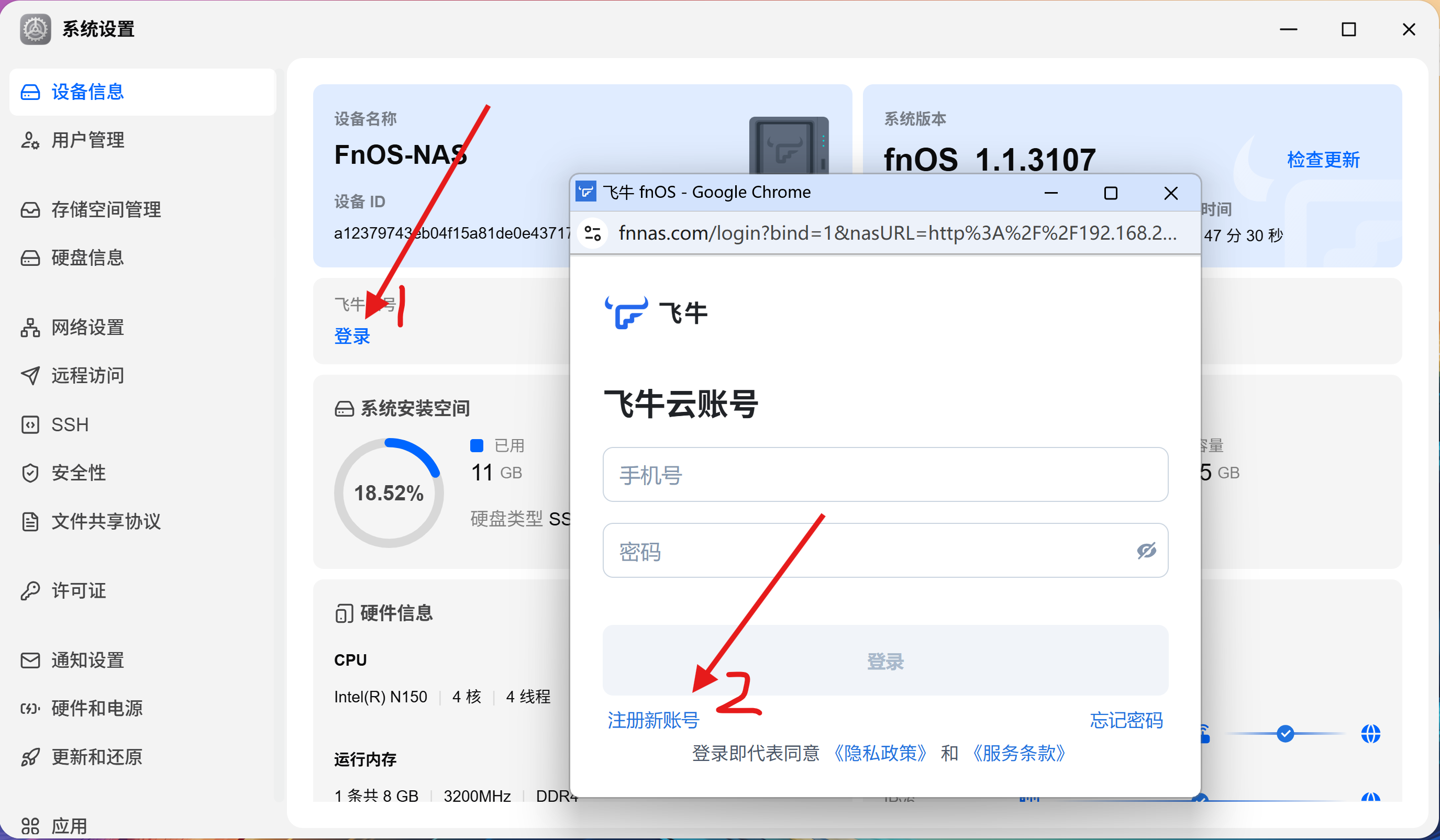
飞牛影视自带FN Connect远程访问服务,无需公网IP,无需DDNS配置,真正做到“零门槛外网观影”。
使用方法:
进入飞牛系统“设置”→“远程访问”,注册并启用FN Connect
在飞牛App或TV客户端登录同一飞牛账号
无论你身处何地,打开App就能看到家里的完整影视墙
除了FN Connect,飞牛也支持DDNS,可绑定腾讯云、阿里云、花生壳等服务商,DDNS服务商列表也在持续扩充中。
5.6 多端协同与进度云同步
这是实测下来体验最爽的功能之一:
客厅看一半 → 自动保存进度 → 卧室拿起iPad → 点开同一部影片 → 精确恢复到5分32秒 → 无缝衔接继续看。
这背后是跨平台的数据同步机制。TV版看到中途,手机端和Web端都会实时更新,真正做到“走到哪看到哪”。
六、🔧 其他功能速览
6.1 字幕管理
飞牛影视支持自动下载字幕,也支持手动上传本地字幕。目前支持的字幕格式包括SRT、ASS等主流格式,且持续在修复SUP字幕等显示问题。
6.2 自定义媒体库封面与展示样式
自定义媒体库封面:你可以从本地上传任意图片替换默认封面
展示布局:支持“海报墙”和“列表”两种切换方式,列表视图文件名展示更全
海报格式:支持竖版海报与横版横幅海报切换
卡片样式:个人设置“外观”中可自定义卡片展示哪些信息(评分、年份、时长等)
已观看标记:影片封面右上角显示“已观看”标记
6.3 文件路径快速定位
在影片详情页,点击“文件路径”可一键跳转到文件夹视图中的对应目录位置,方便手动管理源文件,告别大海捞针式的翻找。
七、💡 硬件选型建议 & 避坑指南
1️⃣ 如果你想省心,选Intel平台+N150级别的CPU
Intel核显在飞牛影视上开箱即用,无需手动配置任何驱动。我们实测N150(12代,4小核)配合4-8GB内存,完全能流畅运行飞牛影视的刮削、转码和4K播放。而且功耗极低(整机待机不到10W),7×24小时开着也不心疼电费。
2️⃣ 如果你已经有AMD平台
AMD从GCN5到RDNA4架构的显卡也能硬解,但需要手动在应用中心安装“AMD ROCm 7.2”和“飞牛AI引擎(AMD MIGraphX)”。老一代AMD核显对4K支持一般,不建议折腾。
3️⃣ 关于蓝光原盘兼容性
目前的飞牛影视播放蓝光原盘ISO/BDMV体验一般,建议原盘玩家用Infuse挂载WebDAV作为替代播放方案。如果追求完美的海报墙匹配,建议使用非原盘的常规媒体库文件为主。
4️⃣ 关于杜比全景声(Atmos)透传
目前飞牛影视在不同设备上的音频直通支持还有优化空间。部分用户反馈电视端无法点亮杜比全景声,同一设备上第三方App(如Kodi)却能正常工作。官方仍在持续改进中。
八、🎯 写在最后
飞牛影视到底好在哪?我总结了三句话:
不用折腾:不用像Plex/Emby那样买会员、配代理,也不用像Jellyfin那样装插件调参数,装上就能用
不用下载:网盘直链播放,夸克、115上的资源秒变本地媒体库,旧硬盘不够?云空间来凑
不用等:4K原盘硬解转码,手机在外也能秒开,进度自动同步,客厅看到一半卧室继续看
飞牛影视不是NAS领域最完美的影音方案——原盘支持还在优化,全景声透传还需打磨,高级自定义设置也比Jellyfin少——但它可能是目前最适合普通家庭用户的一套影音方案。
不用买会员、不用搭代理、不用翻教程,普通人在普通网络环境下,用一台旧电脑甚至一台N150小主机就能搭起一面完整的高清影库。
赶紧把你硬盘里的电影交给飞牛影视吧,它回报给你的不只是海报墙,更是一个随时待命的私人家庭影院。 🎬🍿
💬 互动话题:你的NAS里现在存了多少部电影?你平时是在电视上看还是手机上看?评论区聊聊,说不定下篇文章就写你关心的功能!🤪👇