

SMB、WebDAV、FTP、NFS全支持,Windows/Mac/Linux/手机/电视都能连!
你是不是也有这些烦恼?
在电脑上下了一部电影,想用电视看,还得拿U盘拷过去😫
手机拍了照片想传到电脑,微信发一次压缩一次,画质糊成一片📱💢
公司没做完的文档,回到家想继续改,发现忘带U盘了……
家里好几台电脑,文件传来传去,到底哪个是最新版本都搞不清🤯
别愁了。NAS最基础、最核心的功能就是文件共享。今天这篇文章,带你彻底搞懂飞牛fnOS的文件共享——从零开始,把你NAS里的文件“铺”到家里每一个屏幕上。📁💻📱📺
一、🤔 文件共享到底能干啥?
说人话就是:把你NAS里的文件夹,通过网络“铺”到你的电脑、手机、电视上,让它们像访问本地硬盘一样访问NAS里的文件。
举个最实在的例子🌰:
你在公司电脑上往NAS里存了一个PPT,回到家打开家里的电脑,双击NAS的盘符,那个PPT就在那儿等着你。不用U盘、不用发邮件、不用微信传。
你再也不用问“文件在哪个设备上”这种问题了——所有文件都在NAS里,所有设备都能访问。 ✨
飞牛fnOS支持的文件共享协议有SMB、WebDAV、FTP、NFS四种,基本覆盖了你能想到的所有设备和场景。
二、📊 四款协议一张表看懂
很多新手看到SMB、WebDAV、FTP、NFS这些字母就头大。其实你不需要全记住,只要知道哪个场景该用哪个就行👇
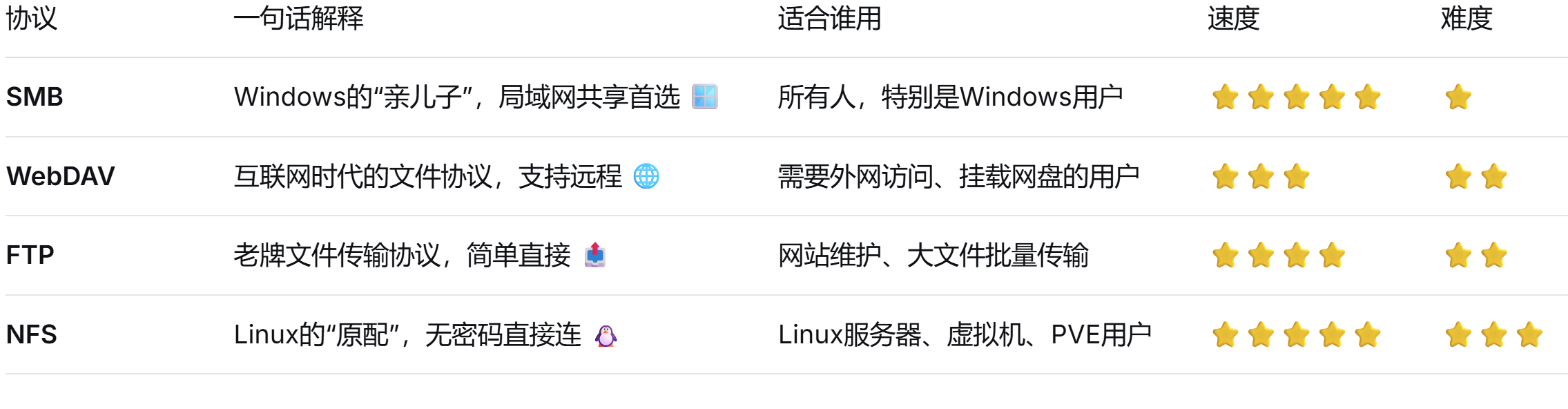
🎯 新手直接记住一句话:家里局域网用SMB,出门在外用WebDAV,其他两个暂时不用管。
三、🪟 SMB:最常用的局域网共享
3.1 什么是SMB?
SMB(Server Message Block)就是Windows系统里那个“网络邻居”背后的协议。你在Windows资源管理器里输入 \\192.168.1.xxx 访问NAS,用的就是SMB。它也是绝大多数家庭和企业局域网里最常用的文件共享方式。
好消息是:飞牛fnOS的SMB服务系统默认就是开启的,你基本不需要额外配置。👍
3.2 怎么开启和设置?
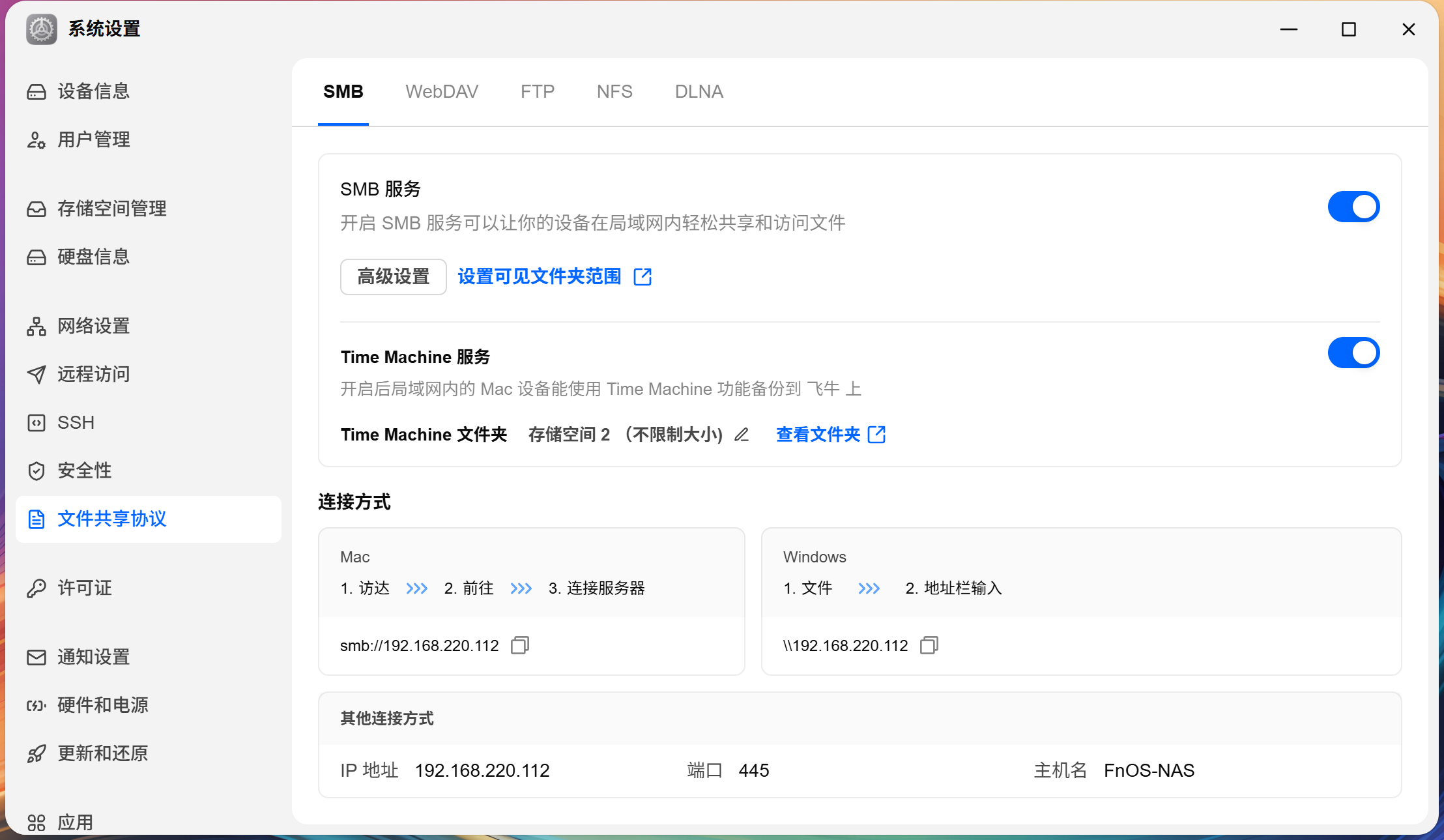
第一步:进入设置
登录飞牛NAS管理后台 → 系统设置 → 文件共享协议 → SMB。
第二步:确认服务已开启
SMB服务默认是开启状态。如果关着,点一下开关打开就行。
第三步:设置可见文件夹范围
在“可见文件夹范围”里,选择你希望局域网用户能看到哪些文件夹。你可以选“全部文件夹”,也可以只共享某一个特定文件夹。
第四步(可选):高级设置
如果有些老旧设备(比如老款电视、旧版Windows)连不上,可以勾选兼容模式。不过⚠️ 老版本协议(如SMB1)因存在永恒之蓝等高危漏洞,能用高版本就尽量用高版本。
3.3 Windows怎么连?
方法一:直接输地址(最快)⚡
打开Windows资源管理器
在地址栏输入
\\你的NAS的IP地址(比如\\192.168.1.30)回车后输入飞牛的账号和密码登录
就能看到你共享出来的文件夹了
方法二:映射为本地磁盘(一劳永逸)💾
右键“此电脑” → “映射网络驱动器”
输入
\\你的NAS的IP地址\共享文件夹名勾选“使用其他凭据连接”,输入飞牛账号密码
完成后,你的“此电脑”里就会多一个盘符,双击就能直接访问
💡 小贴士:如果输入IP连不上,试试输入NAS的主机名(比如
\\fnos-nas-01)。
3.4 Mac怎么连? 🍎
打开“访达”(Finder)
菜单栏点击“前往” → “连接服务器”
输入
smb://你的NAS的IP地址输入飞牛的账号密码登录
3.5 手机/电视怎么连? 📱📺
安卓:用文件管理器App(比如Solid Explorer、ES文件管理器),添加SMB网络位置
iOS:用文件App → 右上角“…” → “连接服务器”,输入
smb://IP地址电视:在Kodi、VLC等播放器里添加SMB网络源
四、🌐 WebDAV:外网访问和特殊场景的神器
4.1 什么是WebDAV?
WebDAV可以理解成“跑在互联网上的文件协议”。它不像SMB那样主要局限在局域网,而是可以通过互联网直接访问NAS里的文件。
特别适合这些场景:
🚗 出门在外用手机访问NAS文件
📝 用笔记软件(比如Obsidian、CherryStudio)直接读写NAS里的文档
💻 把NAS挂载成电脑的一个网络磁盘,随时随地访问
4.2 怎么开启?
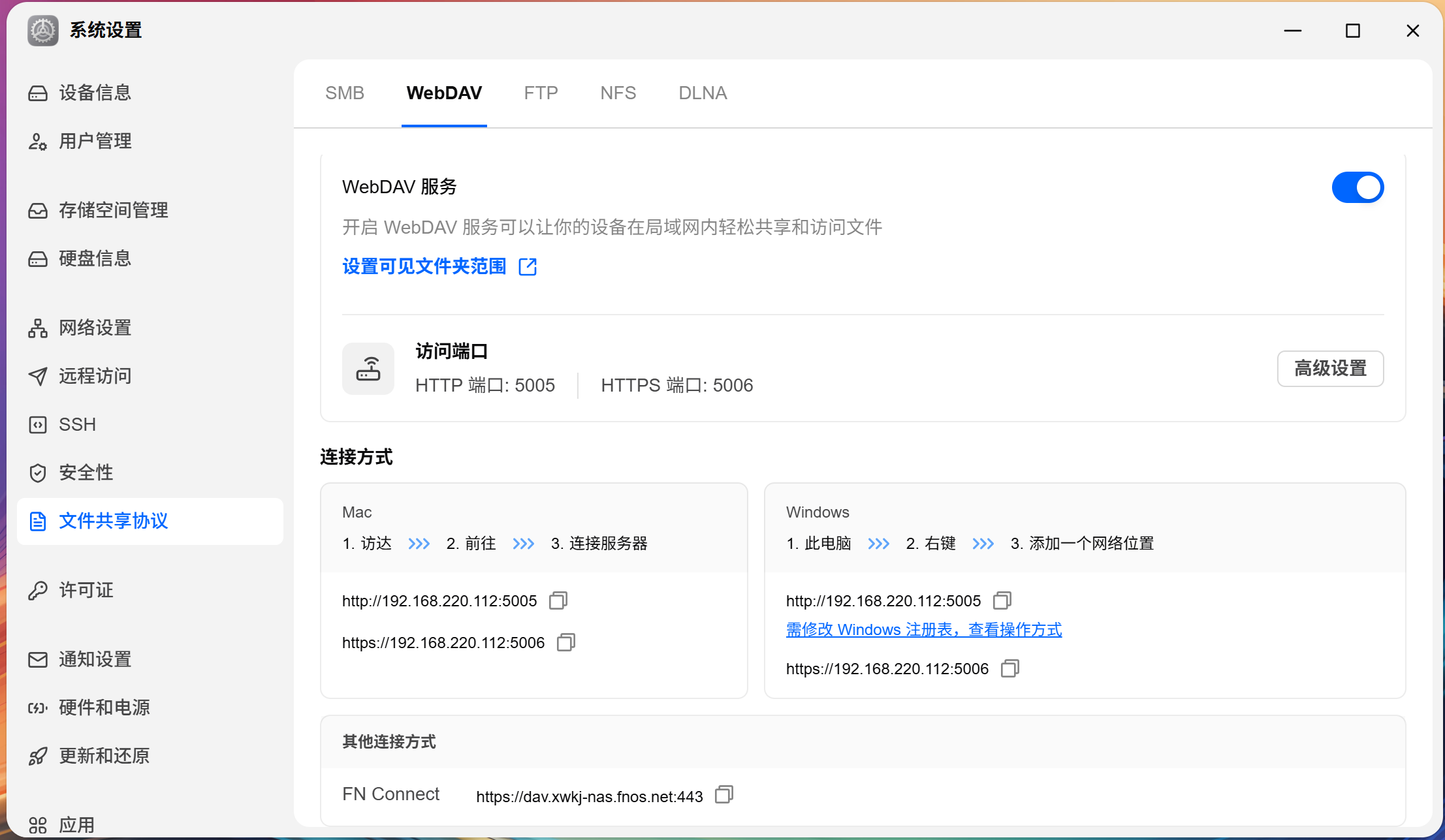
飞牛后台 → 系统设置 → 文件共享协议 → WebDAV
打开“WebDAV服务”开关
记下端口号:HTTP默认5005,HTTPS默认5006
设置“可见文件夹范围”,选择你想通过WebDAV访问的文件夹
4.3 FN Connect远程访问WebDAV(重点!🔥)
飞牛最方便的一点是,开启FN Connect后可以直接远程访问WebDAV,不需要公网IP。
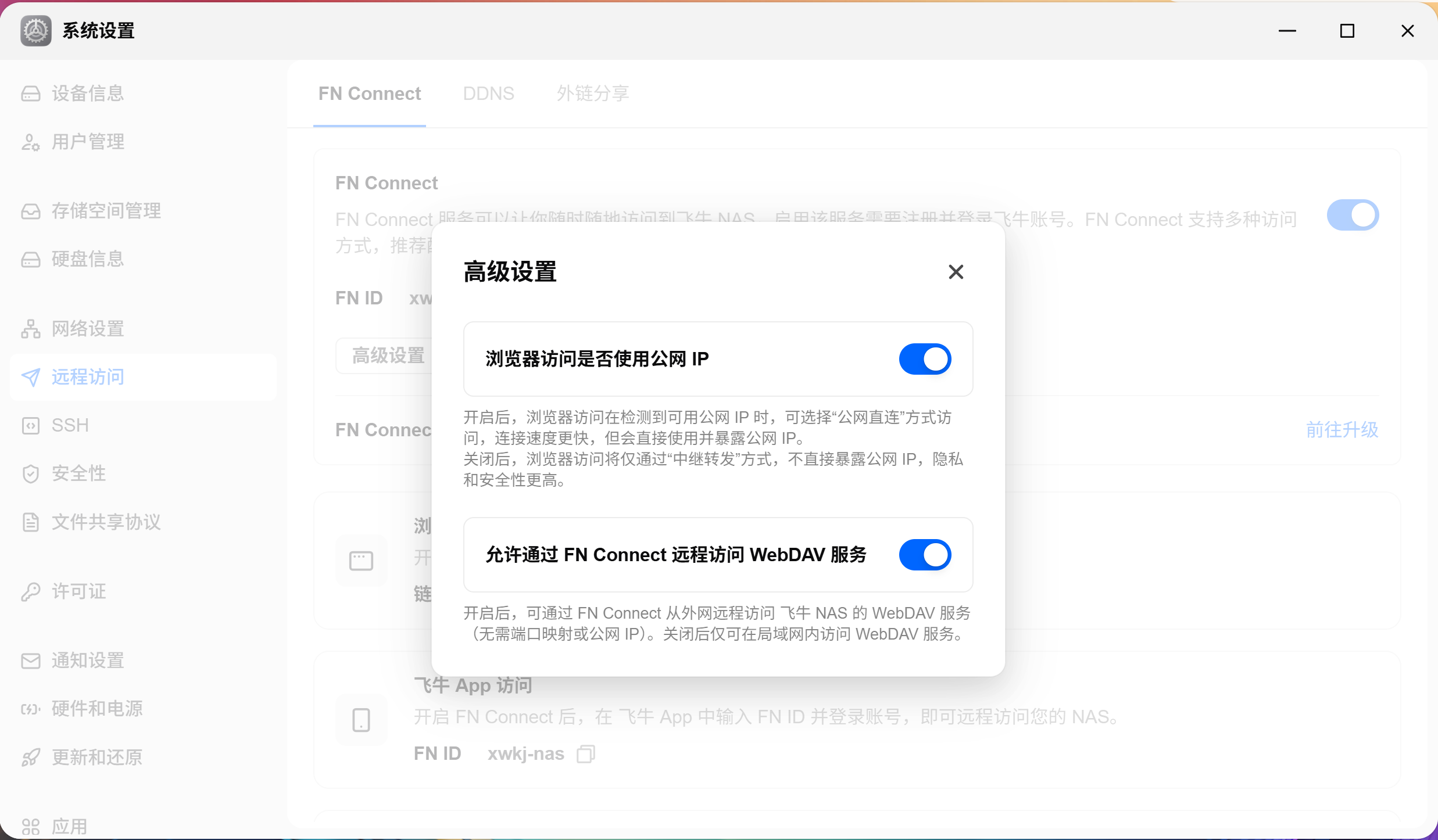
这个功能自 v1.1.15 版本开始支持。操作方法:
飞牛后台 → 系统设置 → 远程访问 → FN Connect
在高级设置中勾选“允许通过FN Connect远程访问WebDAV服务”
配置完成后,系统会生成一个专用的WebDAV访问地址(类似
dav.xxxx.fnos.net)
这就意味着:你在任何地方,用这个地址就能访问家里NAS的文件,不需要公网IP、不需要设置路由器。 真正做到了“走到哪儿,文件跟到哪儿”☁️
4.4 Windows怎么挂载WebDAV?
Windows默认对HTTP的WebDAV有限制,直接挂载可能会失败。有两种解决办法:
方法一:用第三方软件(推荐新手)✅
下载RaiDrive(免费版就够用),添加WebDAV,输入地址、端口、账号密码,一键挂载。
方法二:修改注册表(适合爱折腾的)🔧
将注册表中 BasicAuthLevel 值设为 2,FileSizeLimitInBytes 值设为 ffffffff(即解除4GB限制),并重启WebClient服务。
4.5 Mac怎么挂载WebDAV? 🍎
打开“访达” → “前往” → “连接服务器”
输入
http://你的NAS的IP:5005(或HTTPS地址)输入飞牛账号密码登录
五、📤 FTP和NFS:给特定场景准备的
5.1 FTP(文件传输协议)
FTP是最老牌的文件传输协议之一,适合大文件批量传输、网站维护、给朋友临时传文件等场景。
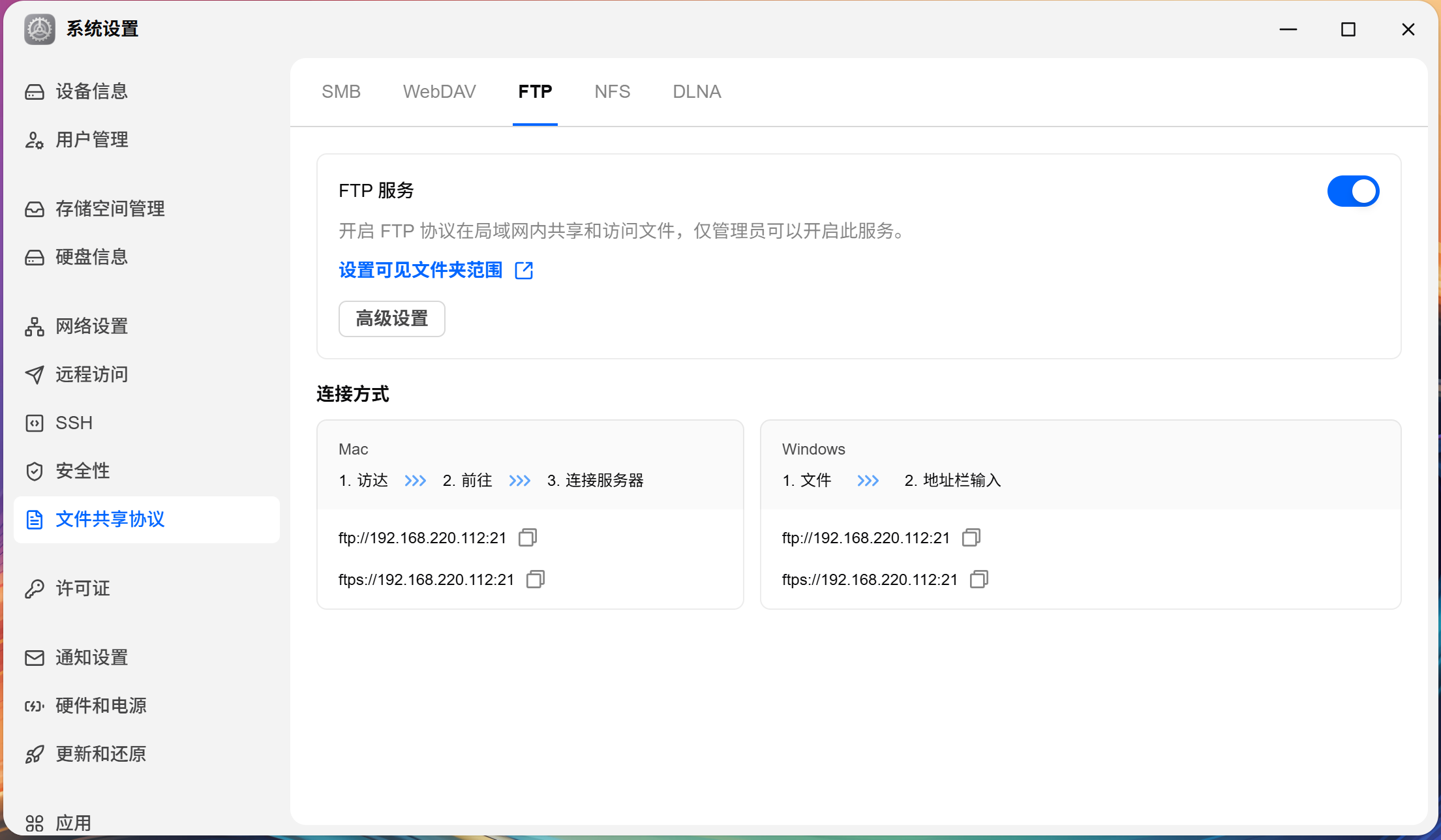
怎么开启:系统设置 → 文件共享协议 → FTP,打开开关,设置可见文件夹范围就行。
怎么连接:用FileZilla等FTP客户端,输入NAS的IP、账号、密码即可。
⚠️ 注意:FTP默认是明文传输,密码和文件内容都不加密。如果在外网使用,建议用SFTP(基于SSH加密)或者配合VPN使用。
5.2 NFS(网络文件系统)
NFS是Linux系统的“原配协议”,特点是不需要用户名密码验证,直接通过IP就能访问。
适合谁用:
🖥️ PVE虚拟机备份到NAS
🖥️ Linux服务器之间挂载共享目录
🚀 需要高性能、低延迟的文件访问场景
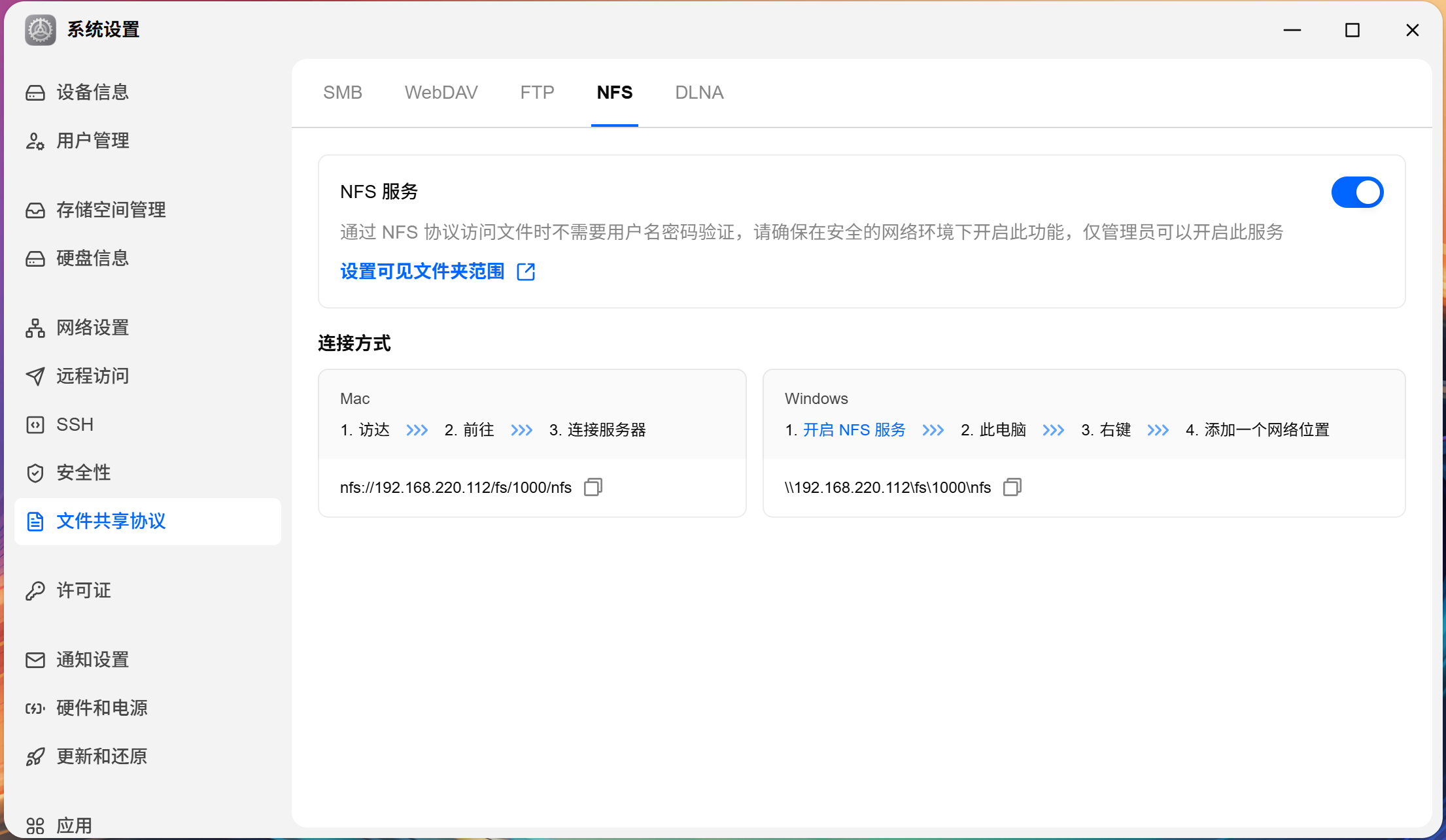
怎么开启:
系统设置 → 文件共享协议 → NFS
打开NFS服务
设置可见文件夹范围
客户端连接时,直接挂载
nfs://你的NAS的IP/共享路径
⚠️ 安全提醒:NFS不需要密码,任何能连到你NAS的人都能访问。千万不要在公网环境下开启NFS,只在内网用。
六、👥 团队文件夹:多人协作的利器(重点!)
飞牛在v0.9.35版本中新增了团队文件夹功能。团队文件夹不归属于任何特定用户,存放在存储空间下的 @team 目录中,是团队的公共空间,多人协作时尤其好用。
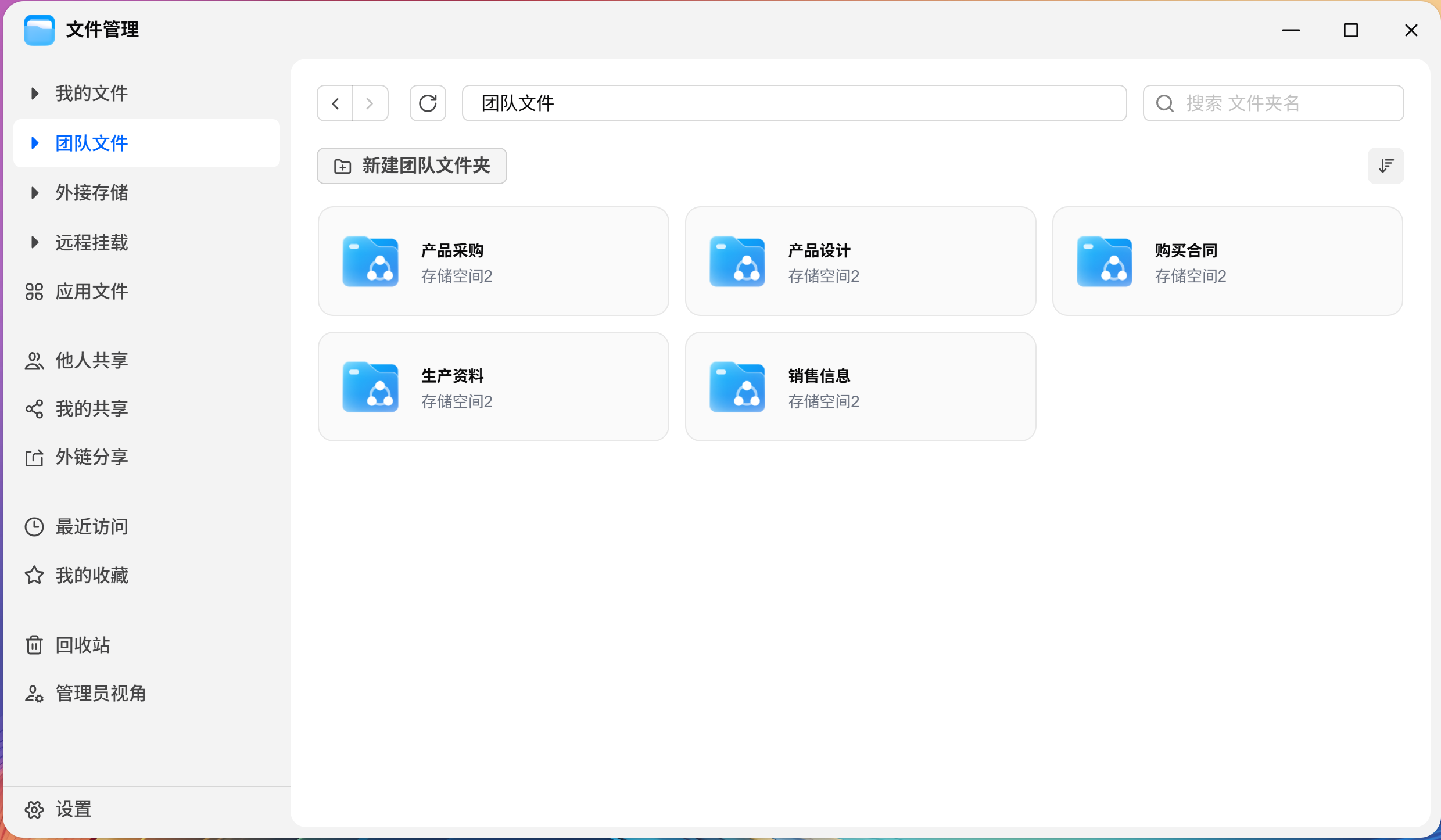
团队文件夹和普通文件夹的核心区别:

适合什么场景?
📊 小团队的项目文档协作
👨👩👧👦 全家共享的家庭照片库
🏢 部门文件共享
6.1 怎么创建团队文件夹?
登录管理员账号 → 我的文件 → 团队文件,点击“新建团队文件夹”
填写团队文件夹名称,选择要存放的存储空间
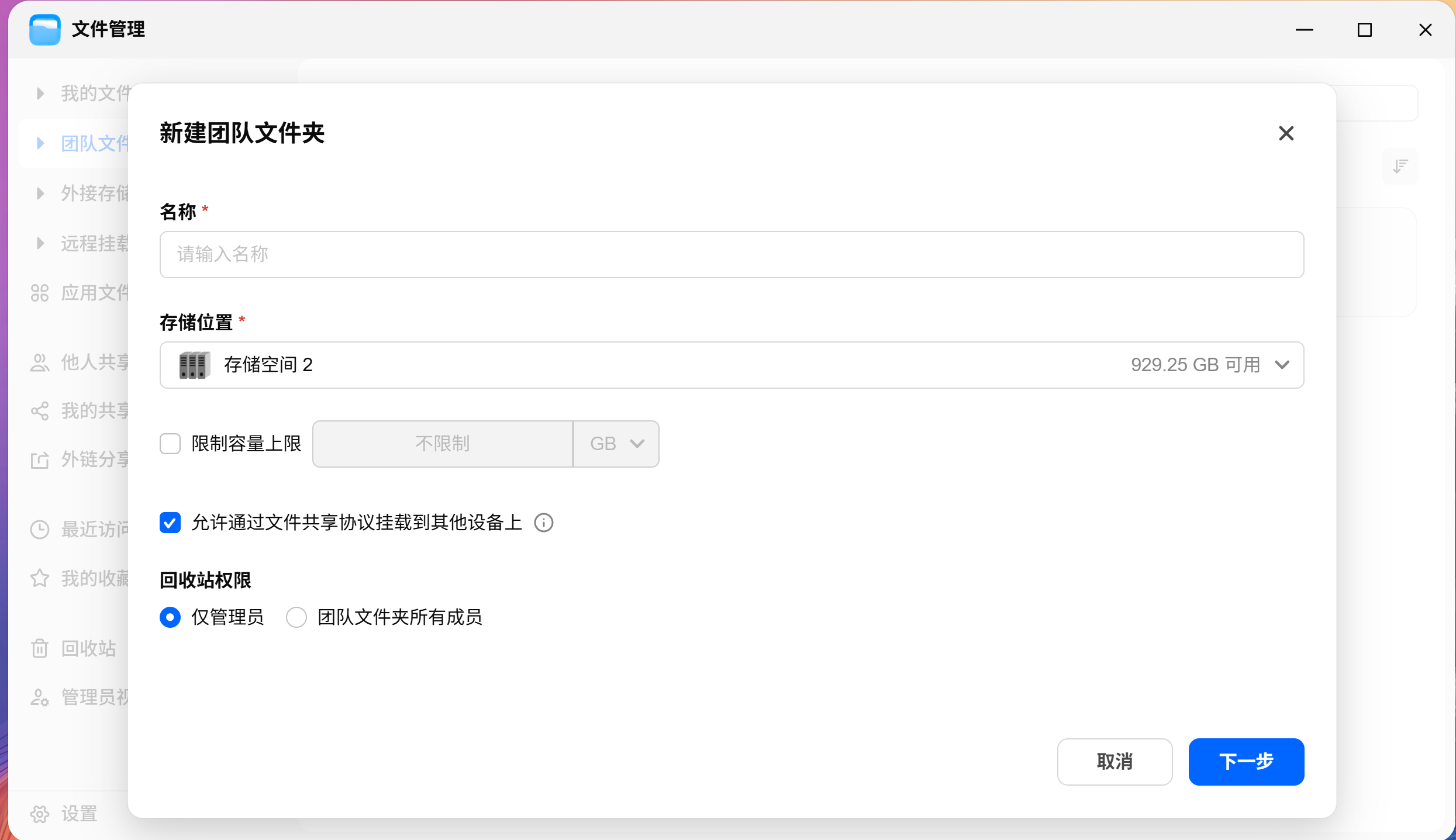
关键步骤:设置以下可选项:
是否限制容量上限:可避免团队文件占用过多存储空间容量
是否允许通过文件共享协议(SMB、WebDAV、FTP)挂载到其他设备上——这是一个安全机制,默认是不开的,防止敏感文件被意外暴露在局域网里
谁有权限查看和操作回收站:从团队文件夹中删除并移入回收站的文件。目前支持两种设置——“仅管理员”(只有管理员能查看和操作回收站)或 “全部成员”(所有团队成员都能看到回收站,可以恢复自己删除的文件)。有用户希望未来能支持“按用户区分,自己恢复自己的”,目前这个功能还在完善中
点击“下一步”,设置成员及权限
点击“创建”,完成
6.2 🔐 三种权限模式
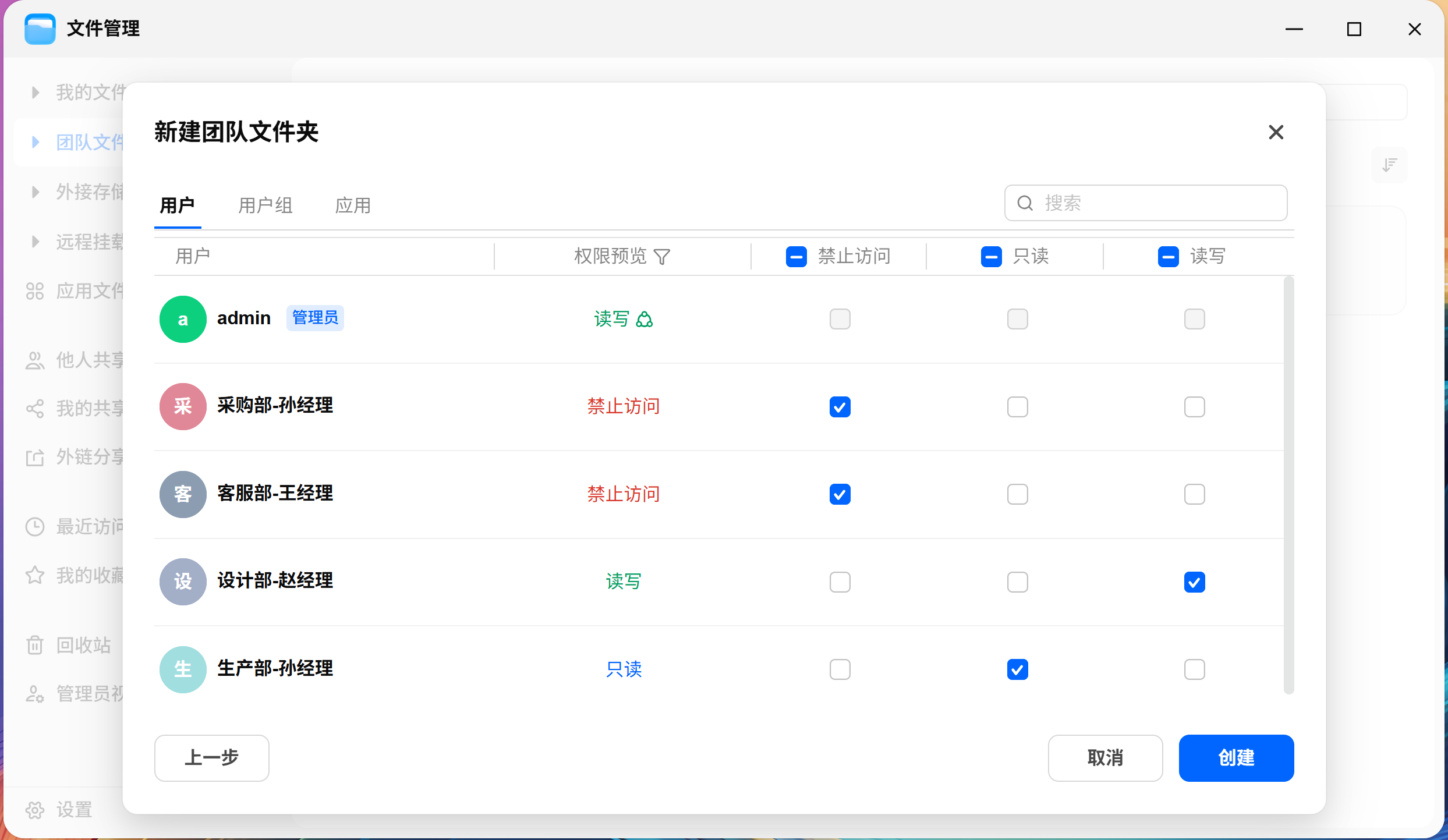
在设置成员权限时,飞牛提供了三种基础权限模式:
只读 👀:被共享者可以查看或下载文件,不能修改文件
读写 ✏️:被共享者可以查看、上传、编辑或删除文件。实际可执行操作取决于最终 ACL 权限
禁止访问 🚫:被共享者无法访问该文件夹。常用于父级已共享时,限制部分子文件夹或文件的访问——先给用户设置“只读”或“读写”,再在需要限制的子级上单独设“禁止访问”,子级上的“禁止访问”属于拒绝权限,会优先于从父级继承来的允许权限生效
前3种基础权限组合将默认应用于团队文件夹下的全部文件,包含后续新增的文件。
6.3 ⚖️ 权限生效规则(记住两条就够了)
“拒绝”优先于“允许” :新版权限分为允许和拒绝两种类型。当同一个用户同时受到多条权限影响时,显式拒绝的优先级高于显式允许。所以用“禁止访问”要谨慎,它会覆盖所有“允许”权限。这个机制很适合做权限收紧——给用户开放了整个部门文件夹,但在某个机密的子文件夹上设置“禁止访问”,就能精准地把他挡在门外。
子文件夹默认继承父级权限:新建的文件或文件夹默认会继承父级中适用于子级的权限。继承而来的权限称为继承权限(只能查看);直接设置的权限称为显式权限(可编辑或移除)。你可以随时在子文件夹上“禁用继承父级权限”,然后单独设置独立权限。
权限对象说明:权限可以设置给不同对象——用户、用户组、应用、Everyone(设备内全部账号,包括用户和应用)、Owner(文件所有者)。
6.4 🔮 即将到来:13种细分权限(自定义模式)
目前官网最新可下载版本为 v1.1.37,团队文件夹主要支持“只读、读写、禁止访问”三种基础权限模式。
不过,飞牛自 v1.2.0 起将全面升级为 Windows ACL 权限机制。新版底层支持 13 项细分权限,包括读取、写入、删除、更改权限、取得所有权等,界面中仍会提供常用权限组合,也支持通过 “自定义” 配置更细的权限。
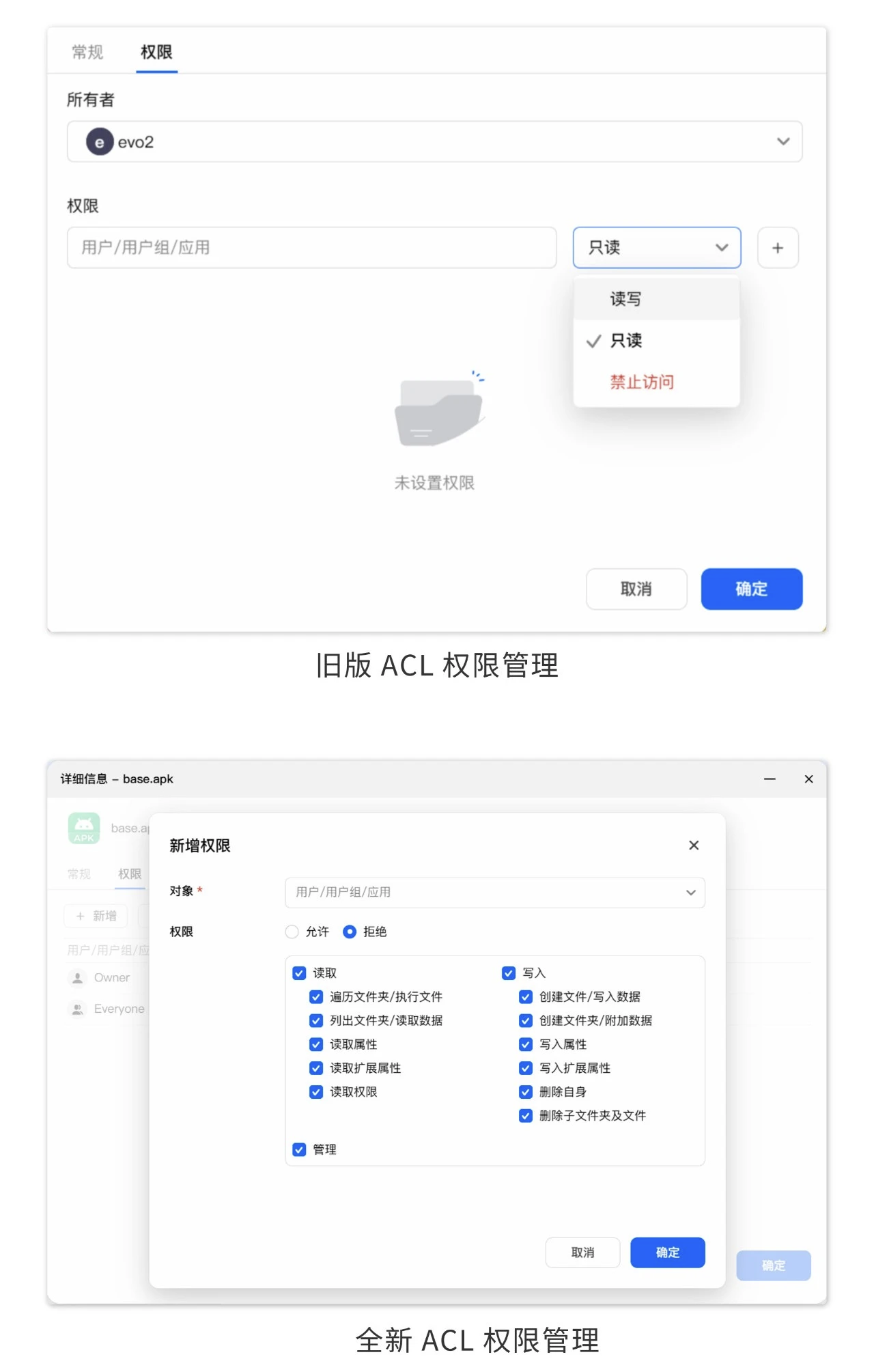
届时,“自定义”模式将支持从13种细分权限中自由组合,可满足例如“允许编辑、不允许删除”等特殊权限场景。
想第一时间体验更细颗粒度的权限管理?可以点击《飞牛fnOS更新通知》扫码报名申请内测体验 X86 ACL 企业级权限机制。
七、🔗 外链分享:不用加好友也能传文件
除了通过协议共享,飞牛还支持生成外部分享链接——不需要对方注册账号、不需要装任何软件,点开链接就能下。
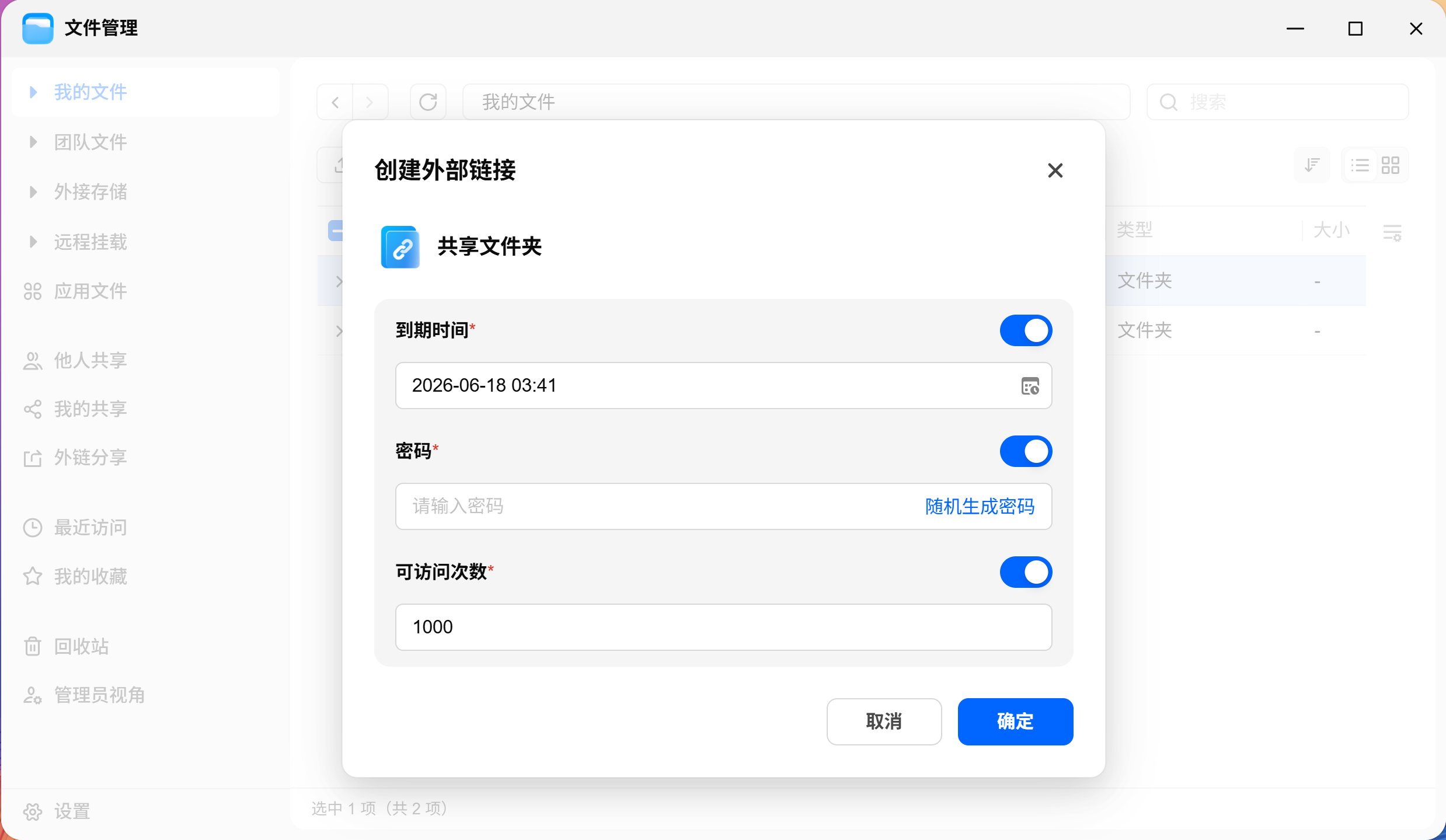
怎么操作:
在文件管理里选中一个文件或文件夹
右键 → 创建外部分享链接
设置到期时间、密码、可访问次数
生成链接后,直接发给对方就行。对方点开链接就能下载。
如果你开启了FN Connect,生成的链接会是公网可访问的地址,对方在外网也能直接下载。你还可以自定义外链域名和端口号。同一个文件可以创建多个不同的分享链接,方便发给不同的人。
八、🔗 远程挂载:把别人的NAS挂到自己的飞牛上
飞牛还有一个很实用的功能:远程挂载——你可以把其他NAS或电脑的共享文件夹,挂载到自己的飞牛里。
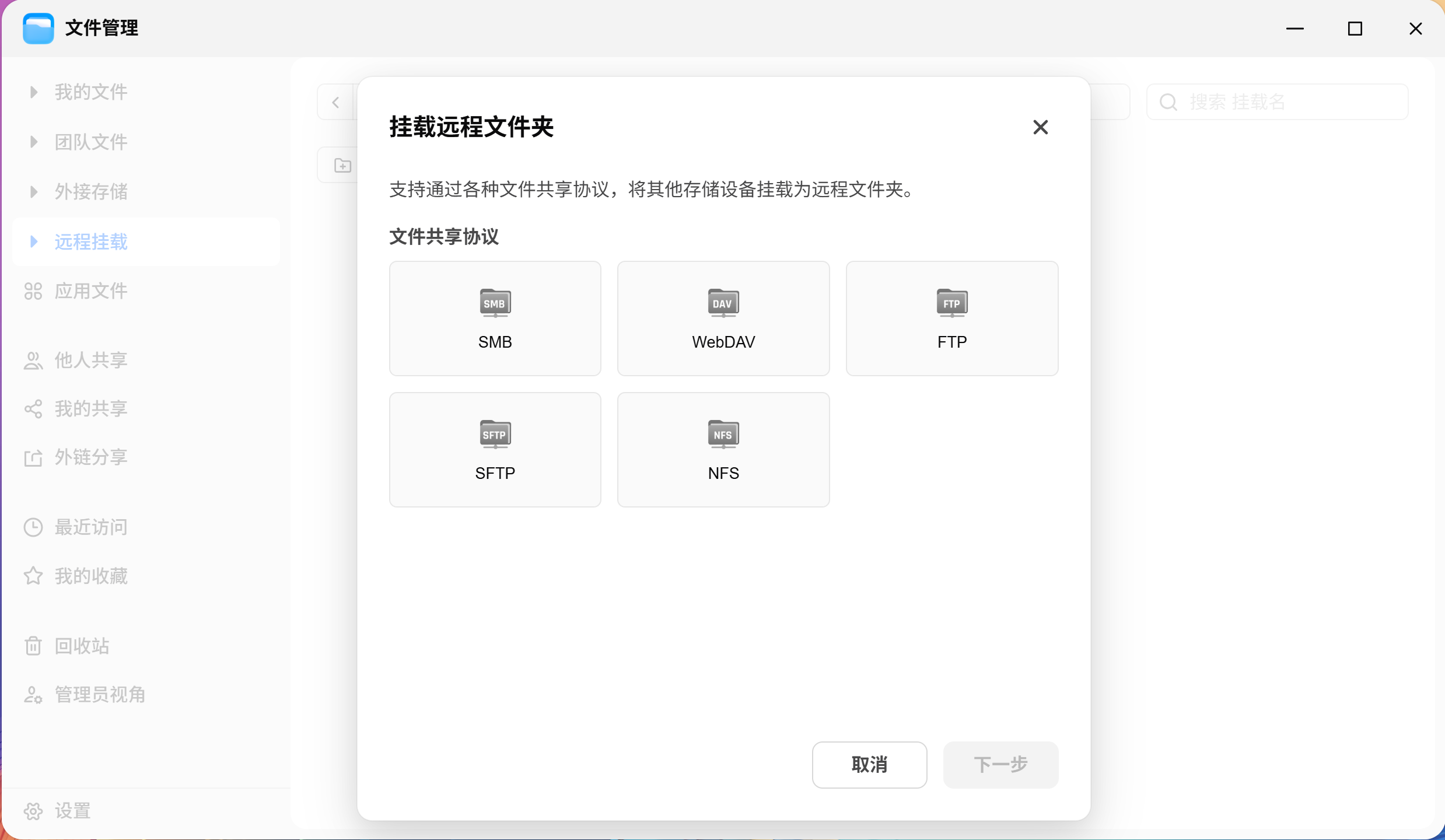
支持的协议包括:SMB、WebDAV、FTP、SFTP、NFS。
操作路径:文件管理 → 远程挂载 → 挂载远程文件夹。
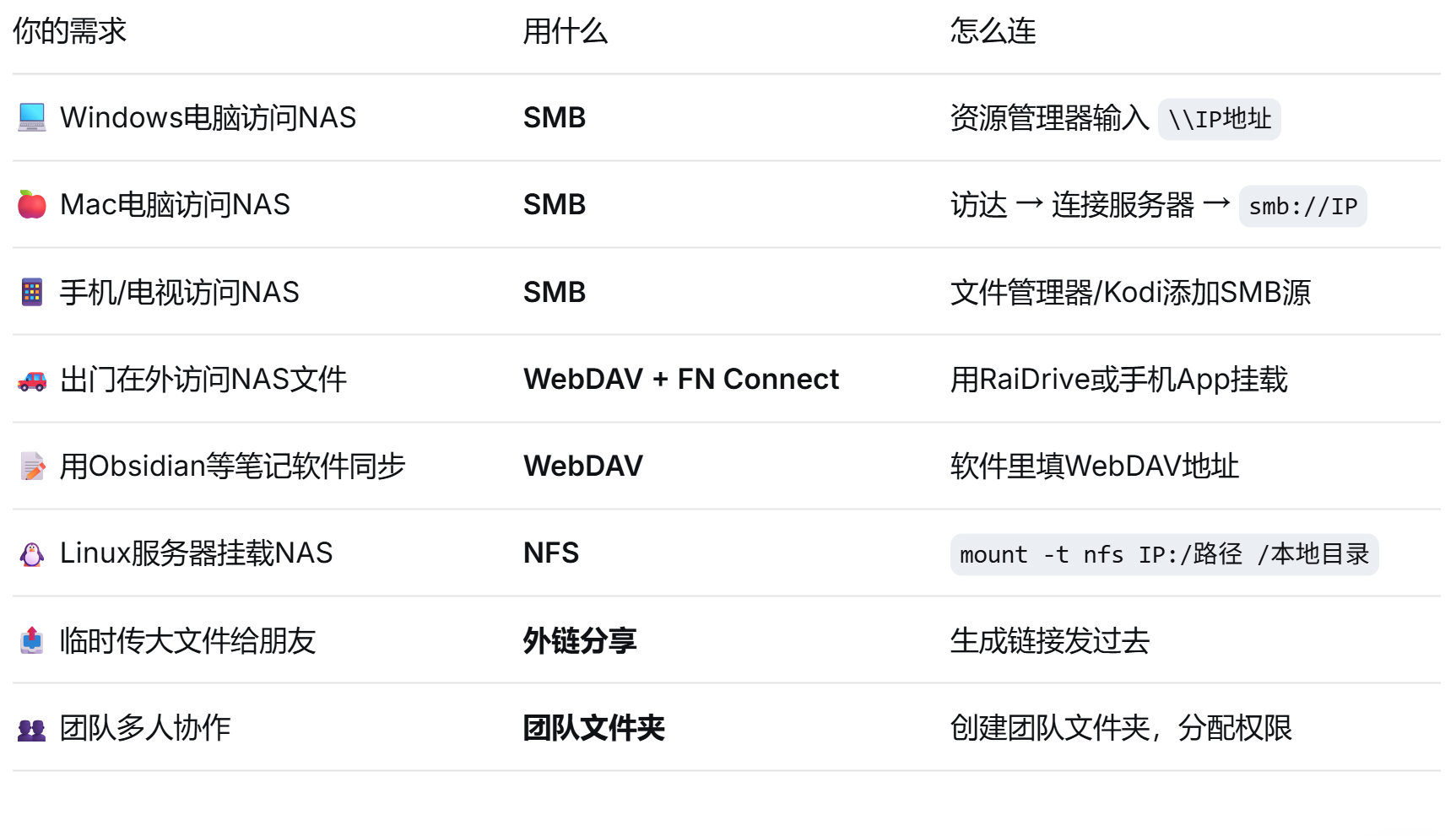
九、📋 一张图总结:你到底该用哪个?
十、💡 常见问题 & 避坑指南
1️⃣ Windows连不上SMB?
检查电脑和NAS是否在同一个局域网
确认IP地址是否正确
试试用NAS的主机名代替IP(比如
\\fnos-nas-01)如果设备很老,在SMB高级设置里开启兼容模式
2️⃣ 能看到文件夹但打不开?
需要在文件夹上右键 → 详细信息 → 权限,给你的账号添加访问权限。光开启SMB服务还不够,每个文件夹的权限要单独设置。
3️⃣ WebDAV连不上?
确认WebDAV服务已开启
检查端口号对不对(HTTP 5005,HTTPS 5006)
如果用HTTP,Windows可能需要修改注册表或用RaiDrive
如果用FN Connect远程访问,确认系统已升级至v1.1.15及以上,并已勾选“允许通过FN Connect远程访问WebDAV服务”
4️⃣ 外网访问文件速度慢?
FN Connect的中继转发会限速。如果追求速度,可以申请公网IP+配置DDNS,速度无折损。
5️⃣ 团队文件夹在WebDAV里看不到?
创建团队文件夹时,需要勾选“允许通过文件共享协议(SMB、WebDAV、FTP)挂载到其他设备上”。这是飞牛的一个安全机制,默认是不开的。
十一、🎯 写在最后
文件共享这件事,说起来简单——不就是传个文件嘛。但真用起来,SMB、WebDAV、FTP、NFS各有用处,权限设置、外网访问、团队协作每个都能展开讲不少。
飞牛fnOS在这块做得足够扎实:四种主流协议全支持,权限管理从基础的读写到13种细分权限都覆盖,还有团队文件夹和外链分享这些实用功能。尤其是团队文件夹的回收站权限独立设置和容量配额,对于小团队协作来说非常实用。
飞牛官方也在持续迭代权限管理能力,未来的 v1.2.0 版本会带来更细颗粒度的权限控制,值得期待。
最关键的是,所有设置都在图形化界面里点一点就行,不需要敲命令行。🖱️
把文件共享搞定,你的NAS才真正变成了“全家设备都能用的数据中心”🏠——
电脑上的文档📄,电视上的电影🎬,手机里的照片📸,全都放在一个地方,所有设备随时访问。
赶紧去设置一下吧,你会发现“传文件”这件事,原来可以这么简单。 🚀
💬 互动话题:你平时用哪种方式访问NAS最多?SMB、WebDAV还是手机App?评论区聊聊你的使用场景!🤪👇