

🎉 免费正版|智能相册|影视刮削+IPTV直播|全面支持AMD显卡与ARM设备
现在谁家不是好几台设备啊——手机照片📸、工作文件📄、下好的电影电视剧🎬……存不下、丢不得,网盘不开会员就限速到崩溃😤。
想拥有自己的私有云,其实超简单!这台让你旧电脑原地“复活”的神器就是——
飞牛fnOS。正版免费,功能强大,今天手把手教你装好、玩转它!
一、🤔 飞牛fnOS到底是啥?
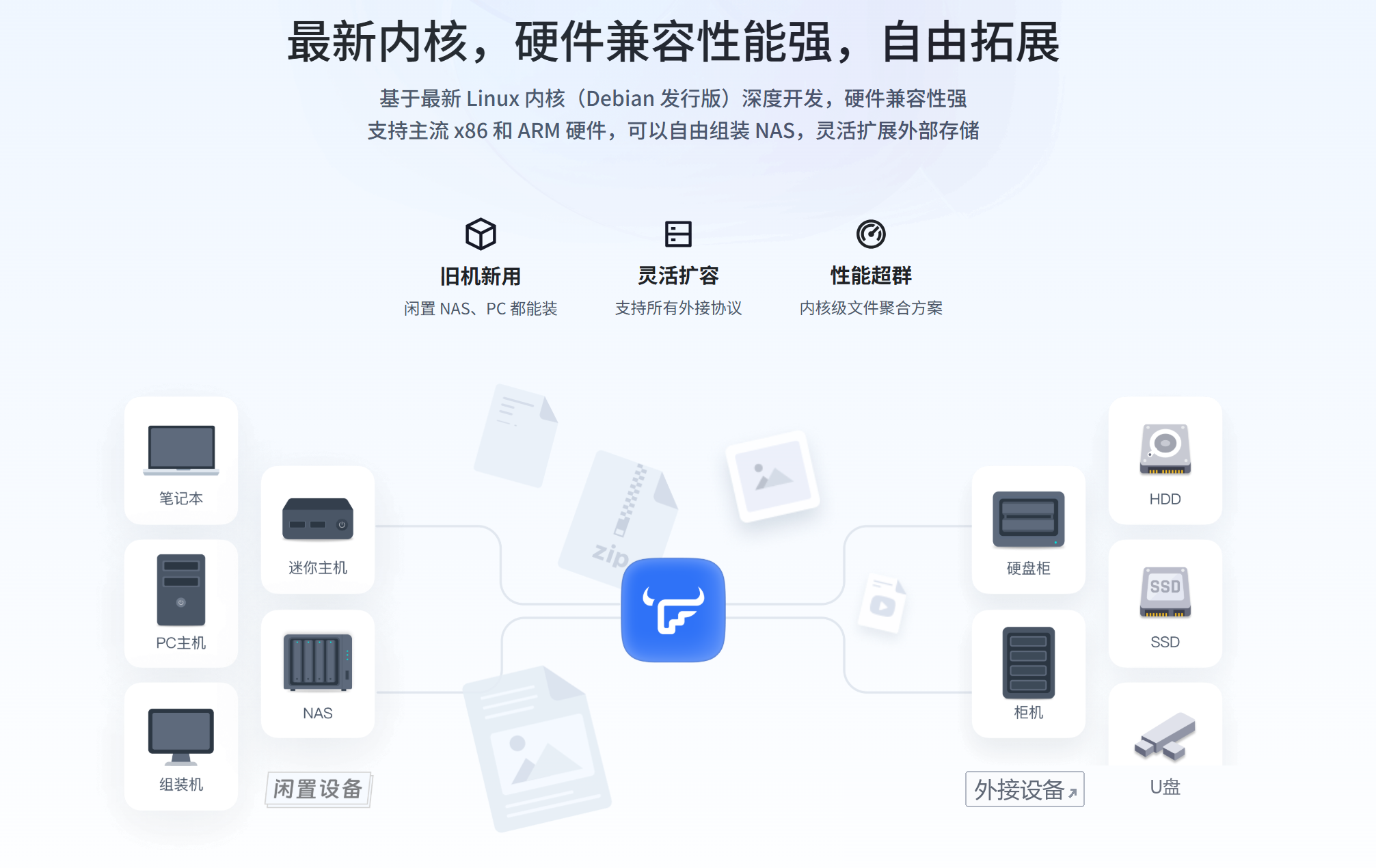
飞牛私有云fnOS,是一款由广州铁刃智造技术有限公司开发的免费NAS操作系统,基于超稳定的Linux内核(Debian发行版)深度定制。简单来说,它能让你手头任何一台普通电脑,不管是旧PC还是树莓派,瞬间变成功能强大的私有云存储服务器。
飞牛官方保持着稳定的迭代节奏,目前最新版本为V1.1.3107_1809
🔥 最新版亮点速览
v1.1系列带来了三大重磅更新:
全面适配AMD显卡 🎮:从老卡到新架构全面支持,NAS也能硬解高码率影片了!
注意:使用该功能需先在应用中心安装“AMD ROCm 7.2”和“飞牛AI引擎(AMD MIGraphX)”。ARM公测版全面来袭 🚀:让你的机顶盒、开发板、甚至苹果Mac M系列都能变身NAS!已适配瑞芯微RK3XXX全系列、晶晨S905X系列、华为鲲鹏、飞腾等国产ARM平台。
影视App重磅上线IPTV电视直播 📺:直播源统一管理,网页、手机、电视都能看!
使用方式很简单:在影视App中点击“添加媒体库”,直接选择“电视直播”类型就行了。
✨ 系统核心功能一览

智能相册:AI自动人脸识别与场景分类,支持OPPO/一加等手机原生相册互联。
影视中心:精美海报墙+IPTV直播,秒变家庭影院。
应用中心:一键安装各种应用,包括飞牛官方精选和社区热门工具。
Docker容器:无限拓展应用可能,想玩什么都能自己装。
企业级ACL权限:13种细颗粒度权限配置,多人协作更放心。
二、📦 准备工作:硬件&软件
1. 硬件准备
CPU:双核1.5GHz及以上。
内存:建议4GB以上,推荐8GB。
系统盘:至少一块硬盘,强烈推荐64GB以上SSD固态。
存储盘:根据你的数据量选择,不限品牌容量。
网络:必须用网线连接!安装过程暂时只支持有线网络。
显示器+键盘:安装时需要临时连接。
U盘:16GB或更大,用于制作启动盘。
📢 以我们的N150四盘位NAS为例(具体参数如下)
设备型号:N150四盘位NAS
CPU:Intel 12代 N150(4核4线程)
内存:8GB DDR4 3200MHz(支持单条SO-DIMM,最大可扩展至32GB)
系统盘:2.5寸 120G SATA SSD
存储盘:4块3.5寸 500G机械硬盘(支持RAID0/1/5/6/10)
网络接口:2.5GbE ×2(支持链路聚合)
视频输出:HDMI×2 + DP×1
USB接口:前置USB3.0 ×1,后置USB2.0 ×2
电源:DC 12V输入(主板供电与硬盘供电独立)
BIOS:AMI BIOS,支持来电自启(进入BIOS快捷键:F2)
散热:CPU智能温控风扇 + 机箱手动调速风扇
尺寸:245mm(长)×180mm(宽)×140mm(高)
网络线材:秋叶原8类网线
安装外设:临时连接显示器、键盘鼠标
启动U盘:金士顿32GB
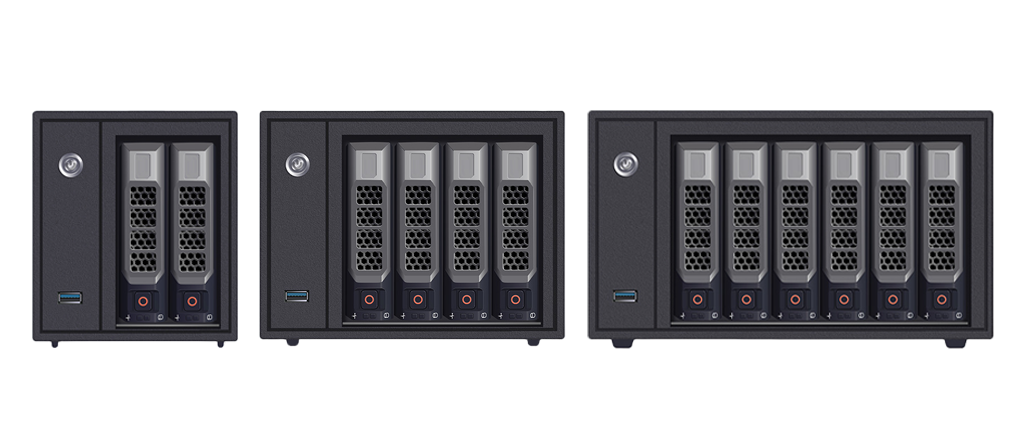
💡 跑个题:我们的N150系列NAS,配置不缩水,区别主要在盘位(2盘位/4盘位/6盘位),欢迎选购!
2. 软件准备
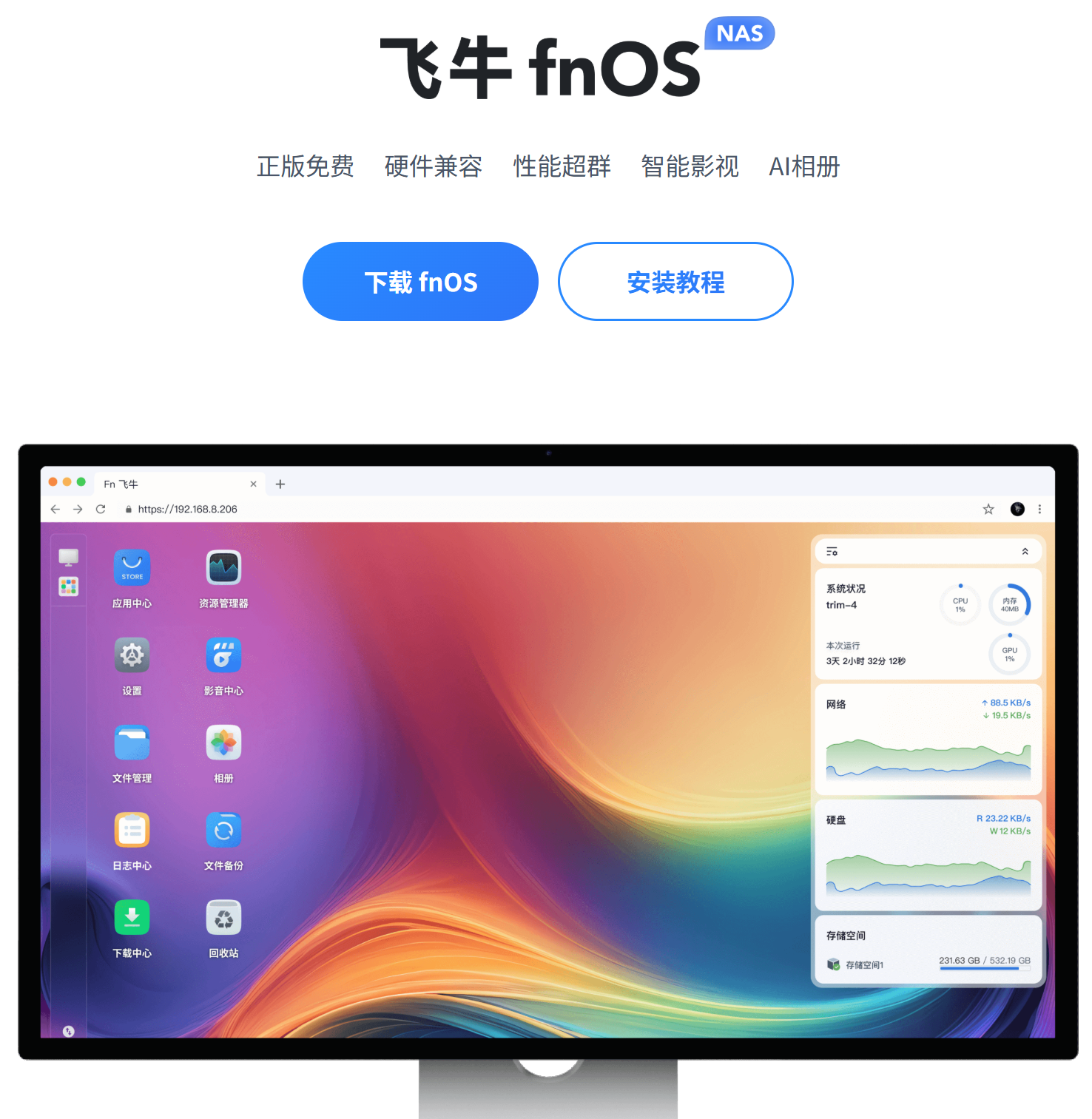
fnOS镜像:前往 飞牛官网 下载最新的安装镜像。
目前最新版为 V1.13107_1809U盘刻录工具:推荐Rufus(Windows)或BalenaEtcher(Mac/Linux)。
三、🛠️ 保姆级安装步骤
第一步:下载飞牛系统镜像 ⬇️
搜索 飞牛官网,根据你的设备架构(x86或ARM)下载最新版ISO镜像。
第二步:制作启动U盘 💾
下载好的ISO文件需要写入U盘才能引导安装,具体步骤如下:
插入U盘,在“我的电脑”里找到U盘盘符。
右键 → 格式化,弹出框“文件系统”下拉选择 NTFS。
打开Rufus,在“设备”中选择你的U盘。
点击“选择”,找到你刚才下载的fnOS镜像文件。
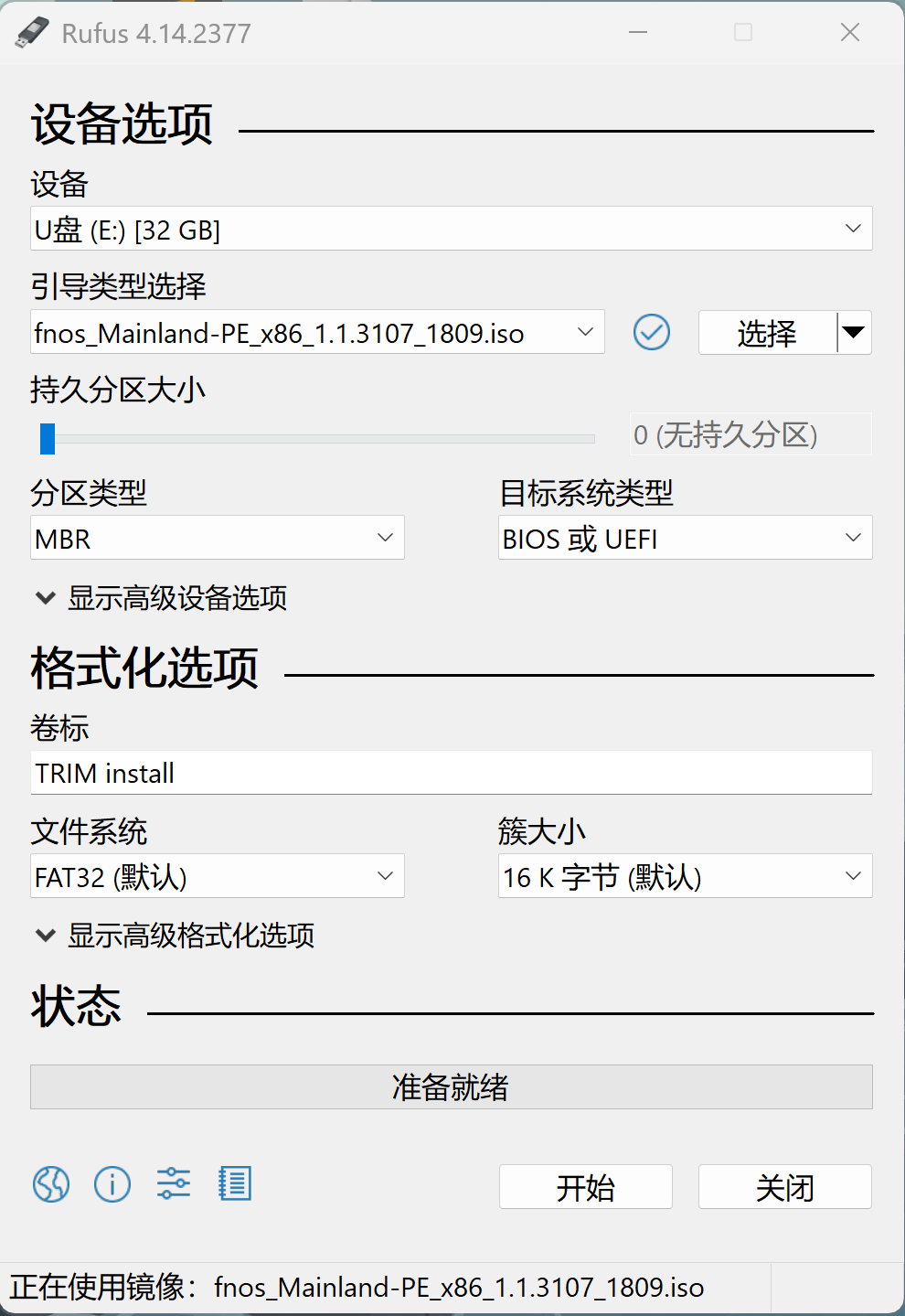
点击“开始”,等待进度条跑完后点击关闭即可。
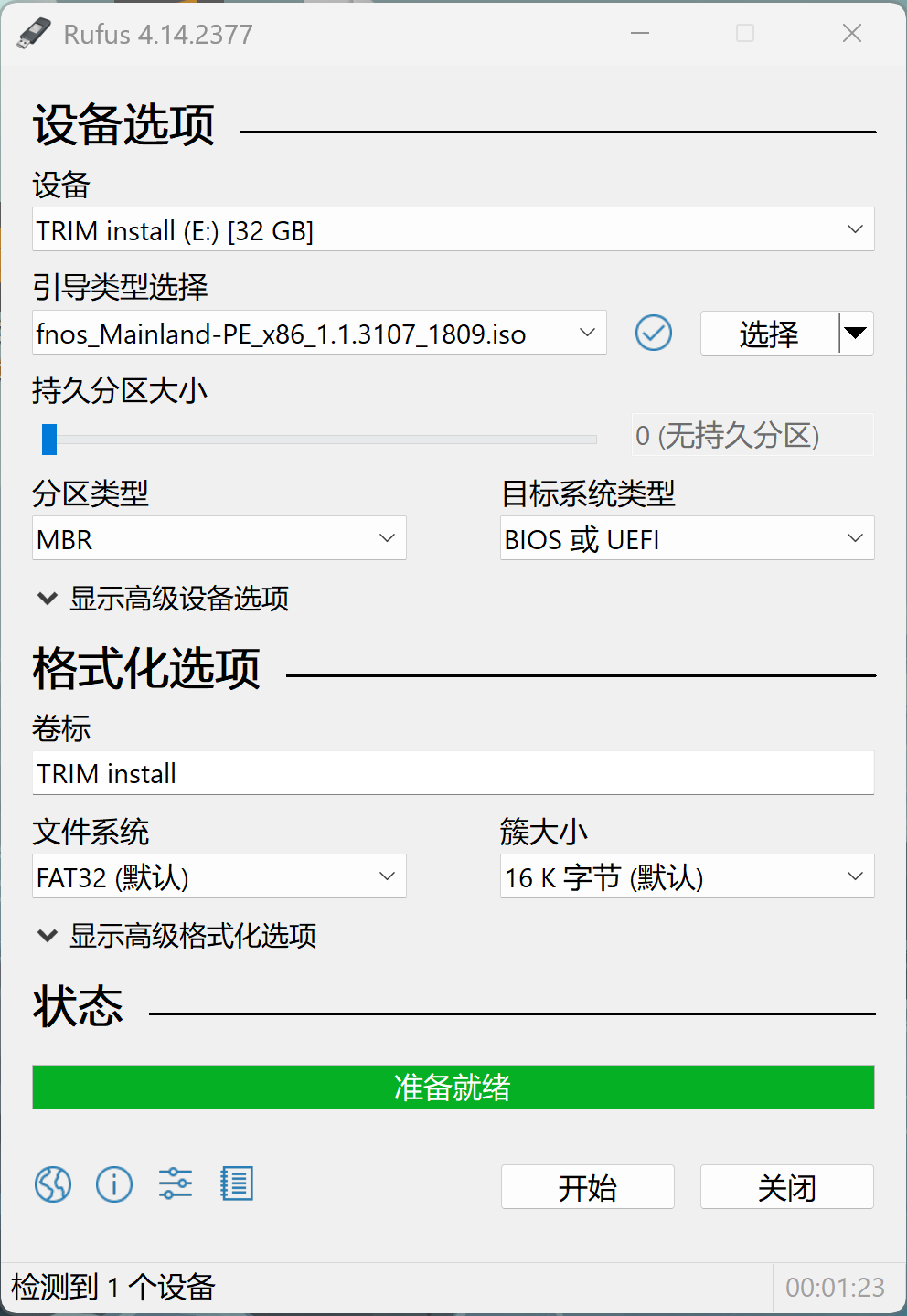
⚠️ 注意:写入过程会清空U盘里所有数据,操作前请务必确认U盘内没有重要文件!
看到状态显示“准备就绪”,启动盘就制作完成了。
第三步:BIOS设置从U盘启动 ⚙️
将制作好的启动U盘插入主机前面的USB接口。
重启电脑,在开机时,听到一声蜂鸣后,按键盘上的 F2 键进入BIOS(根据上面参数表,本机型为F2),设置U盘为第一启动项;或直接按启动热键(如F12、F11等)选择U盘启动。
💡 各主板常见启动热键速查表:
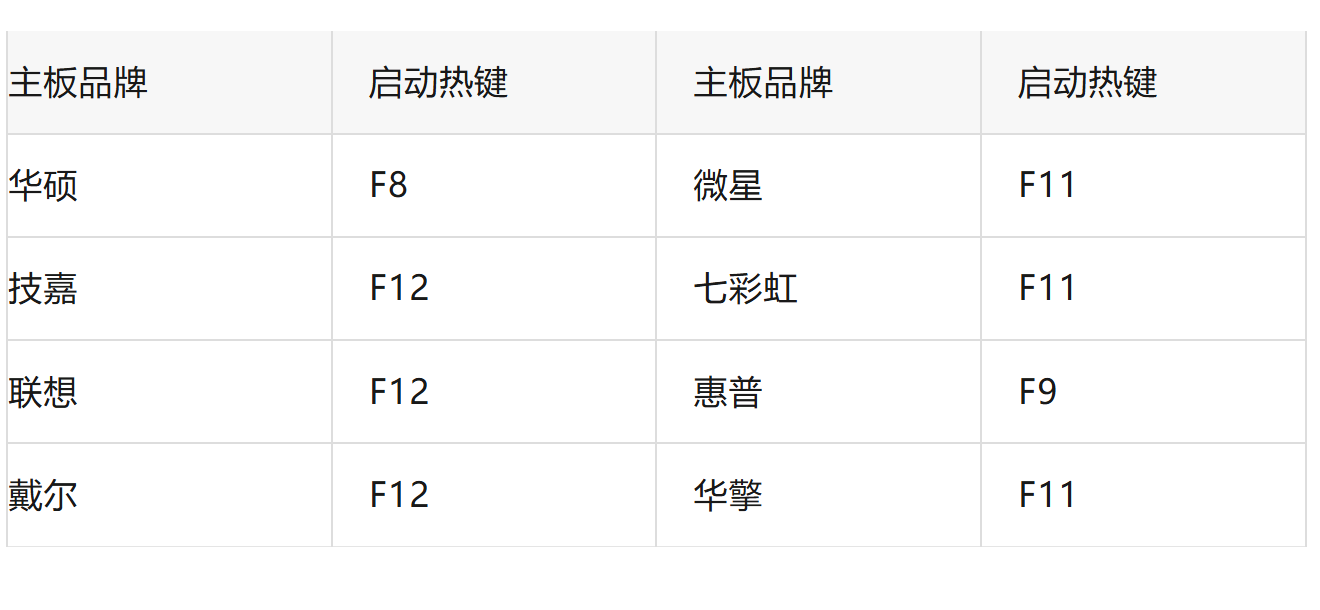
如果不知道自己的启动热键,可以在开机时尝试F2、F7、F8、F10、F11、F12、Delete这几个键。
第四步:进入安装界面 🚀
从U盘成功启动后,会看到一个选择菜单:
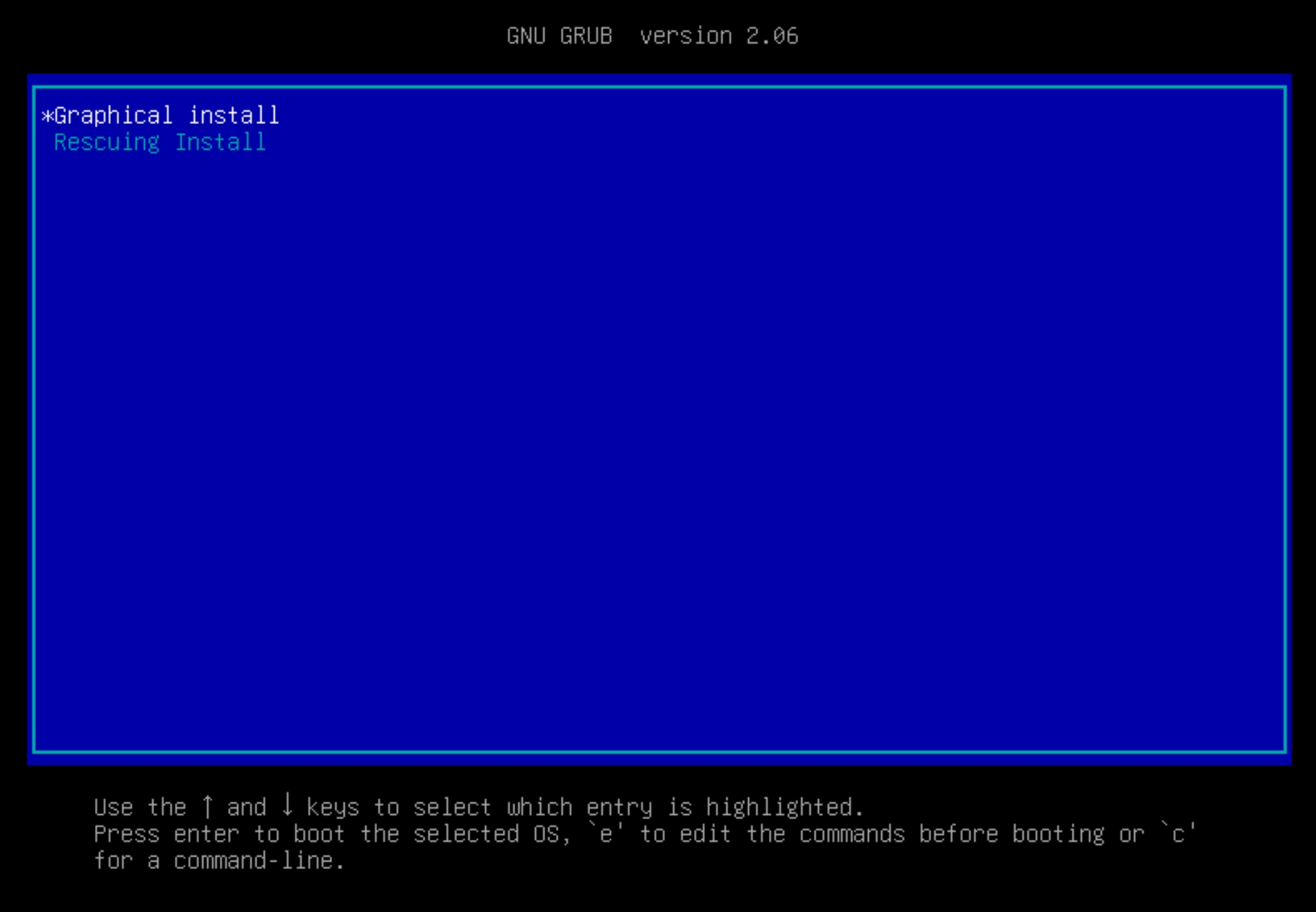
推荐方案:直接选择 Graphical Install(图形化安装流程),回车进入下一步。
💡 备选方案:如果安装过程中途报错失败了,重启设备,在这一步选择“Rescuing Install(应急模式安装)”重新开始。
第五步:选择安装硬盘(系统盘) 🎯
用键盘方向键选中你要安装系统的硬盘(强烈推荐用SSD),回车确认。
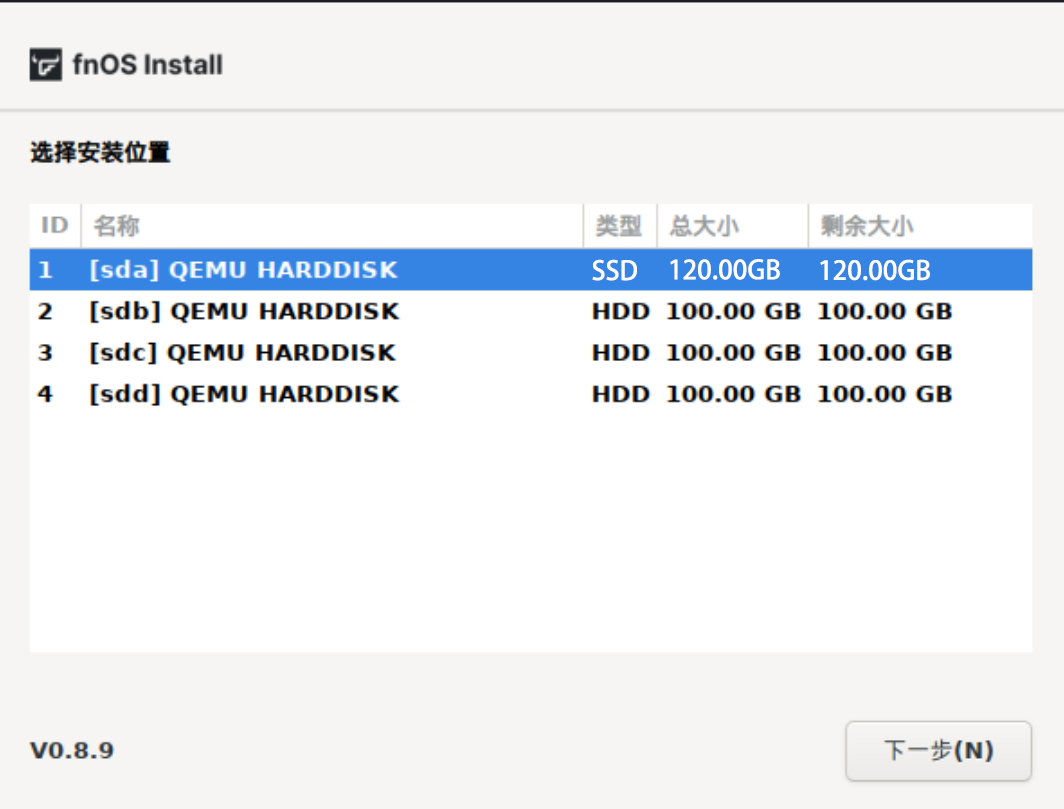
🔥 小技巧:建议使用独立的M.2固态硬盘做系统盘,数据盘另外挂载,这样系统响应更快,数据也更安全。
第六步:设置系统分区和Swap大小 📊(✨重点优化版✨)
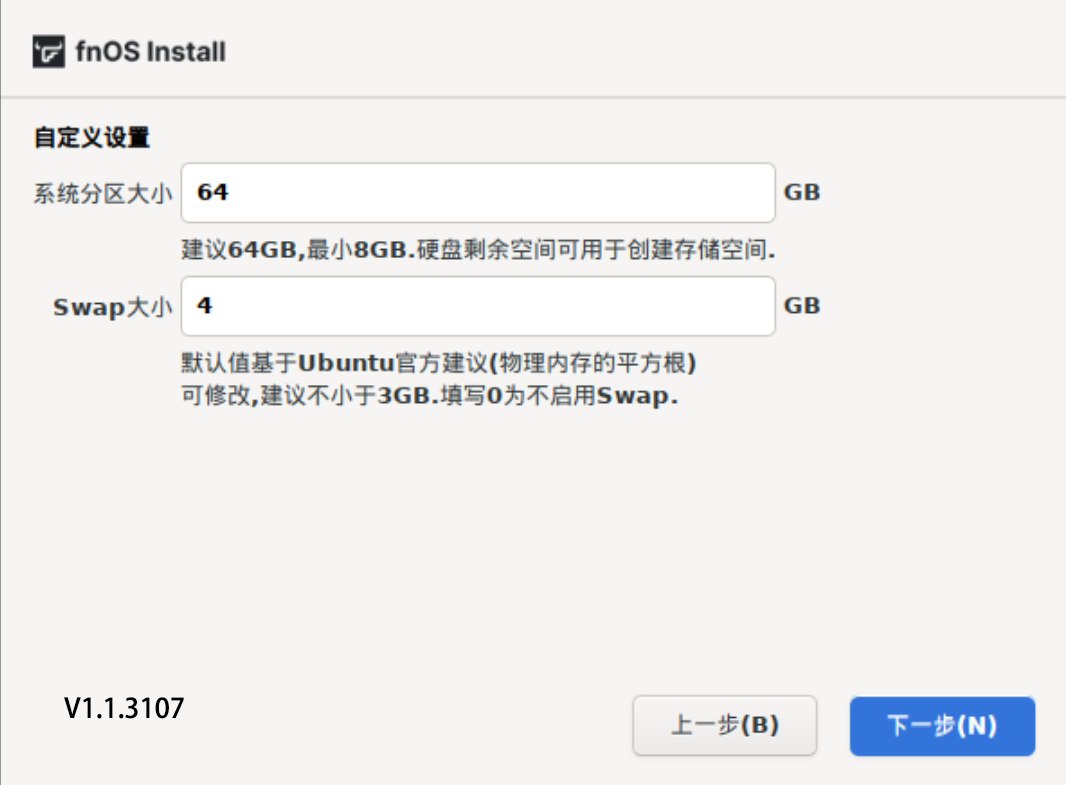
🔥 进阶技巧:分区策略决定长期使用体验
在这一步,强烈推荐你花一分钟规划一下硬盘布局,这会让未来几年省心很多。
推荐方案(单盘分区):
系统分区:分配 64 GB 起(建议64GB或更大,系统本身占用约15GB,预留充足空间给未来更新)。这个分区只装飞牛系统,未来重装时只格式化它。
剩余空间:在安装时暂时不分配。等进入系统后,打开“存储管理” → “创建存储空间”,将系统盘的剩余空间全部创建为一个独立存储空间(例如命名为
app_data)。
这样做的好处:
应用与数据隔离:所有Docker容器、应用安装包都指向
app_data空间。日常使用只读写这个分区,系统分区保持纯净。重装秒级恢复:未来系统出问题时,只需格式化64GB的系统分区重装飞牛。装好后,在存储管理中直接挂载原有的
app_data空间,再设置Docker路径指向它,所有容器和配置立刻恢复,无需重新配置。硬盘休眠友好:如果你同时有机械硬盘存电影/照片,这种方法能避免应用频繁唤醒它们,节能又静音。
💎 终极方案(双物理硬盘,条件允许时强烈推荐)
如果你有两个硬盘位,哪怕只用一块64GB小SSD做纯系统盘,另一块(SSD或HDD)专门放应用和数据,安全性和性能更佳。因为系统盘损坏不会波及应用数据,反之亦然。
Swap分区:系统会根据你的内存大小自动推荐,按默认就行。
第七步:确认格式化,开始安装 🚦
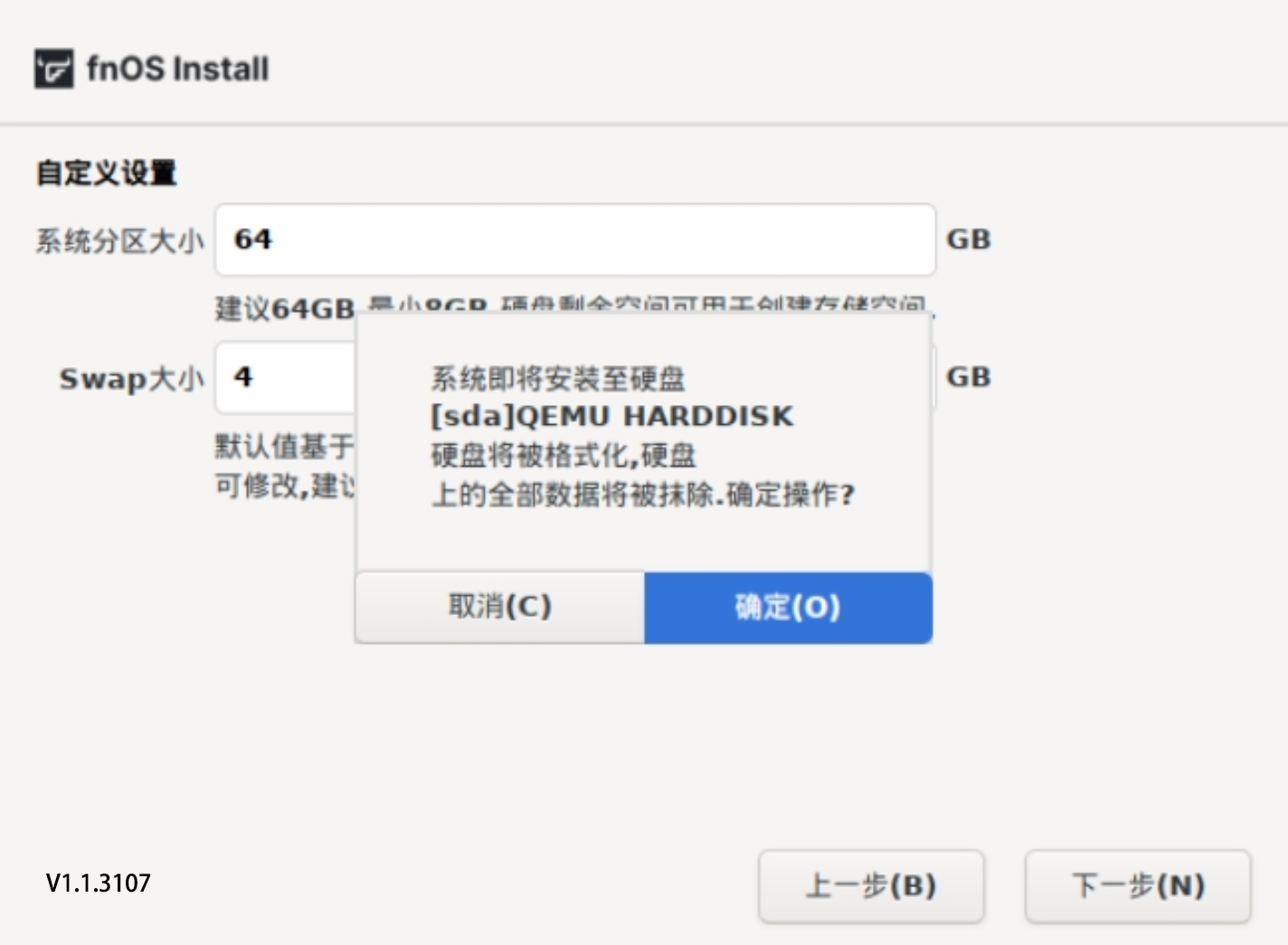
系统会弹出警告:所选择的硬盘将被格式化,所有内容都会被删除。
⚠️ 重要提示:如果硬盘里有重要数据,请务必提前备份!确认没问题后,回车开始安装,等进度条走完就行。
第八步:设置网络 🌐
安装完成后会自动进入网络设置:
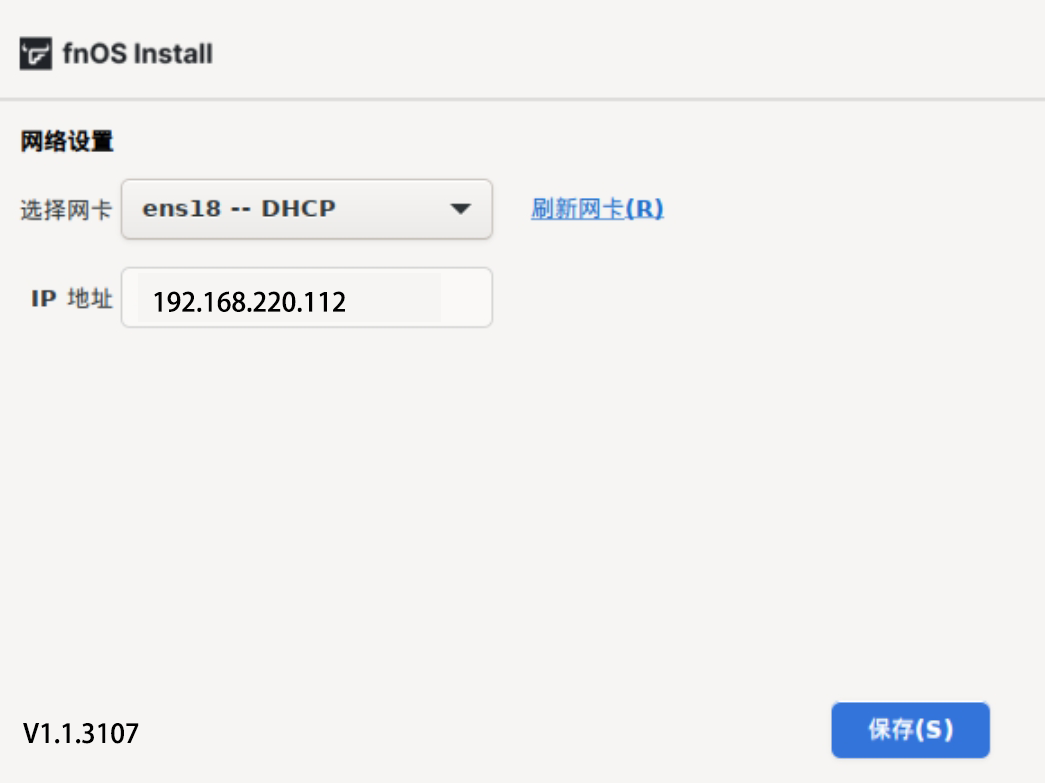
系统会自动检测网卡并尝试获取动态IP。
如果网卡没开DHCP,你需要手动设置一个IP地址。
重点提醒:这个IP地址一定要拍照记下来!后面全靠它访问NAS了。
第九步:重启设备 🔄
网络设置保存成功后:
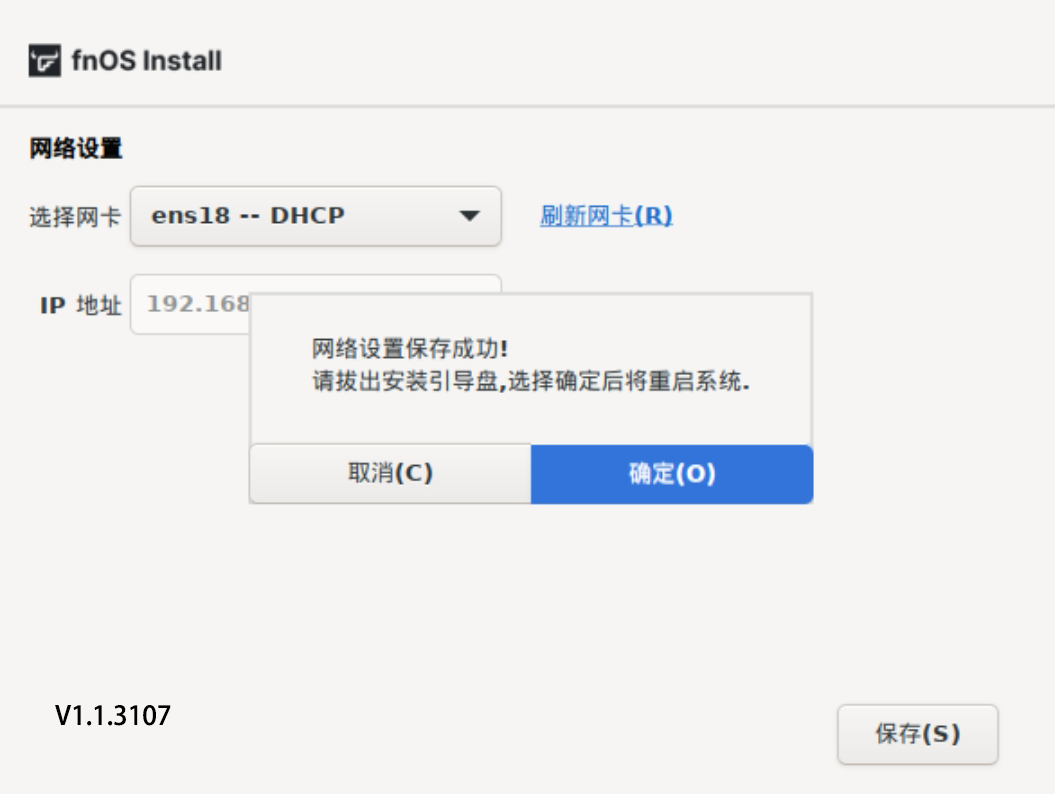
拔出U盘,回车重启系统。
重启后看到终端登录界面,就说明系统装好啦!
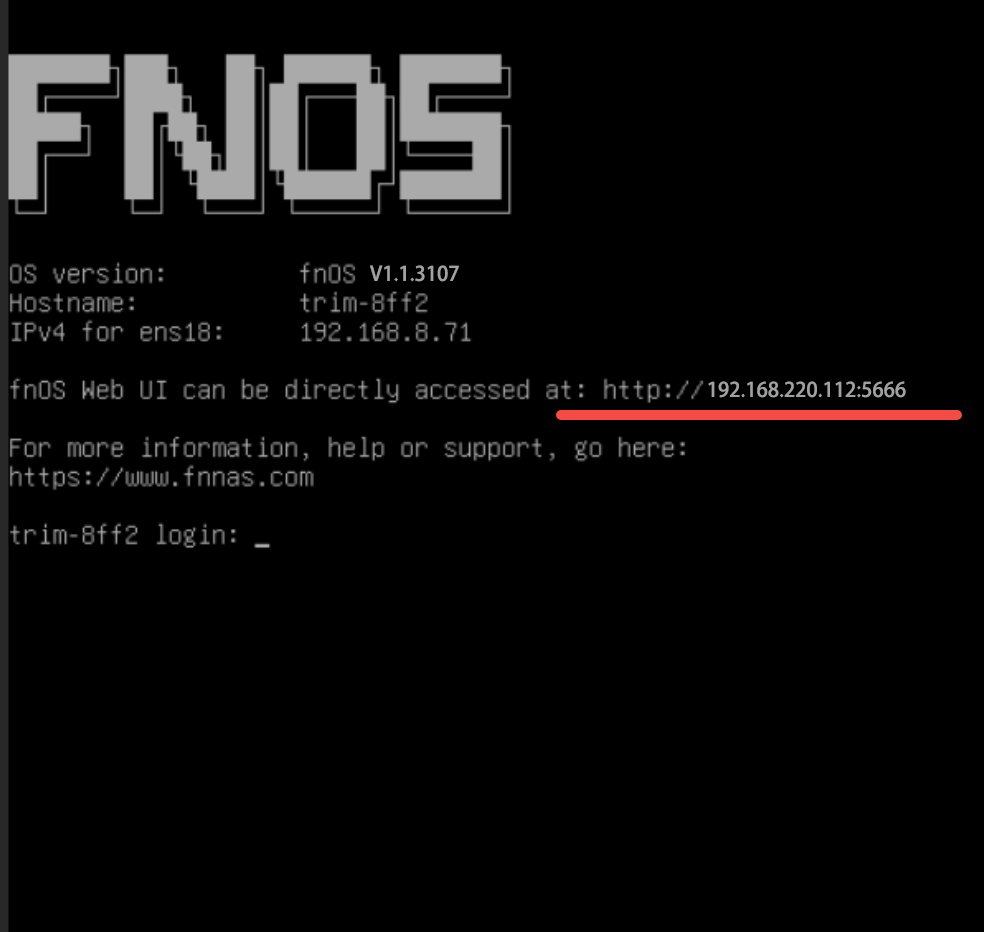
现在显示器、键盘、鼠标都可以拔掉了,NAS已进入“静默运行”模式。
四、🎬 首次启动与初始化
第一步:浏览器访问系统 🌍
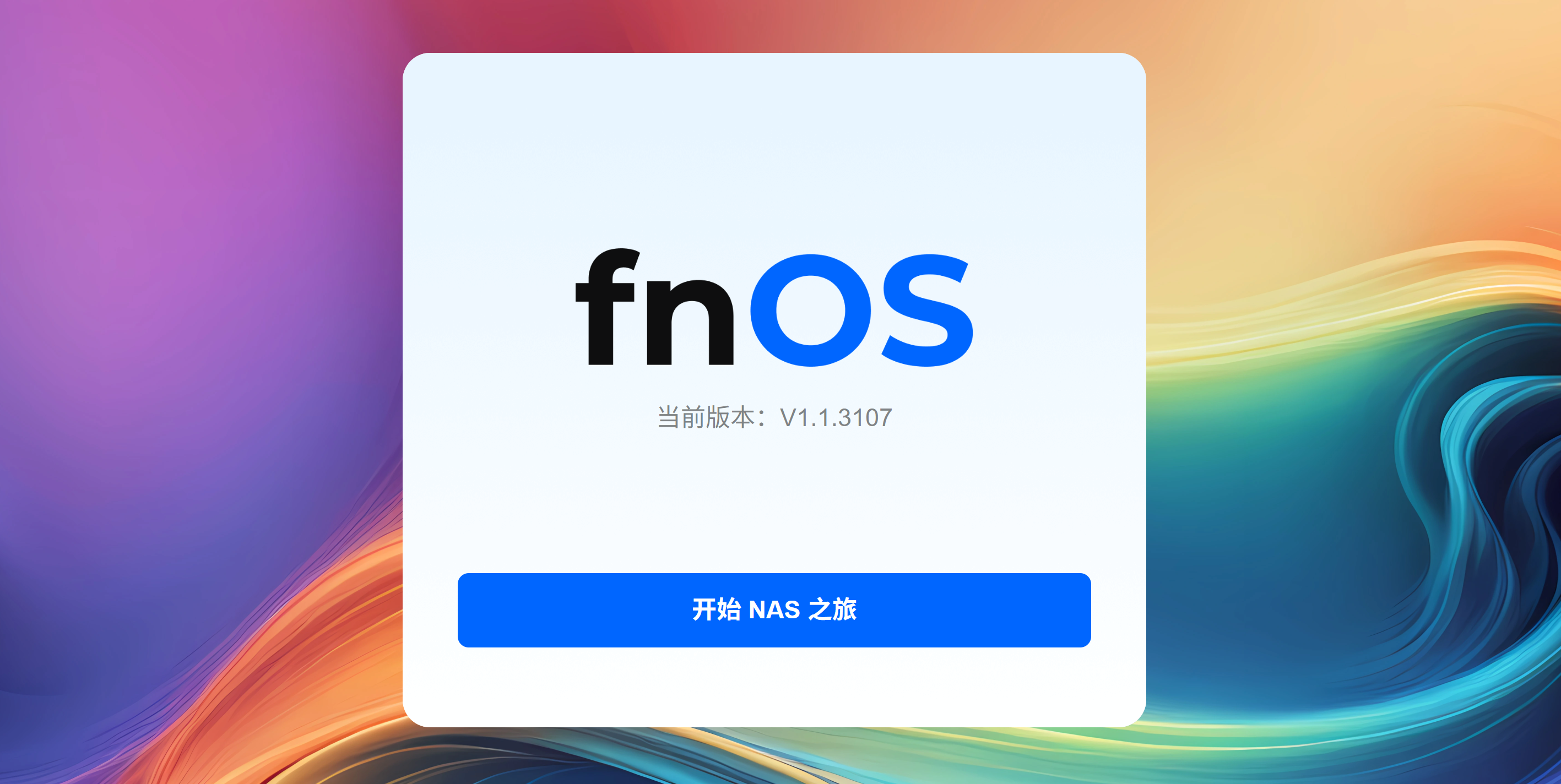
在同一局域网的另一台电脑上,打开浏览器,输入你刚才记下的IP地址(例如 http://192.168.1.100),就能看到飞牛的Web管理界面了。
点击“开始NAS之旅”,进入初始化设置。
第二步:创建管理员账号 🔐
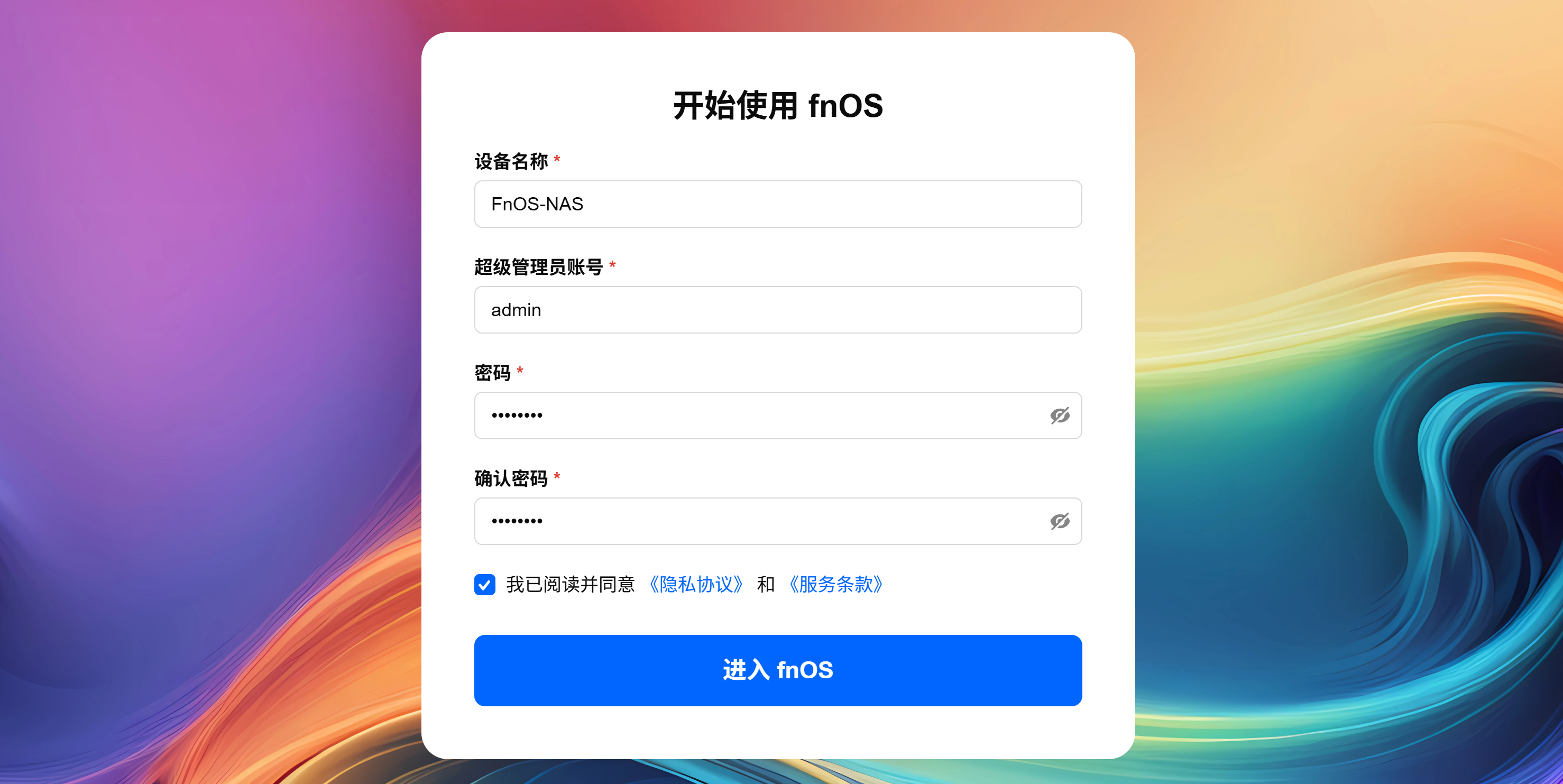
设置一个管理员账号和复杂密码。第一位管理员是超级管理员,创建后不能删除,所以密码一定要好好记下来!
🔒 密码小贴士:建议包含大小写字母+数字+特殊符号,长度12位以上,安全系数才够高。
第三步:完成初始化 ✨
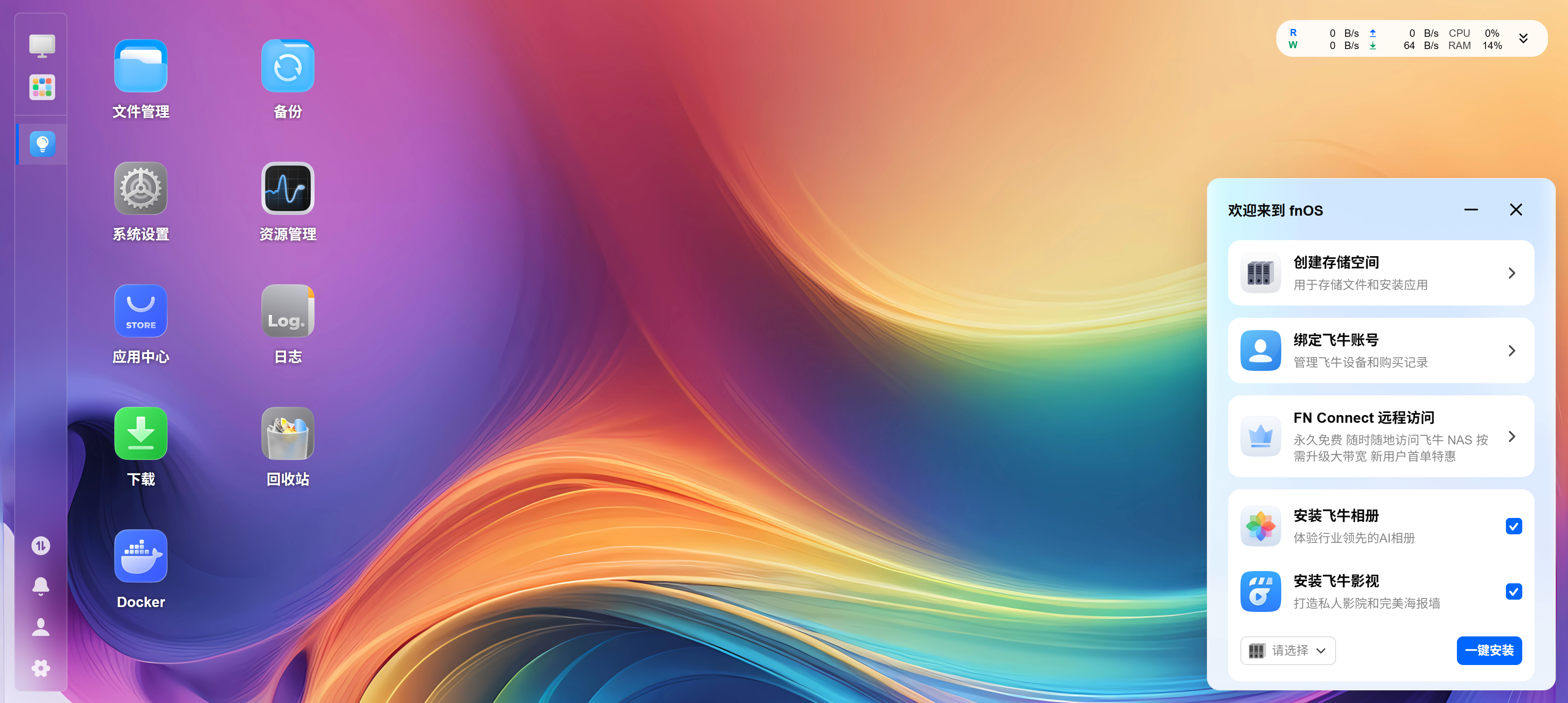
确认后点击“进入fnOS”,你就正式进入飞牛NAS的主界面了!
五、⚙️ 基础配置:让你的NAS立马干活
1. 创建存储池 🗄️
进入系统第一件事,就是先创建数据存储空间:
打开“存储管理”。
选择你要用来存数据的硬盘(注意别选错系统盘)。
创建存储池,模式支持(以你的硬件为准):
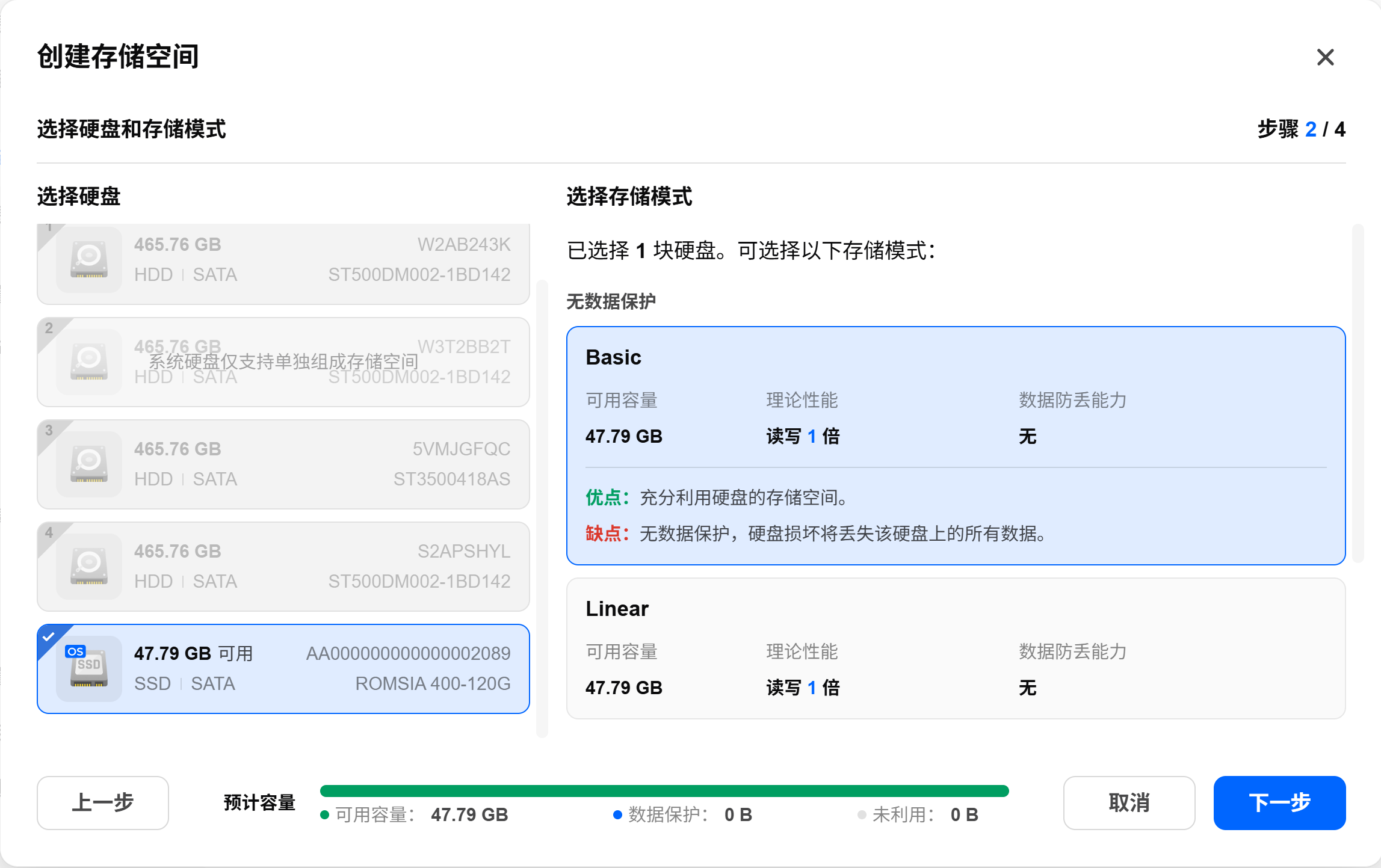
Basic(基础模式):单盘使用,简单直接。
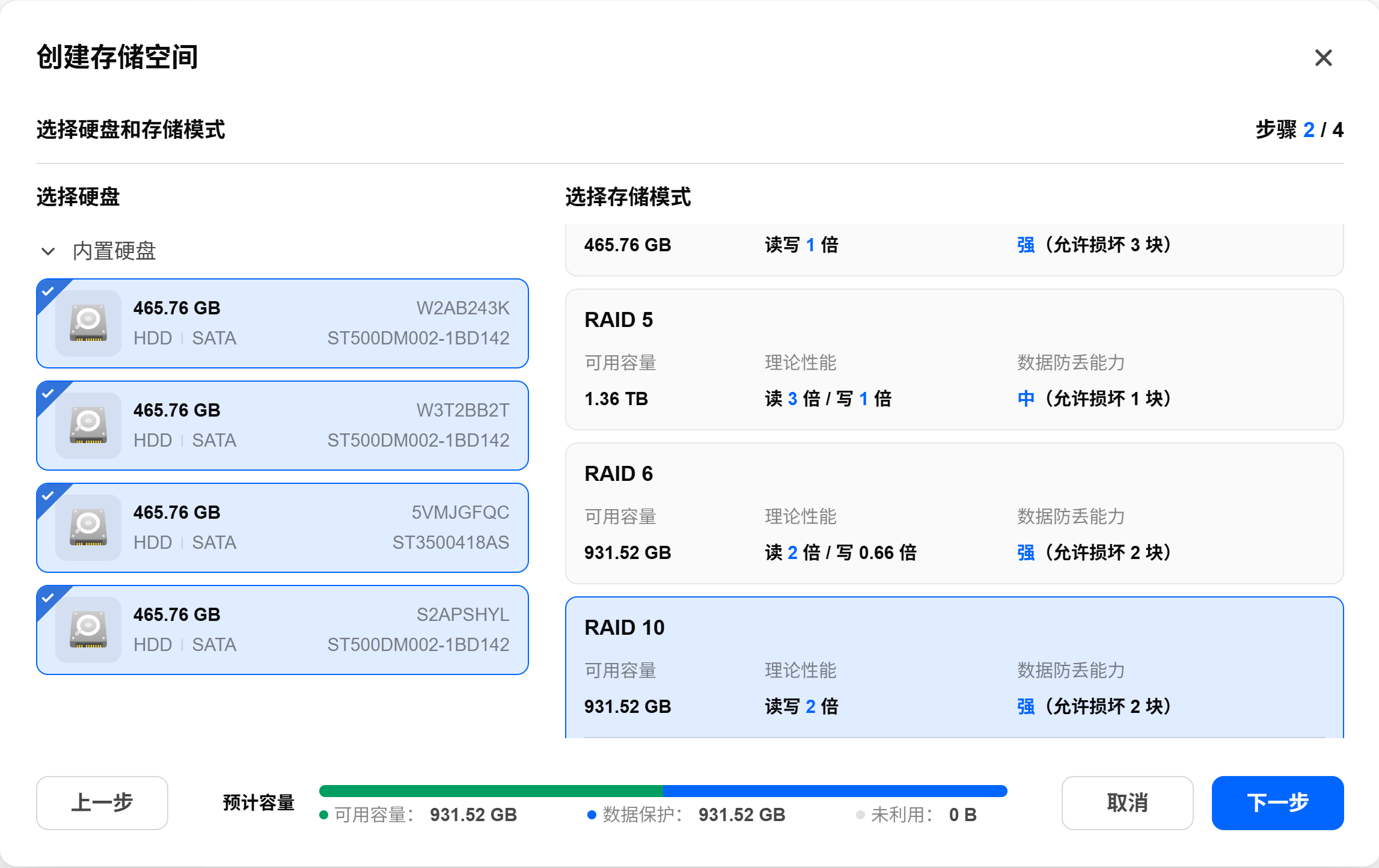
RAID 0(条带模式):至少2块盘,容量叠加,性能最佳,但无冗余,任意一块盘损坏则数据全失。
RAID 1(镜像模式):至少2块同容量盘,互为备份,容错1块盘,安全性高。
RAID 5:至少3块盘,兼顾容量和冗余(允许坏1块盘)。
RAID 6:至少4块盘,允许同时坏2块盘。
RAID 10:至少4块盘,先镜像再条带,兼顾性能与冗余,允许每组镜像坏1块盘。
首先为系统盘剩余空间创建存储空间,用于应用与数据隔离。
其次再将准备好的数据盘根据实际情况选择raid模式,创建存储空间,用于数据存放。
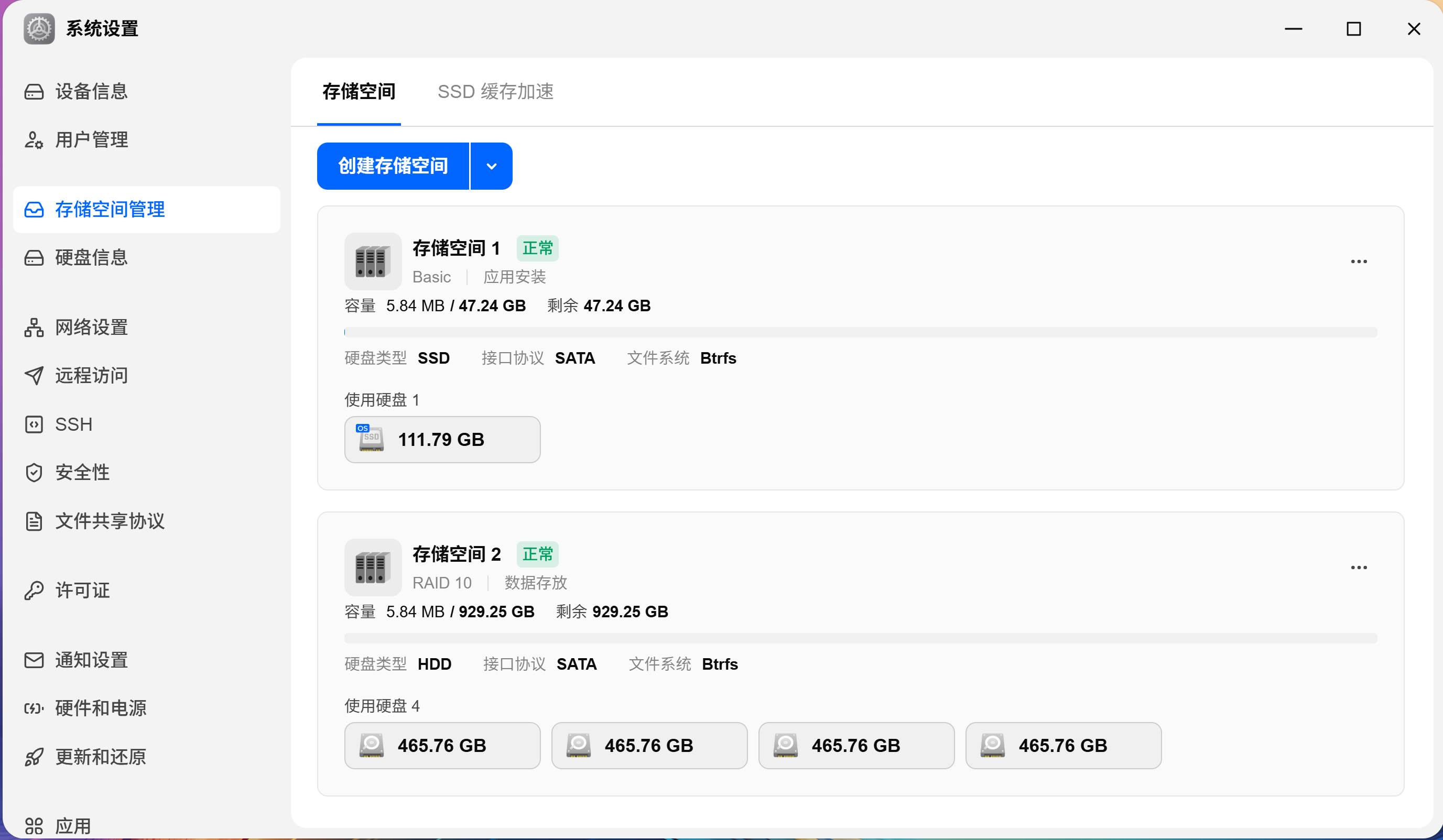
这样存储空间就创建好了
⚠️ 重要提醒:RAID不是备份!误删除文件会立即同步到所有盘,重要数据仍需定期离线或云端备份。
2. 创建共享文件夹 📂
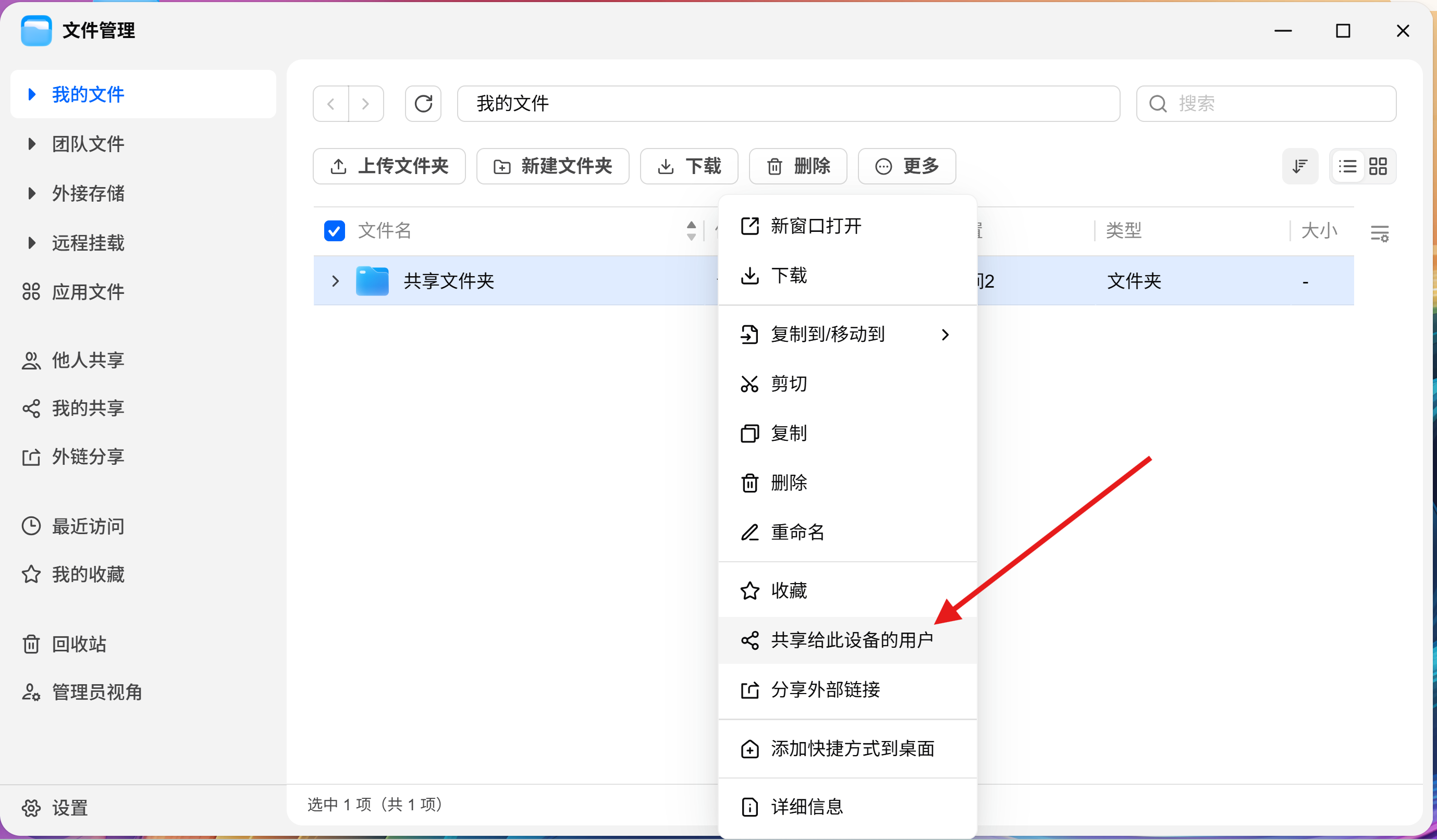
进入“文件管理器”。
在存储空间上创建共享文件夹,例如“照片”“电影”“工作文档”。
可以给每个文件夹设置权限——谁能看、谁能写。
通过SMB等协议,就能让局域网里的其他设备访问了。
3. 核心应用安装:相册与影视 🖼️🍿
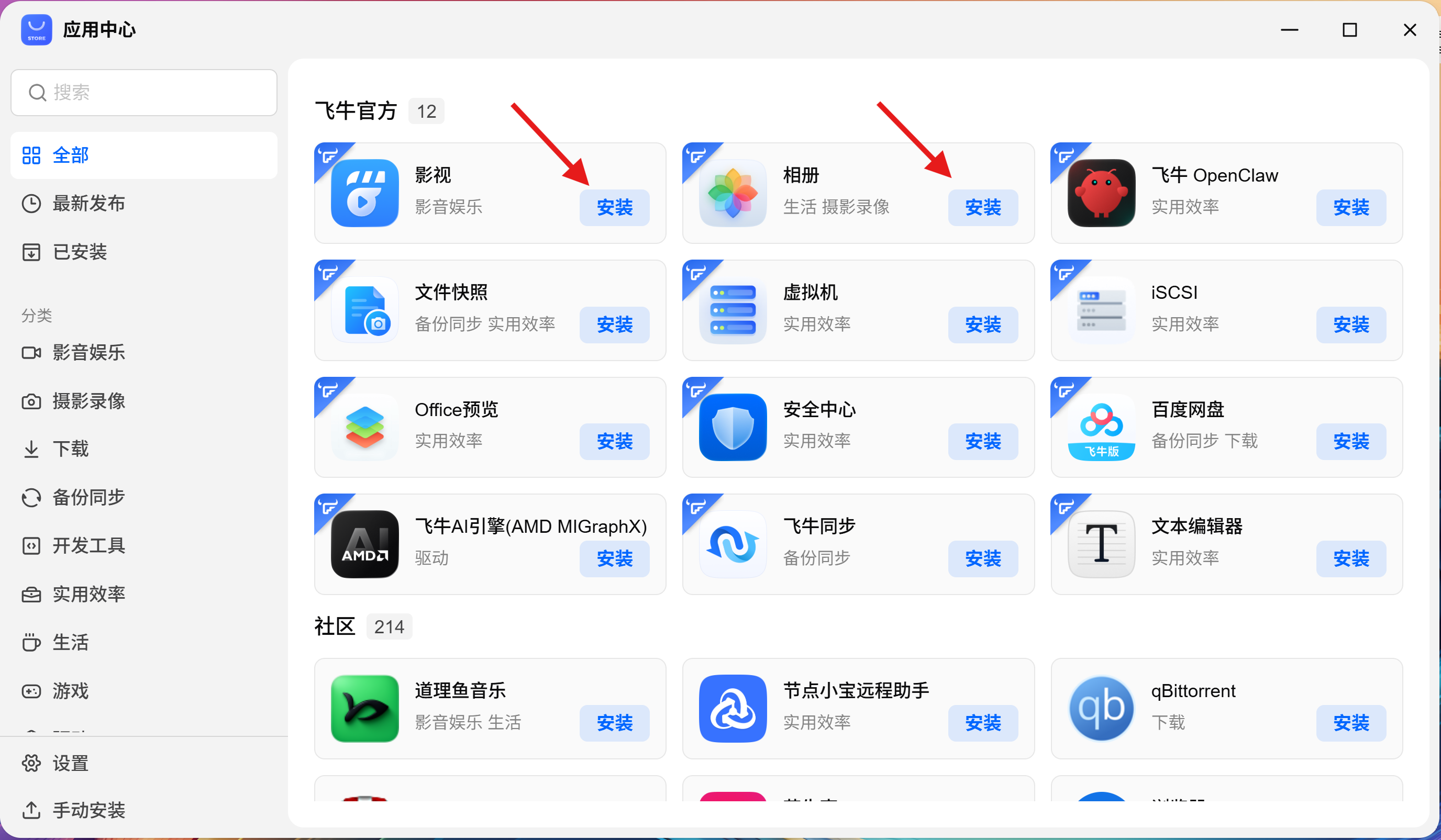
飞牛的应用中心已内置相册、影视应用,安装超简单:
进入“应用中心”。
找到“相册”应用,点击安装。
找到“影视”应用,点击安装。
等待系统自动下载安装完成。
📸 相册:自动备份手机照片,支持实况照片和RAW格式,还能AI识别人脸和场景分类。
🍿 影视:自动生成精美海报墙,新增IPTV电视直播功能,一次配置就能在电视、手机、电脑上流畅观看。
若使用AMD显卡进行硬解,请记得在应用中心额外安装“AMD ROCm 7.2”和“飞牛AI引擎(AMD MIGraphX)”。
4. 手机App连接 📱
在手机应用商店搜索 飞牛(iOS和安卓均有)下载安装,装好后添加NAS设备,即可开启随时访问和照片备份。
5. 外网远程访问 🌍
飞牛提供fnConnect远程访问服务:
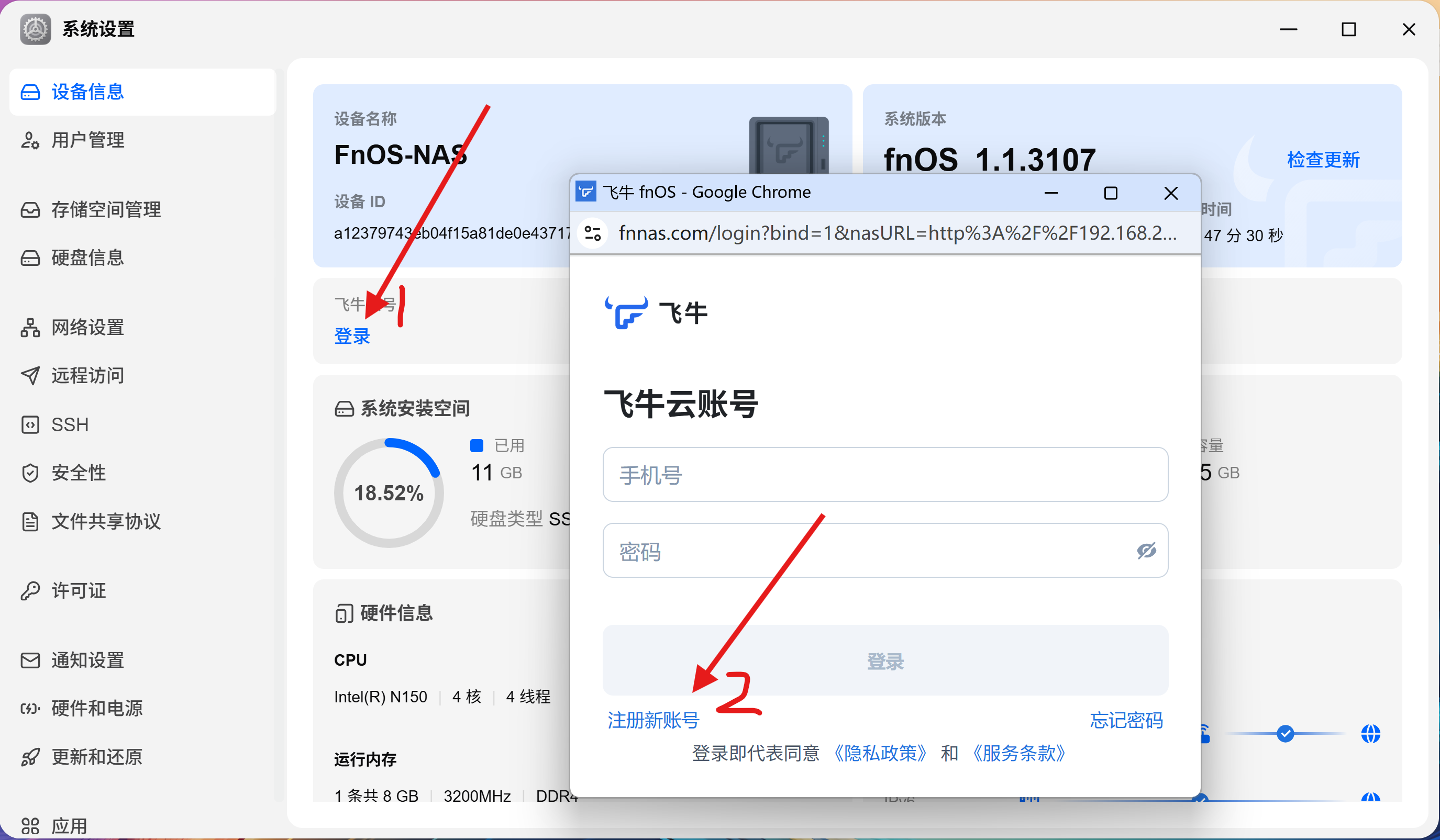
进入系统设置里的“远程访问”。
注册一个fnID(可自定义名称)。
通过飞牛提供的地址,就能在任何网络访问你的NAS。
也支持DDNS,可绑定腾讯云、阿里云等第三方域名服务。
六、🐳 进阶玩法:Docker让你的NAS无限扩展
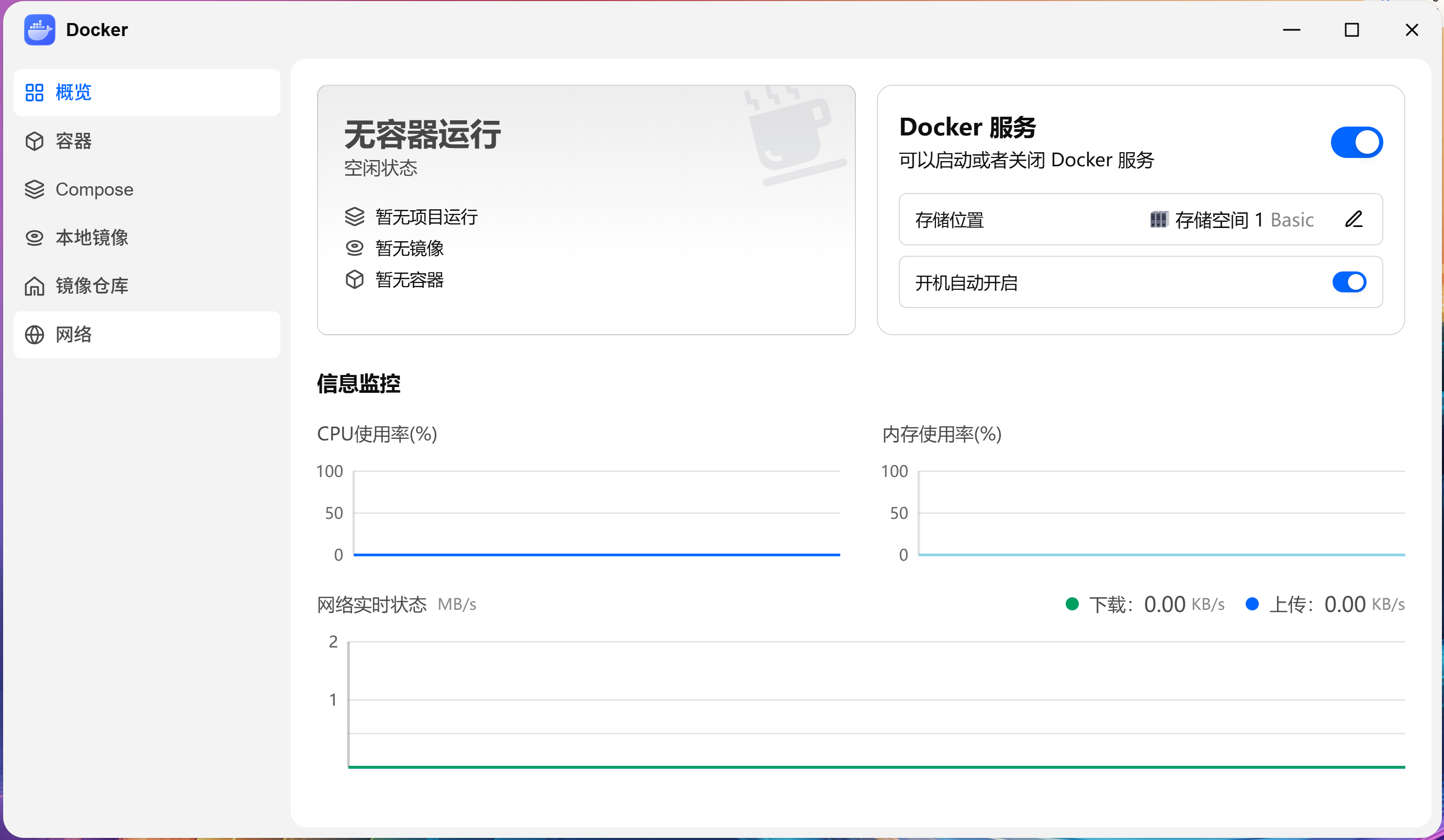
Docker就是NAS界的“万能工具箱”!飞牛内置图形化Docker管理器,镜像拉取、容器启停、卷挂载和Compose编排一目了然。
两种安装Docker应用方式对比
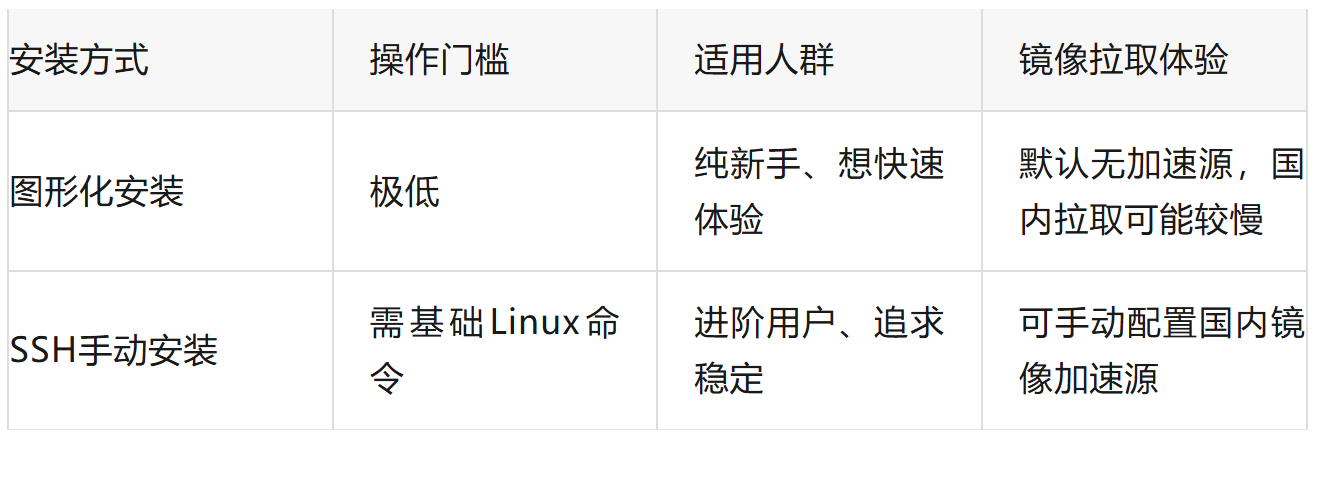
💡 给新手的小建议:先用图形化一键安装体验Docker基本玩法。如果想长期使用,后期切换到SSH模式配置镜像加速会省心不少。
(例如可配置阿里云镜像加速器地址:https://xxxx.mirror.aliyuncs.com)
Docker能做什么?
有了Docker容器,NAS的玩法几乎没有上限:
个人密码管理:部署Bitwarden,告别记密码的烦恼。
自动化下载工具:qBittorrent、Transmission,24小时挂机下载。
私人笔记系统:部署Joplin,随时记灵感。
本地AI大模型:跑一个DeepSeek,免费又安全。
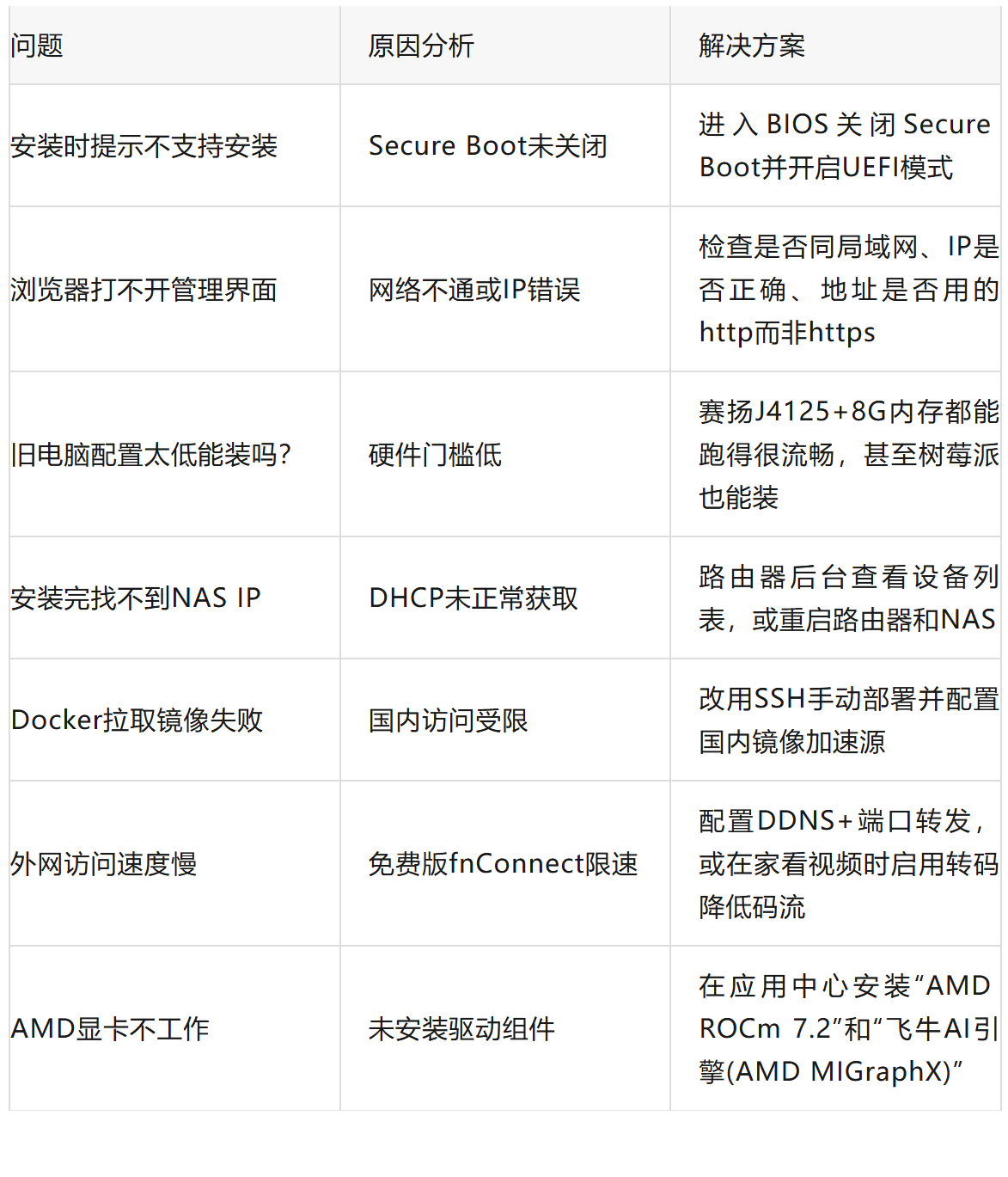
七、❓ 常见问题速查表
八、🎯 写在最后
飞牛fnOS真的做到了让个人私有云不再是极客专属。✨

它免费、简单、功能全。不管你是想用旧电脑给家里建个照片共享中心,还是在迷你主机上跑一堆Docker服务,都能收获满满的幸福感和成就感。
与其让那台旧电脑继续吃灰,不如给它一个新使命,在角落里默默守护全家的数据和回忆。
动手试试吧,说不定你的DIY私有云之旅,就从今天开始了! 🚀
💬 来聊聊:你想用飞牛NAS搭建哪些好玩的服务?评论区分享一下吧,我们一起折腾!🤪👇