
网盘挂载、自动追剧、密码管理、AI助手……一次装齐,个个都能用!
读完《飞牛Docker完全指南》之后,你大概已经把Docker跑起来了。接下来就是最关键的问题:到底装点啥?
Docker Hub上有上百万个镜像,新手一进去直接看花眼。今天这篇文章,我帮你精选了10款真正值得装的应用——都是社区验证过的高频应用,覆盖下载、网盘、影音、密码、AI、智能家居等场景。每一款都有一句话功能说明+一句话安装要点,看完就能动手。🐳🚀
一、📥 下载与资源管理类
1. qBittorrent 增强版——下载界的“主力干将”
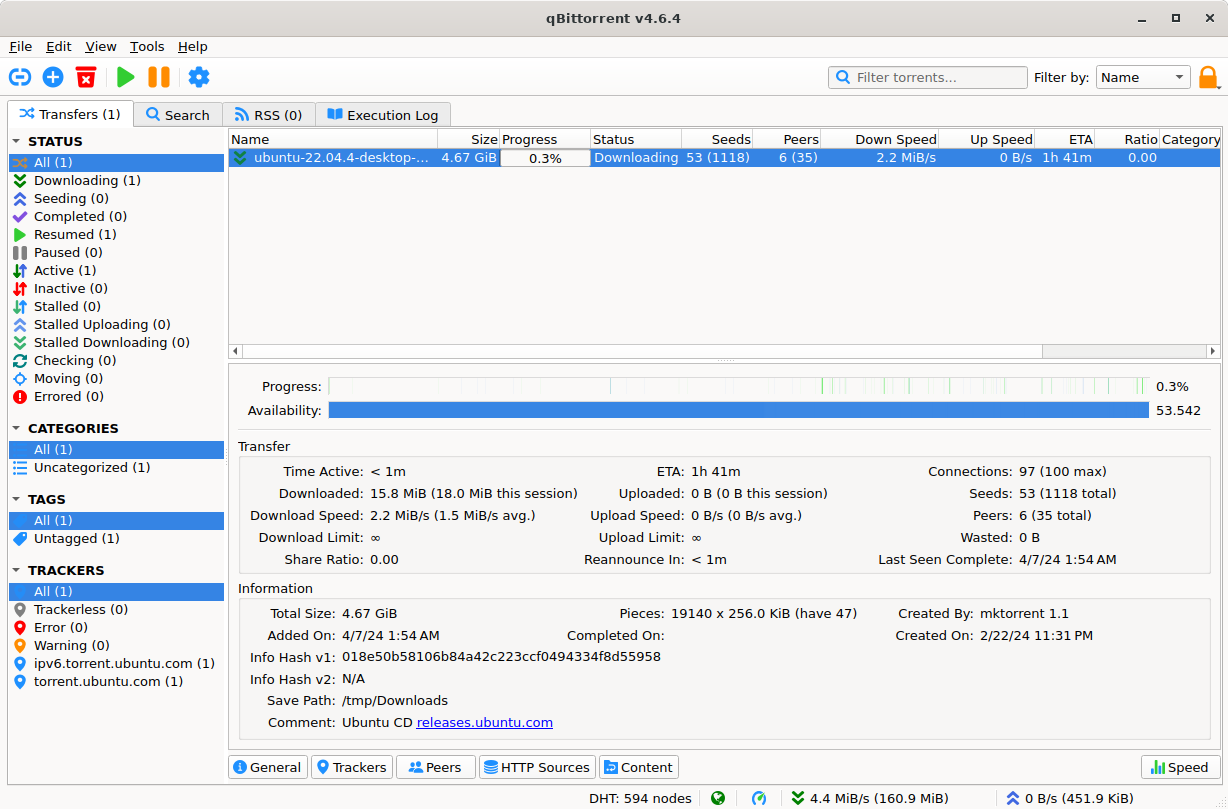
一句话功能:BT/PT下载工具,支持反吸血、自动屏蔽迅雷等吸血客户端,内置最新Tracker列表订阅,解决“下载没速度”的问题。
怎么装:Docker搜索 qBittorrent,推荐使用 linuxserver/qbittorrent 镜像。关键配置——映射下载目录到NAS本地文件夹,端口映射把 8080 映射到NAS的某个端口(用于Web界面访问)。配好后浏览器输入 http://NAS的IP:映射端口 就能管理下载任务。
2. Alist ——网盘“大一统”
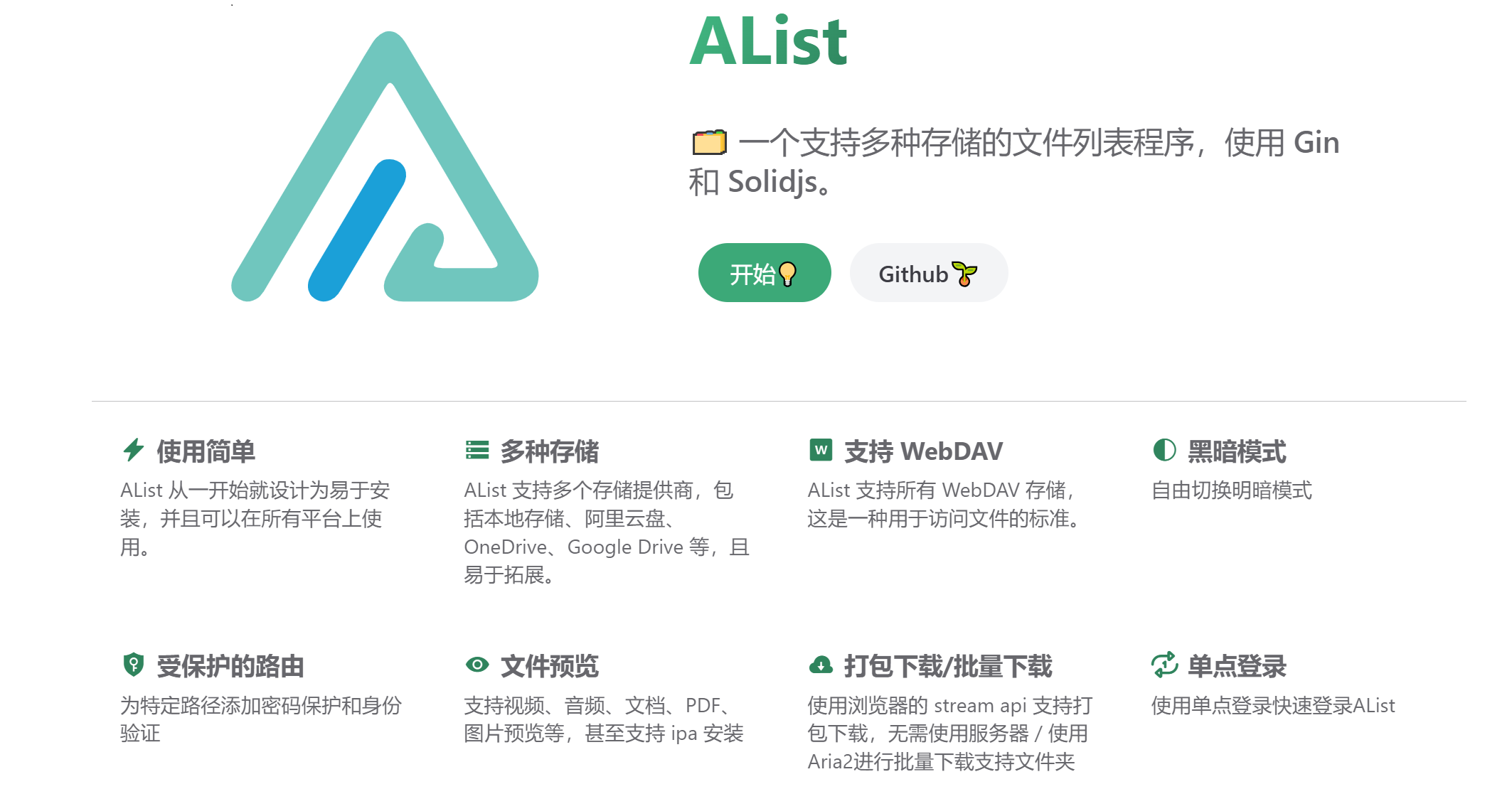
一句话功能:支持阿里云盘、百度网盘、夸克、115等30+网盘统一挂载,挂载后网盘资源直接变成NAS本地影库,配合飞牛影视直接播放。
怎么装:Docker搜索 alist。关键配置——映射好存储目录,挂载网盘后直接在飞牛影视里添加该目录,网盘秒变本地媒体库。
二、🎬 影音与媒体类
3. Jellyfin——开源影音服务器
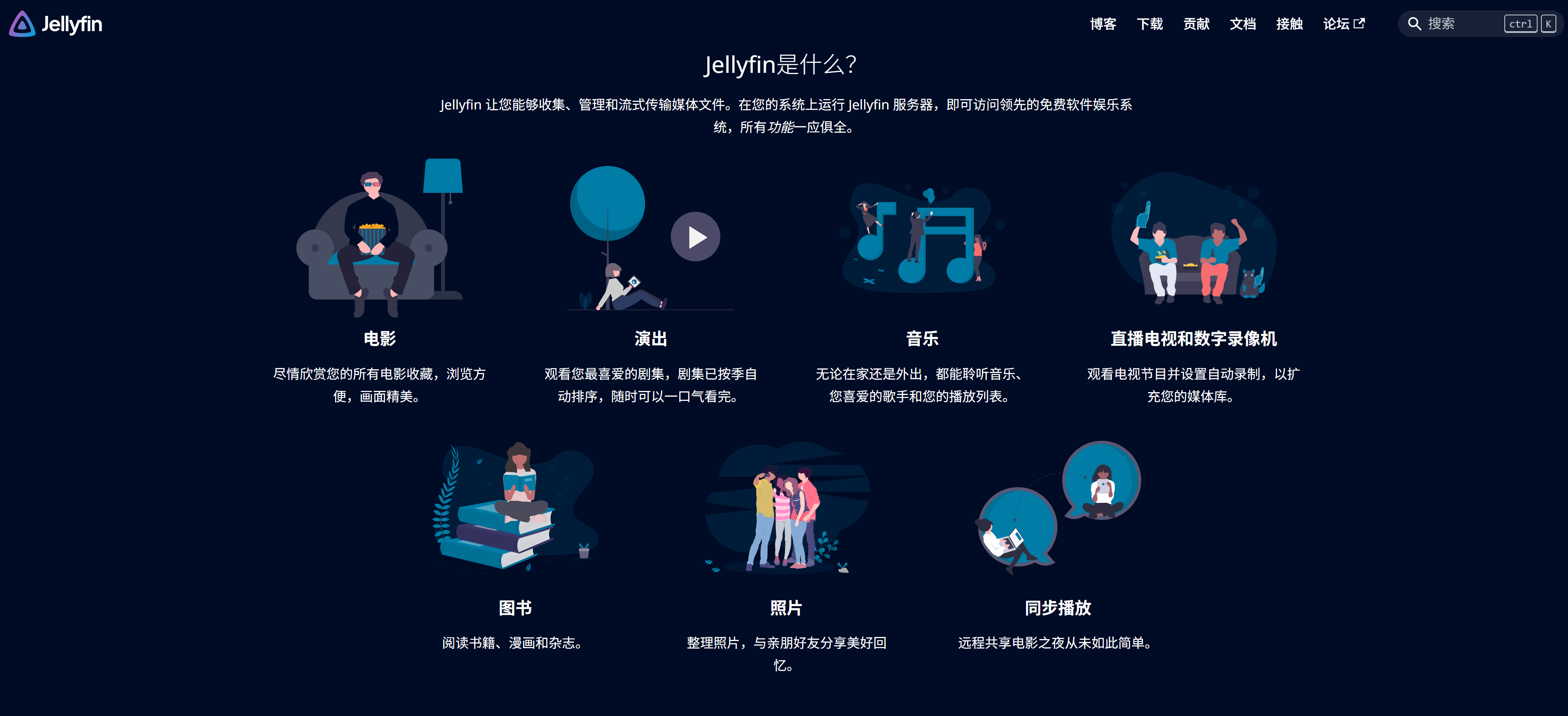
一句话功能:飞牛影视的“国际版”,功能丰富,支持硬解转码、海报墙刮削,适合喜欢折腾自定义的玩家。
怎么装:Docker搜索 jellyfin。飞牛NAS对核显/独显的驱动支持较好,配置时启用硬件加速转码,手机上也能流畅看4K。 如果觉得飞牛影视够用,可以跳过这个。如果想玩更开放的插件生态,Jellyfin值得一试。
4. AutoPiano——给孩子免费学钢琴
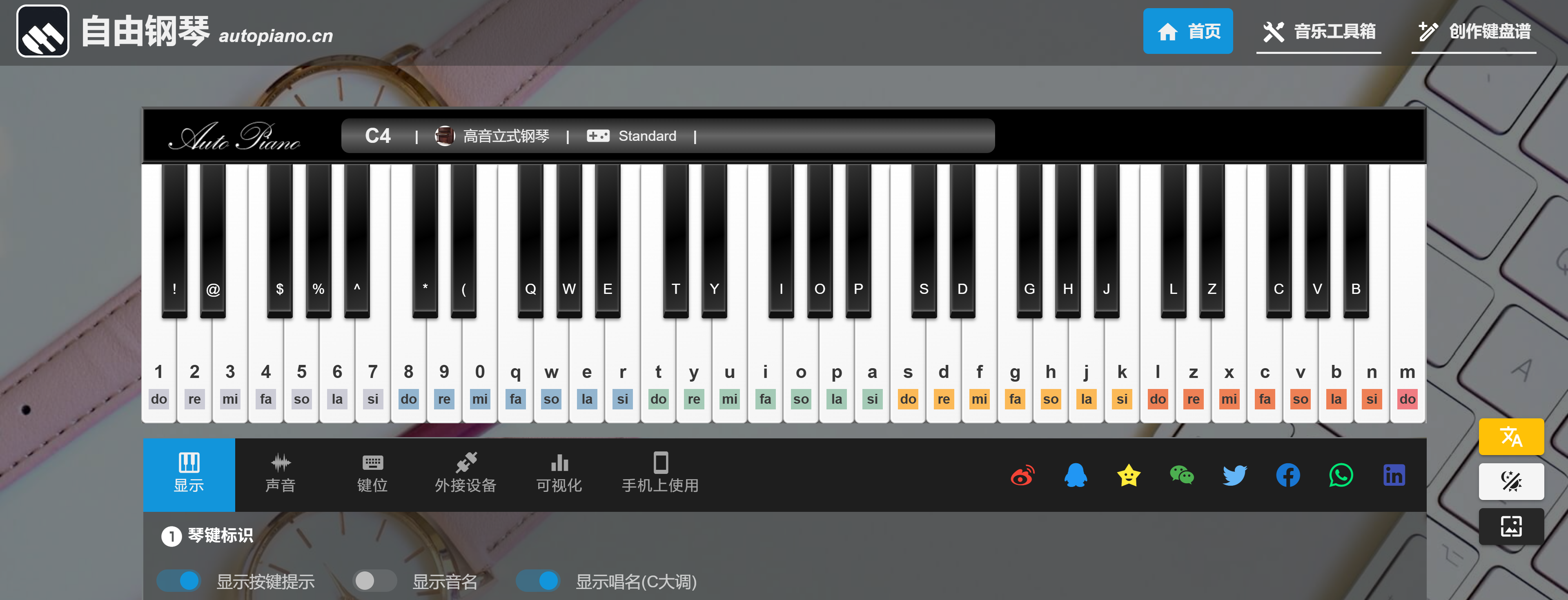
一句话功能:网页版虚拟钢琴,电脑/平板/手机浏览器打开就能弹,支持键盘输入和音色切换,零成本验证孩子对钢琴的兴趣。
怎么装:一条Docker命令搞定——docker run -d -p 3030:5000 --name=piano baiyuetribe/onekey:piano,部署后浏览器访问 http://飞牛IP:3030 就能弹。不占空间、不花钱、随时可卸载。
5. TaleBook ——私人电子书库
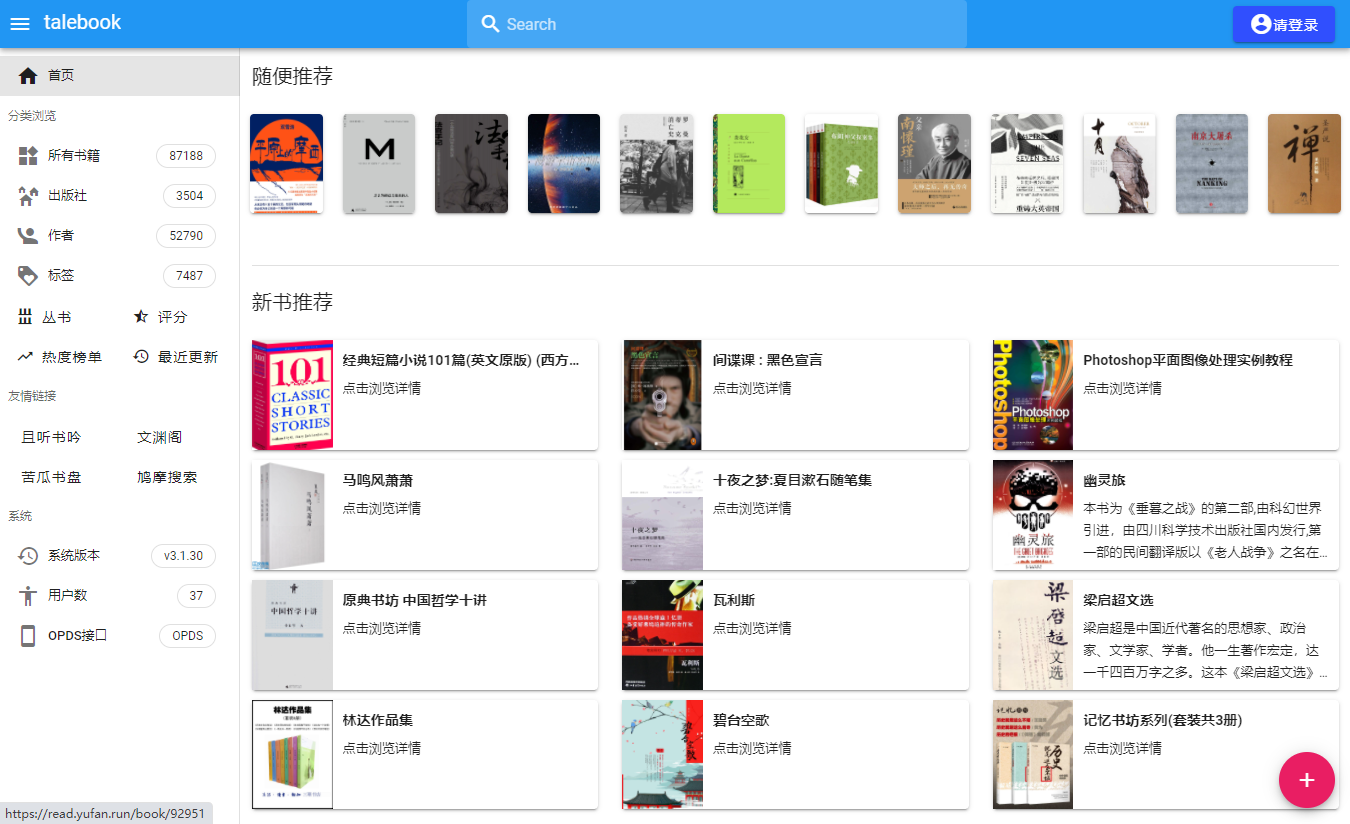
一句话功能:管理电子书,支持在线阅读、推送Kindle、从豆瓣拉取书籍信息,随时随地看书。
怎么装:Docker搜索 talebook。配置好书籍目录映射后,手机、电脑、Kindle都能访问你的私人书库。
三、🔐 工具与生产力类
6. Vaultwarden——你的专属密码管理器

一句话功能:Bitwarden的轻量版,自托管密码管理,支持TOTP两步验证,所有密码数据存自己NAS里,比LastPass更安全。
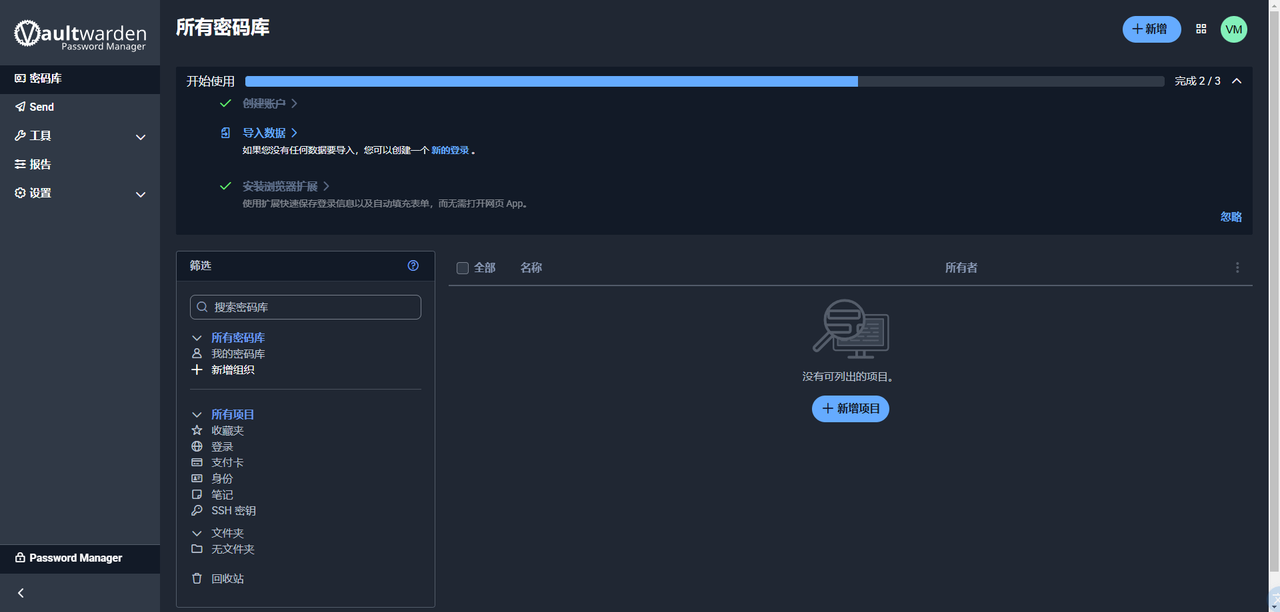
怎么装:Docker搜索 vaultwarden。数据全部本地化部署,银行级加密,再也不怕密码泄露。部署后浏览器访问Web界面即可管理密码,手机App选择自托管服务器填入地址就能同步。
7. Sun-Panel ——导航面板,告别记端口号
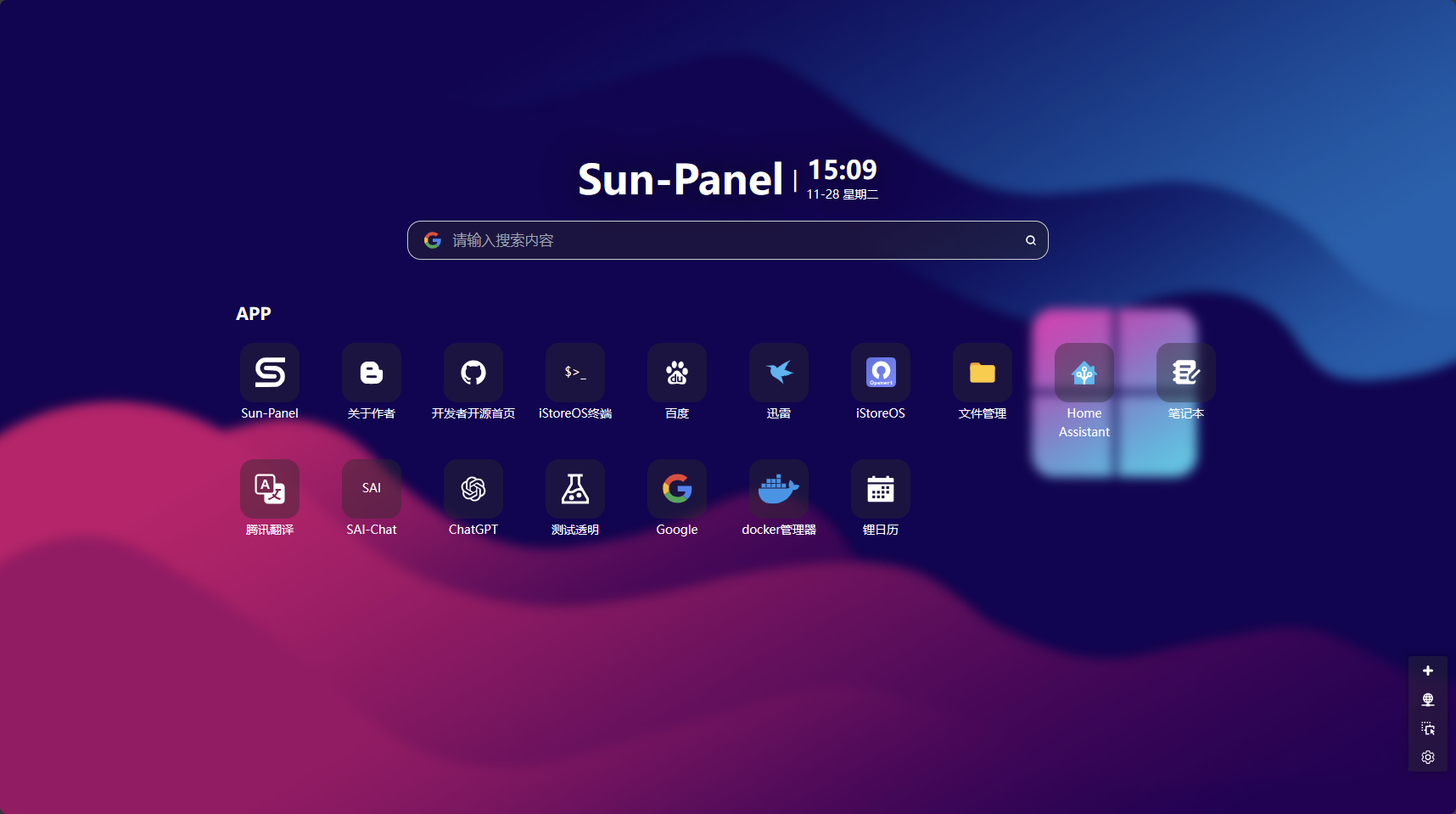
一句话功能:把所有Docker应用的访问入口做成一排图标,像iPad桌面一样,再也不用记IP和端口号。同时集成系统监控,直接看CPU/内存/硬盘使用率。
怎么装:应用商店直接搜索安装(两个都在应用商店上架了),或者Docker搜索 sun-panel。装完后设为浏览器首页,打开就是家庭数据中心控制台。对小白最友好的导航面板,推荐优先装。
四、📝 知识管理与AI类
8. 思源笔记(Siyuan)——知识管理神器
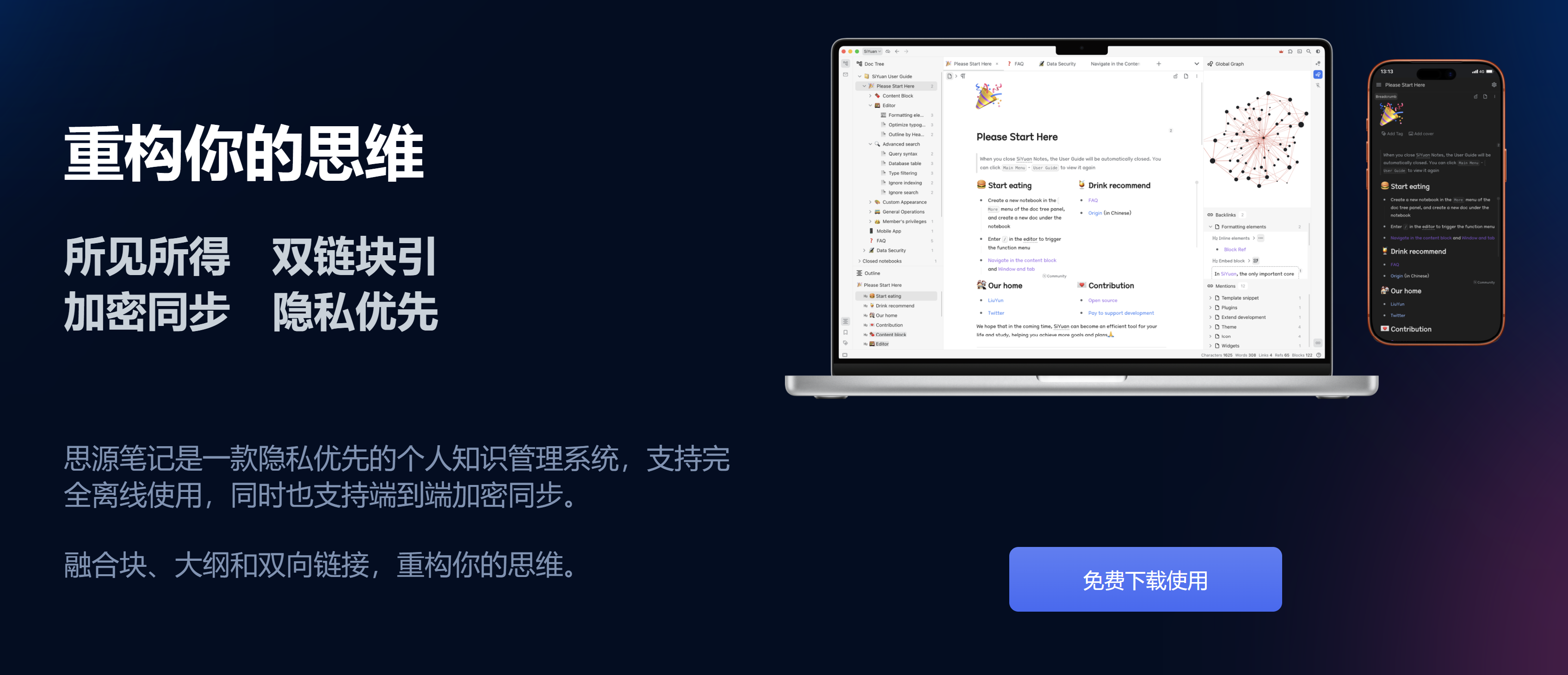
一句话功能:本地优先的知识库工具,支持Markdown实时编辑、双向链接、块级引用和知识图谱,数据全存在自己NAS里,比存云盘安心一万倍。飞牛应用商店有老版本,但官方商店版更新太慢,建议自己用Docker装最新版,体验更好、插件也都能用。
怎么装:Docker搜索 b3log/siyuan。关键配置——端口映射 6806:6806,挂载数据目录到NAS本地(防止容器删了笔记也丢了),添加环境变量 SIYUAN_ACCESS_AUTH_CODE=自定义密码。
部署后浏览器访问 http://NAS的IP:6806,输入授权码就能开始记笔记了。
9. Ollama + OpenWebUI——私人AI助手
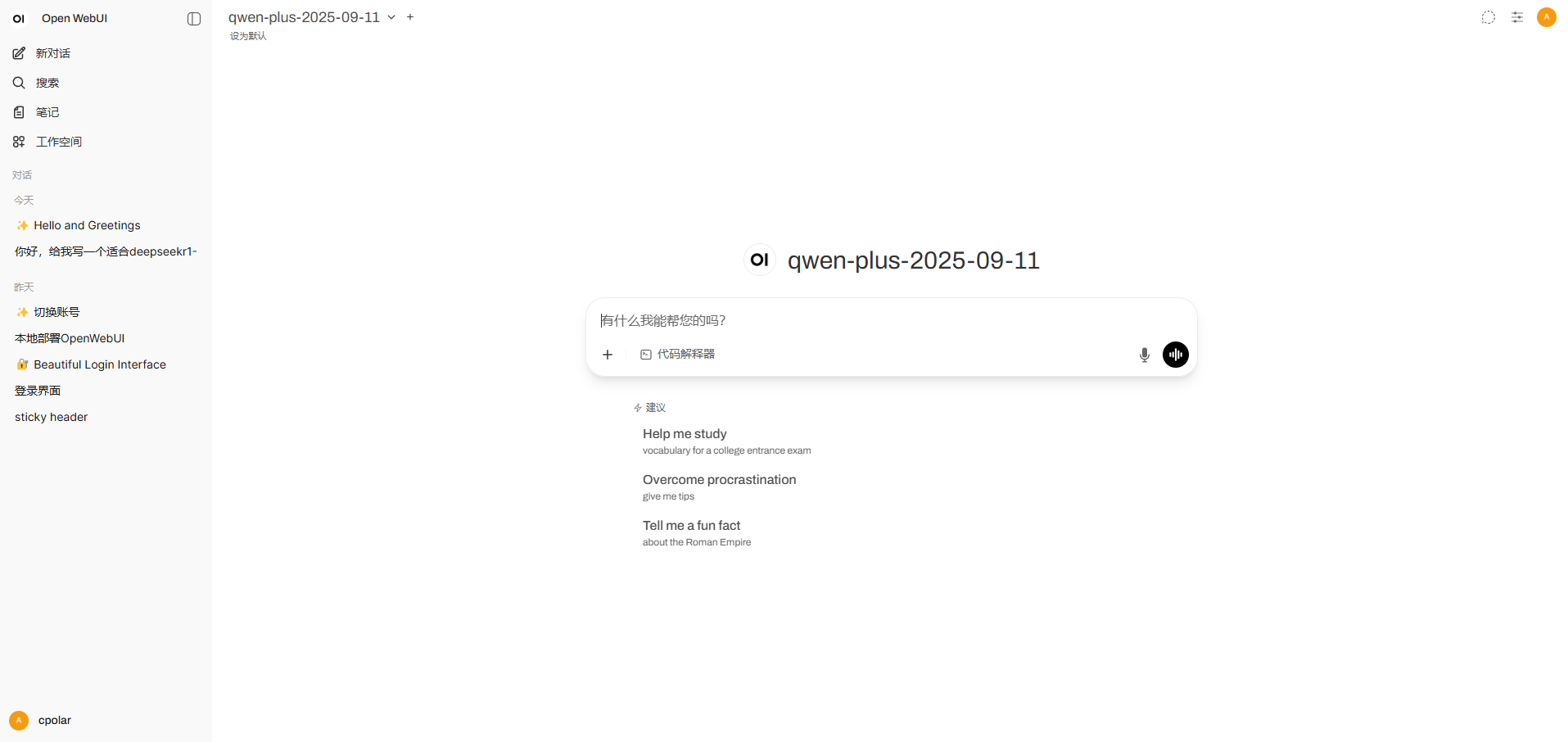
一句话功能:把DeepSeek等大模型跑在NAS上,所有对话数据本地存储,不上传云端,彻底解决隐私顾虑。
怎么装:飞牛NAS对核显/独显驱动支持较好,即使是亮机卡或较新核显,跑7B甚至12B模型都无压力。 部署流程——先装Ollama,拉取模型(如DeepSeek-R1),再部署OpenWebUI作为网页界面。写代码、写周报、整理文件,它都能胜任。
⚠️ 性能提醒:不是所有NAS都跑得动
本地运行大模型对硬件要求很高,尤其是内存和显存。
💡 更省心方案:用API方式接入云端模型
如果你只是想体验AI功能,或者设备性能有限,一个更简单的办法是用API方式接入云端模型(比如DeepSeek官方API、通义千问API等),而不是在自己的NAS上跑模型。飞牛社区有教程展示了如何通过New-API把云端API整合进OpenWebUI,配置后体验和本地部署几乎一样,但完全不吃NAS性能。
具体做法:注册DeepSeek或通义千问的API账号,获取密钥,然后在OpenWebUI里配置API地址就行。成本很低(大多按量计费),体验反而比本地小模型好得多。
五、🤖 智能家居与系统类
10. Home Assistant——智能家居控制中枢
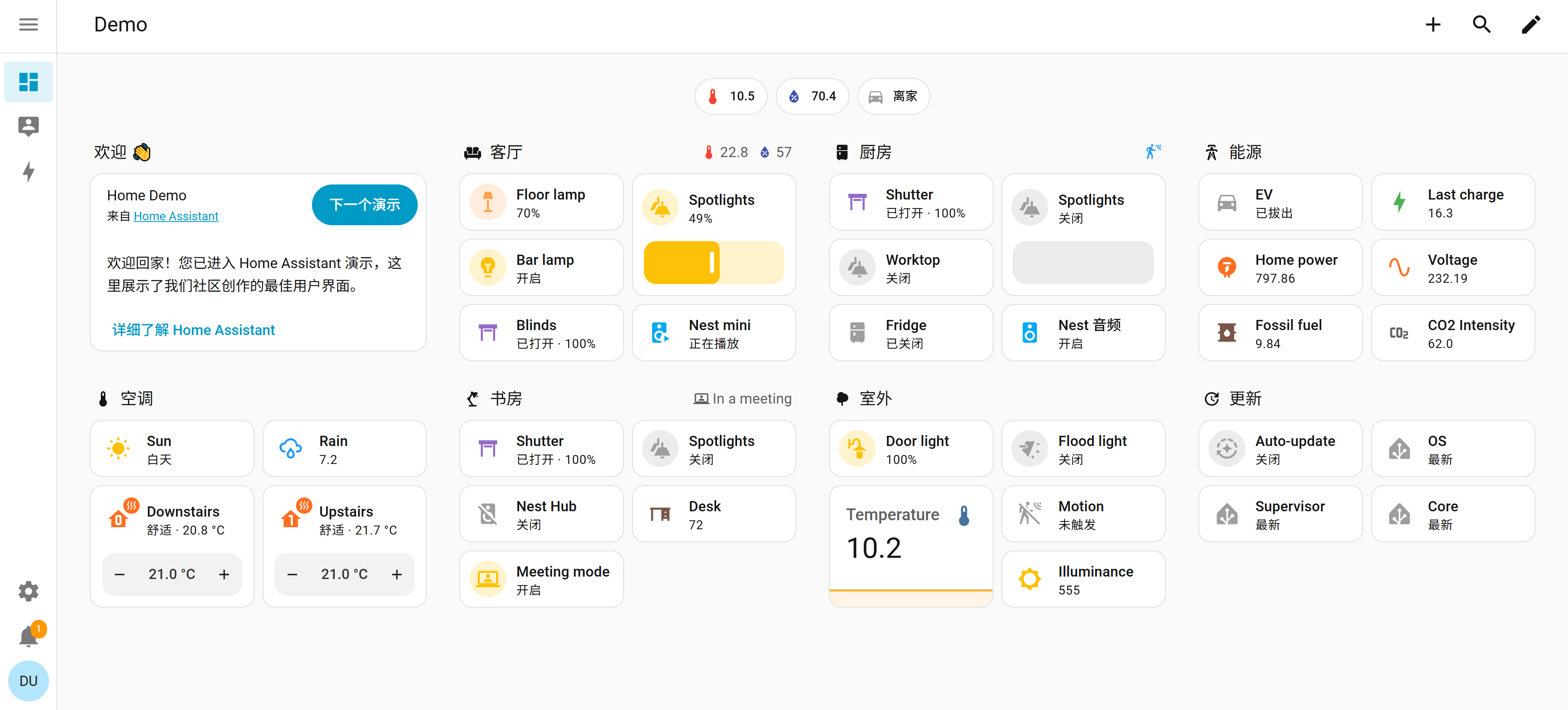
一句话功能:统一管理米家、苹果HomeKit、Aqara等200+品牌智能设备,7×24小时低功耗运行,断电也能本地化执行自动化。
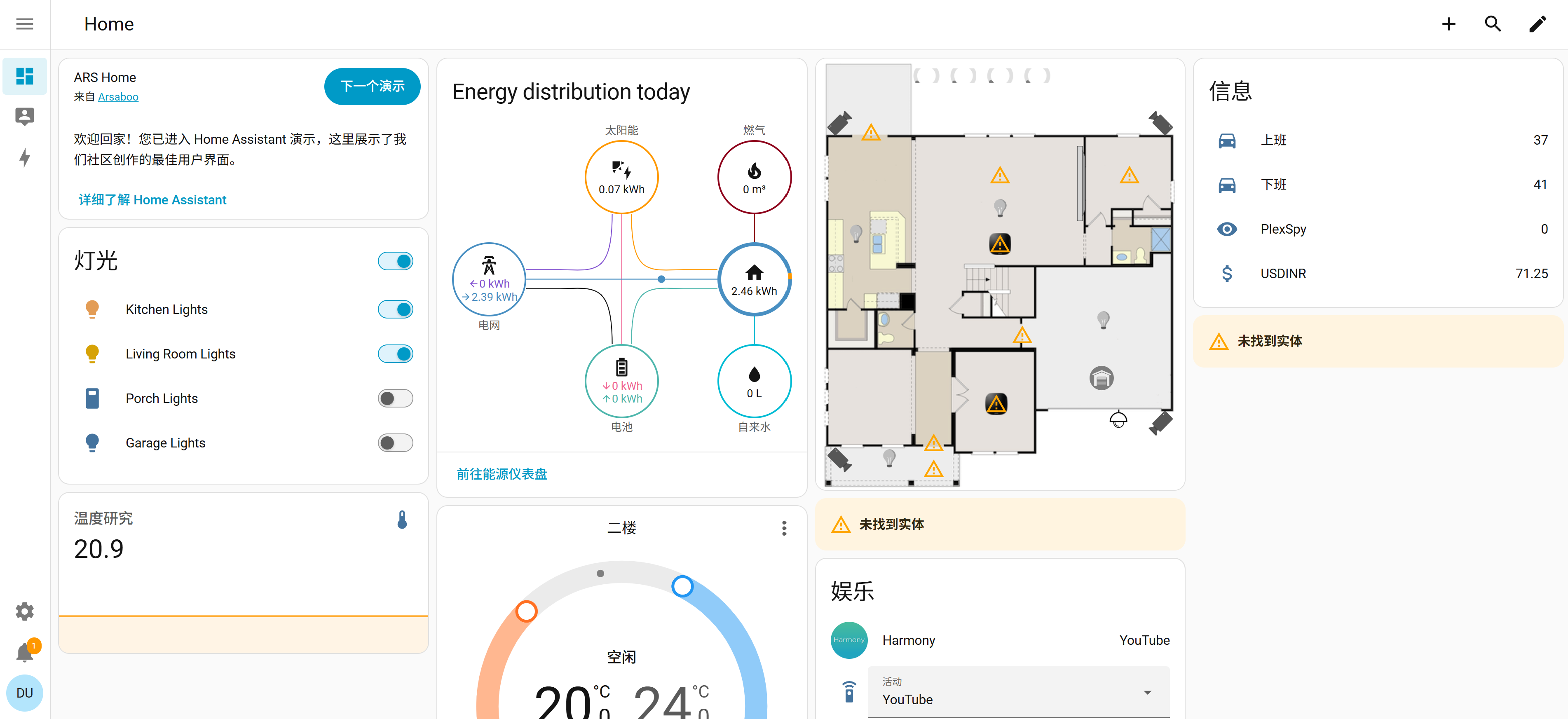
怎么装:Docker搜索 homeassistant。NAS作为智能家居中枢的优势——7×24小时在线、数据本地存储、断电本地化执行,比依赖厂商云服务更稳定。
五、🛡️ 进阶与系统类
Portainer——Docker的“管家”
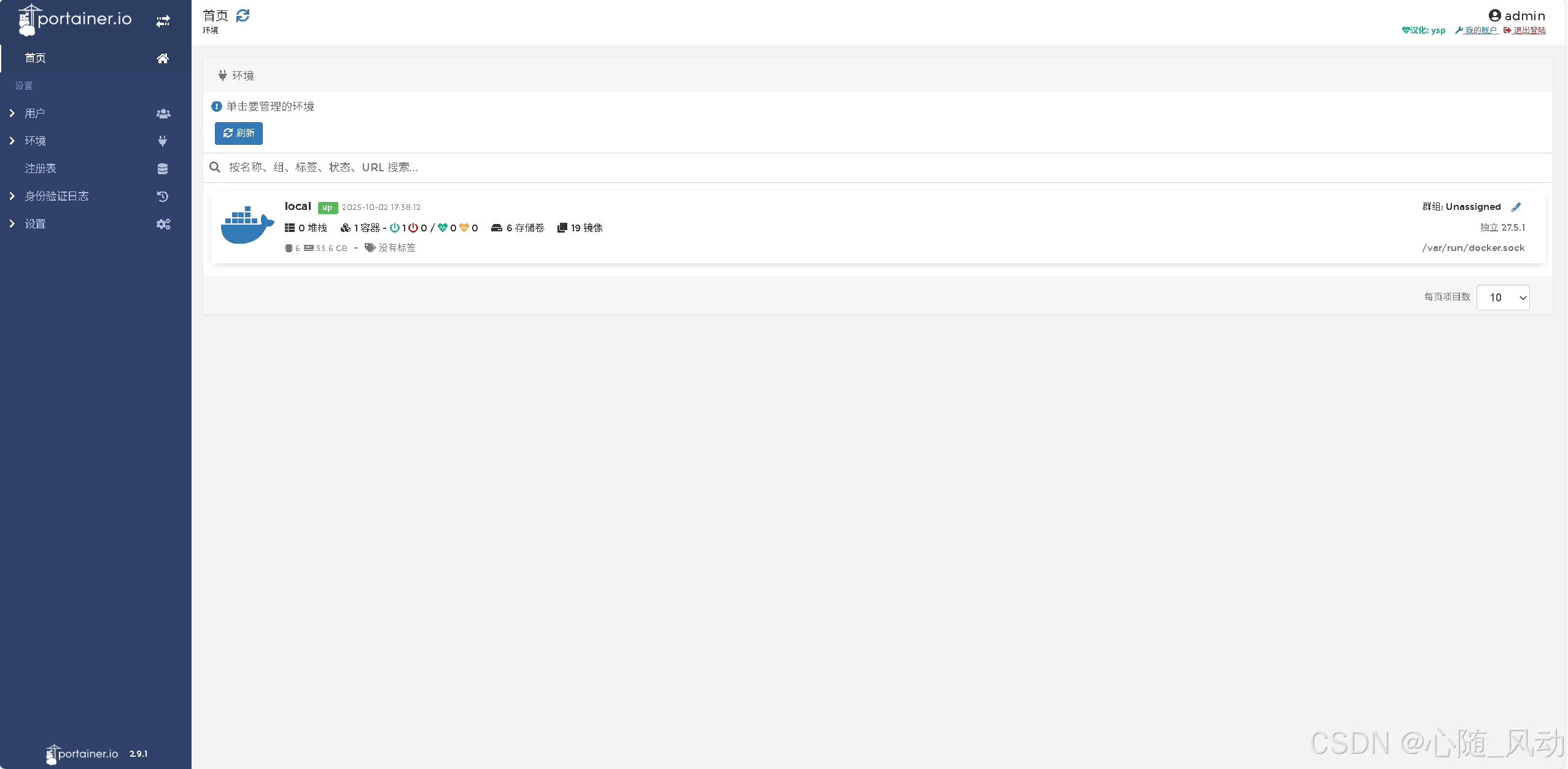
一句话功能:Docker图形化管理工具,比飞牛自带的Docker管理器提供更细的监控粒度,适合管理多个容器的高级用户。
怎么装:Docker搜索 portainer。如果容器数量超过10个,或者想用Docker Compose编排,Portainer会极大提升管理效率。
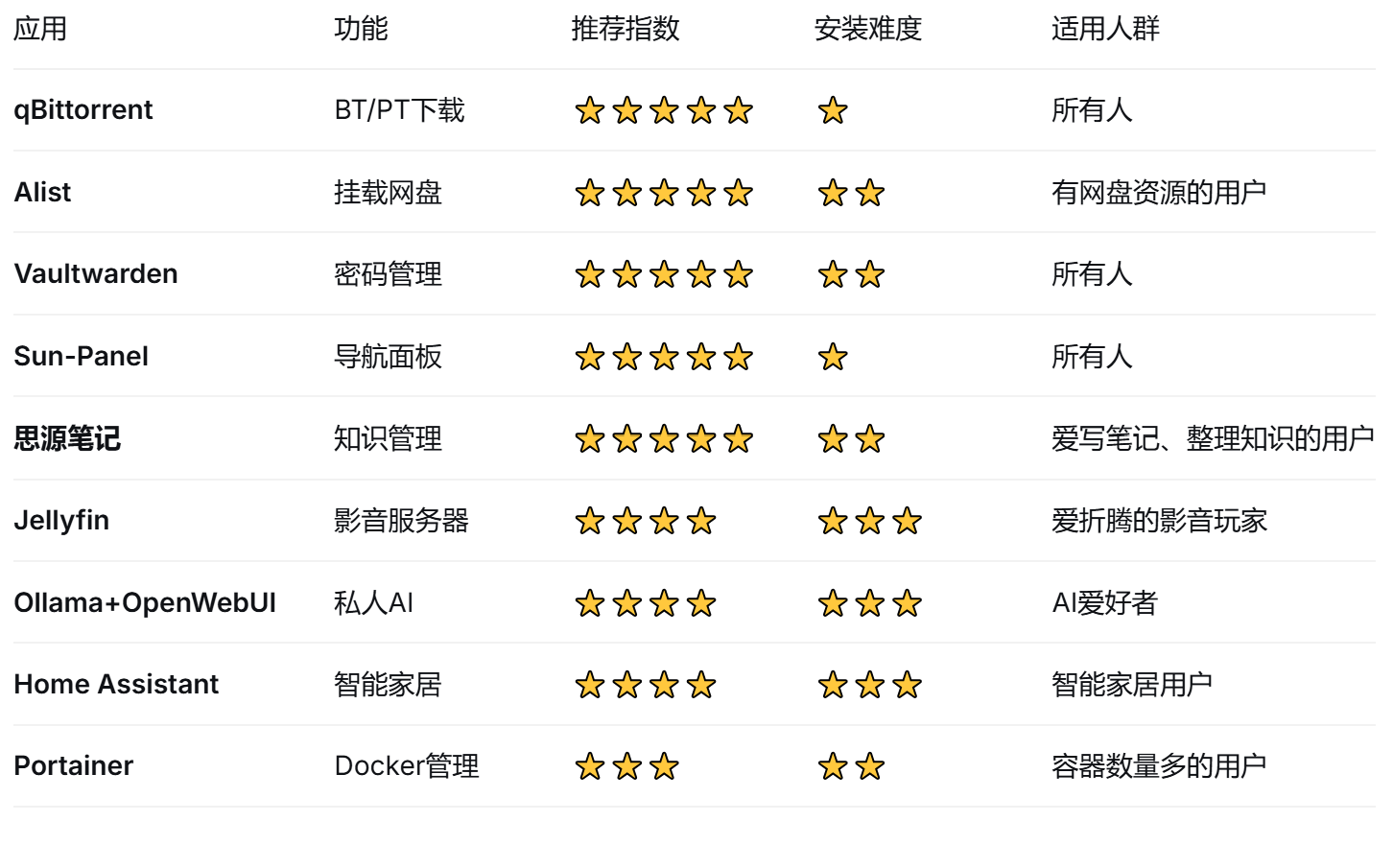
六、📊 哪些值得优先装?一张表看懂
七、💡 新手必读:装之前看这3条
1. 数据目录一定要映射出来
容器删除后内部数据就没了。所有需要持久化的数据(下载文件、配置文件、数据库)必须通过路径映射挂载到NAS本地文件夹。
2. 端口不要乱填
修改端口映射时,只改冒号前面的主机端口号,别改冒号后面的容器内部端口。比如 8080:80,只改 8080 这部分。
3. 新手优先选应用商店里带🐳标识的应用
飞牛应用商店里右下角带Docker标识的应用,点击安装后系统自动处理镜像拉取和容器创建,你只需要点“下一步”——这是最省事的方式。
八、🎯 写在最后
Docker的魅力在于——你的NAS不再只是存文件的,而是一个能跑任何服务的“万能主机”。
先从 qBittorrent + Alist + Sun-Panel 这个组合开始——下载、挂网盘、导航面板,三个装完你就能感受到NAS的质变。之后再慢慢加Vaultwarden管密码、Ollama跑AI、Home Assistant管智能家居……
先去Docker里装一个试试吧,你会发现NAS能做的不只是存文件。 🐳🚀
💬 互动话题:你已经在飞牛上装了哪些Docker应用?有没有发现特别好用的“宝藏容器”?评论区分享给大家!🤪👇