
文件系统选Btrfs还是ZFS?RAID怎么配?存储空间怎么创建?一篇讲清楚!
你是不是也有这些情况?
NAS装好了,但看到“存储空间管理”一脸懵,不知道从哪下手😫
Btrfs、ZFS、ext4三个词摆在面前,完全不知道选哪个📚
听说RAID能保护数据,但RAID 0/1/5/6/10到底有什么区别💢
系统盘和数据盘搞不清楚,担心哪天一崩溃数据全没了😰
别急。今天这篇文章,就把飞牛fnOS的存储管理从头到尾讲清楚——从文件系统怎么选到RAID模式怎么配,从创建存储空间到硬盘管理,一篇全搞定。💾🔧
一、🤔 存储管理到底管什么?
说人话就是:管理NAS里所有硬盘的“总指挥部”。
飞牛的存储管理主要干三件事:
硬盘怎么组织:是把所有硬盘独立使用,还是组合成一个“超级硬盘”?
用什么格式存:数据在硬盘上用什么“语言”写下来?
谁可以用多少:给不同用户分配多大“地盘”?
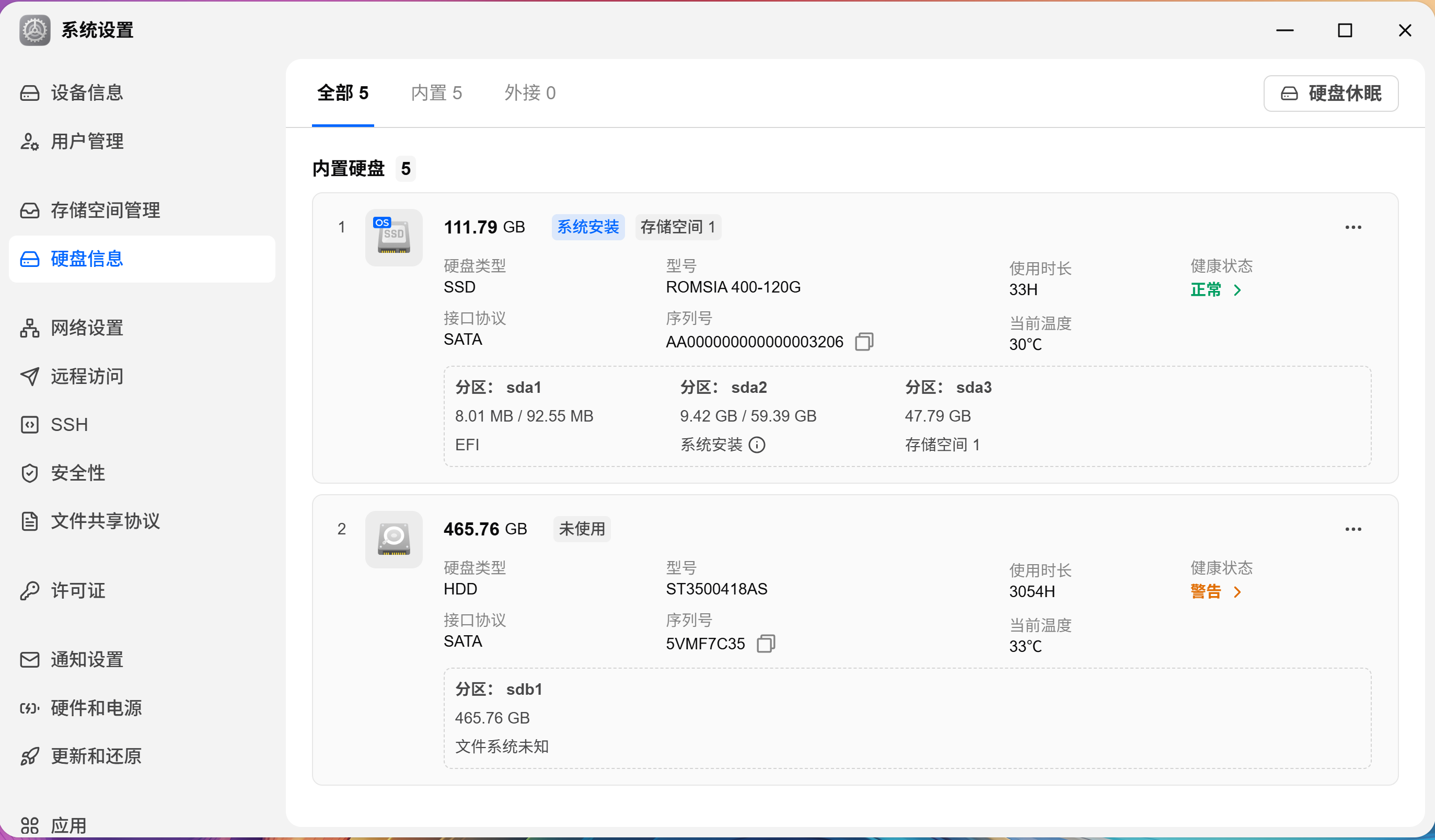
飞牛有个很重要的设计原则——系统盘和数据盘分离。系统只装在一块硬盘上(建议用SSD),其他硬盘专门存数据。系统崩了不影响数据,数据盘坏了换一块就行,各管各的。
二、📂 文件系统怎么选?Btrfs / ZFS / ext4
飞牛从 V0.9.35 开始支持三种文件系统。创建存储空间时,这是你遇到的第一个选择题。
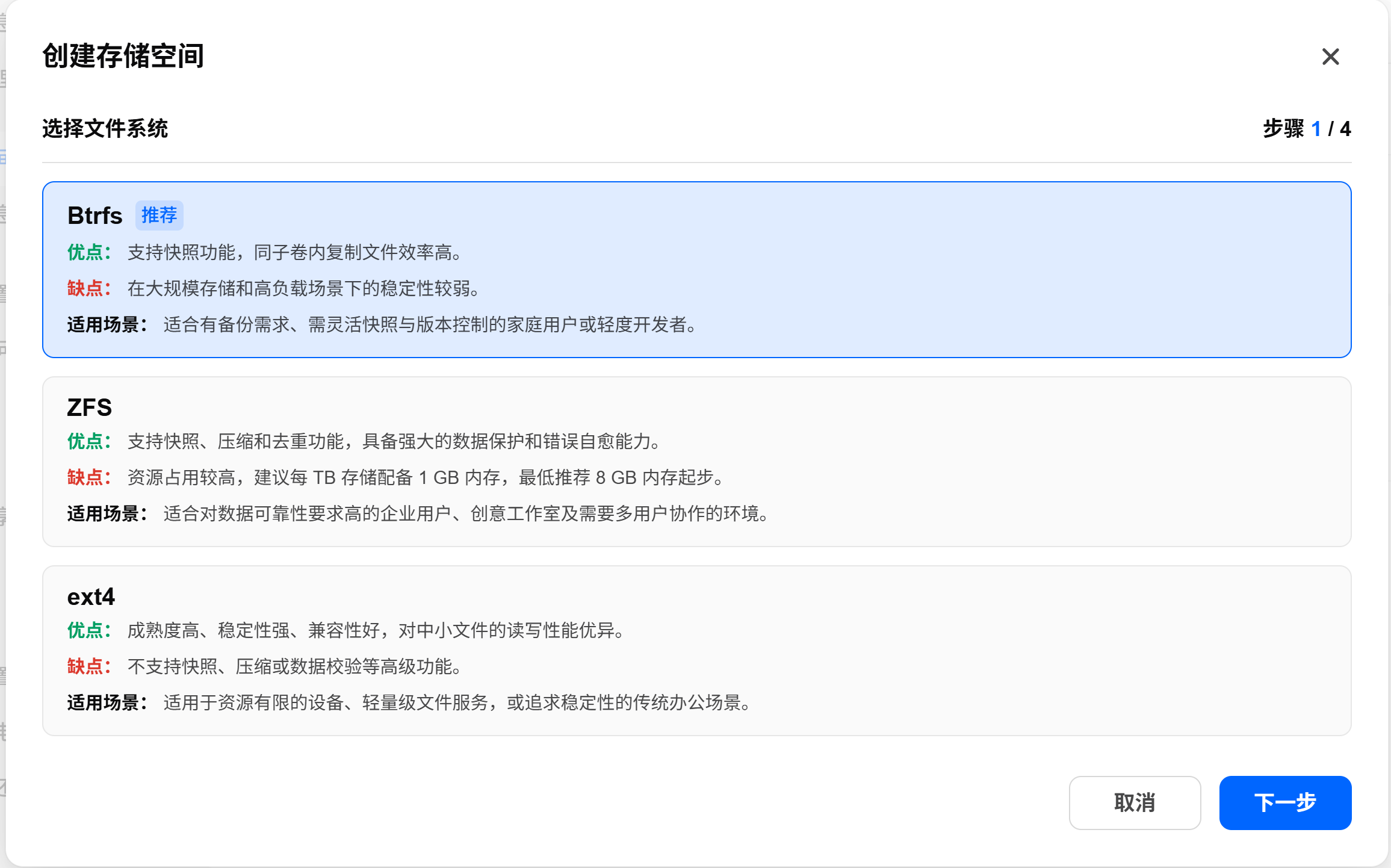
三款文件系统对比
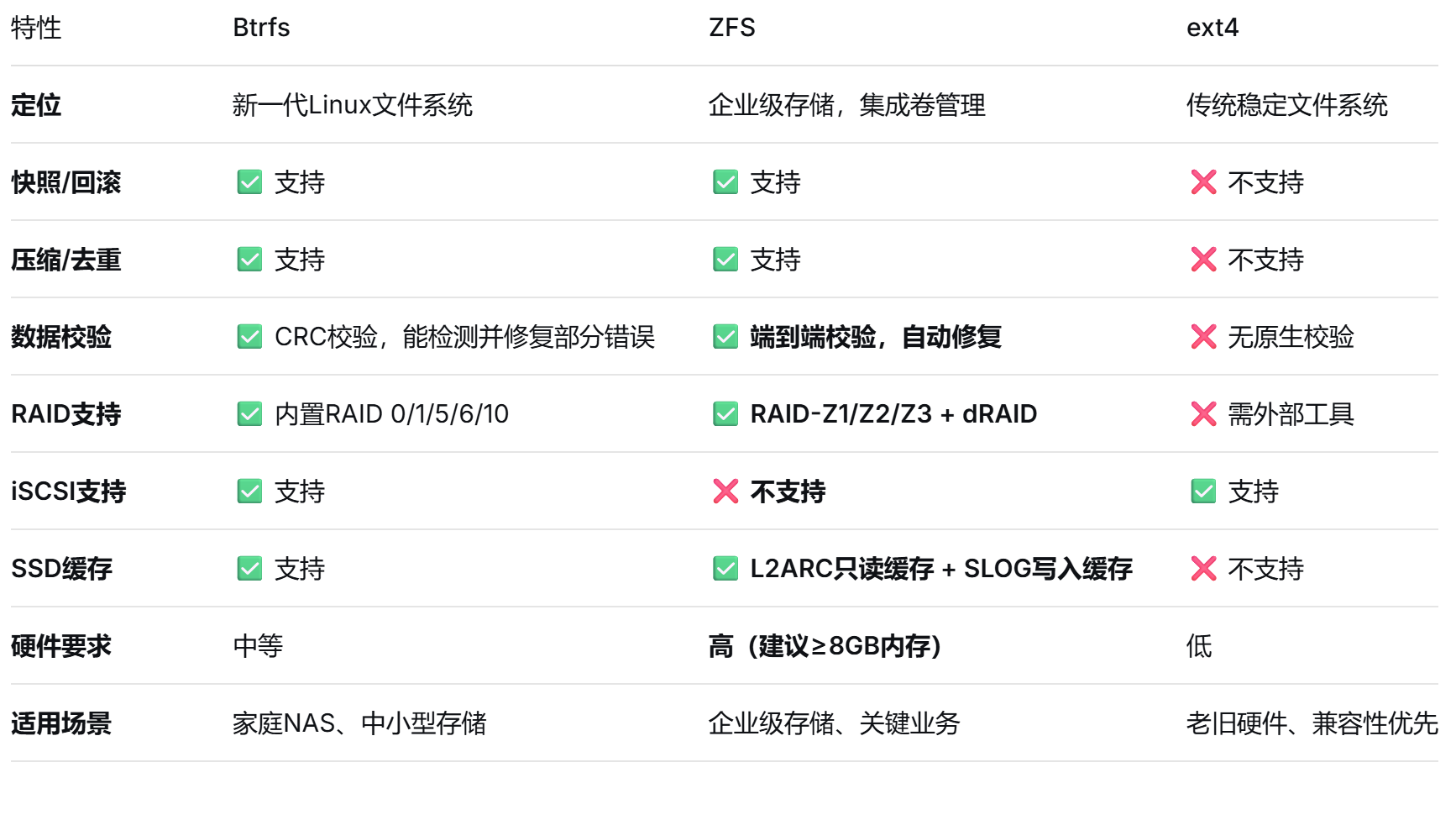
怎么选?看你的情况
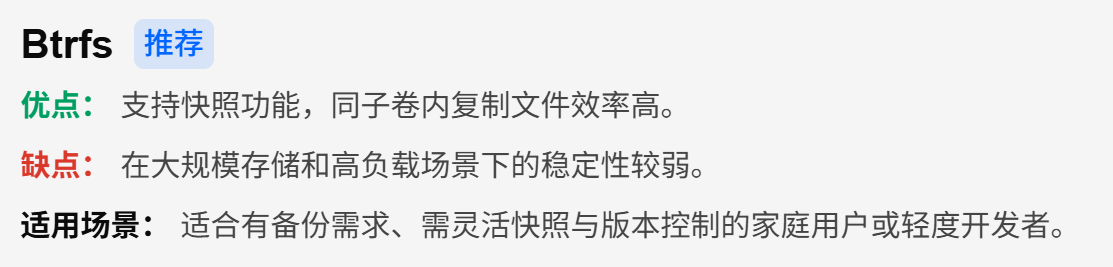
🟢 选Btrfs(大多数家庭用户直接选这个)
想要快照功能(手滑删了文件能快速捞回来)
希望数据有点校验保护
硬件配置一般(4-8GB内存够用)
可能以后会调整RAID级别(Btrfs支持在线转换,比如RAID 5转RAID 6)
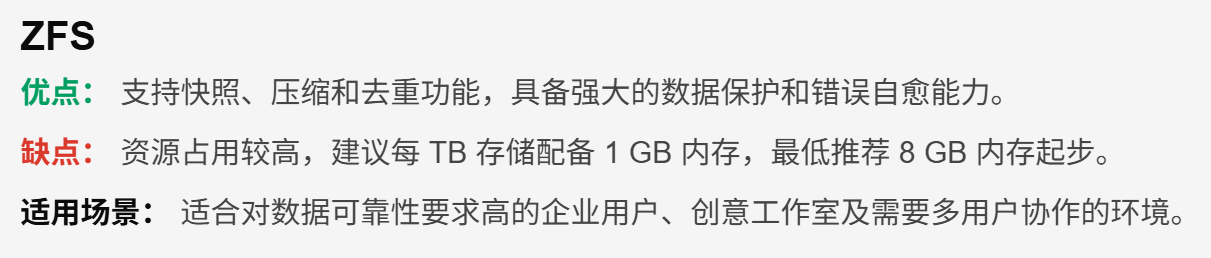
🔵 选ZFS(数据绝对不能丢的选这个)
数据比什么都重要(工作文件、家庭照片)
硬件到位(建议每TB数据配1GB内存,至少8GB起步)
想用SSD做缓存加速(L2ARC只读缓存、SLOG写入缓存)
注意:ZFS不支持iSCSI,这个功能对你有用就别选ZFS
多个ZFS存储空间不能共用一个SSD缓存,需要一对一配置
📌 说个实在的:ZFS确实强,但对硬件有要求。如果设备只有4GB内存,硬上ZFS可能会卡,不如选ext4省心。
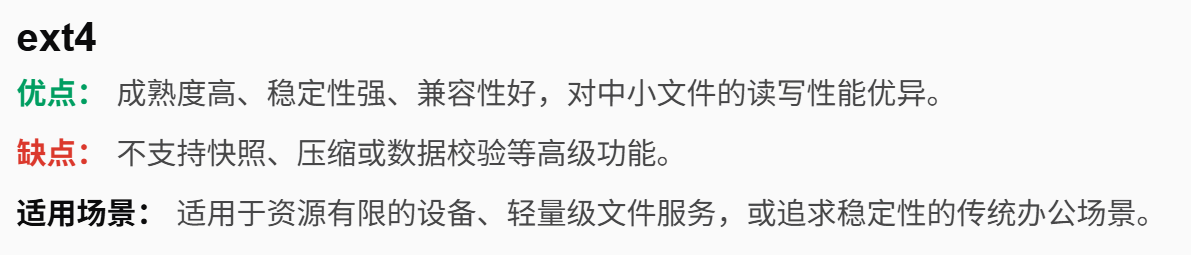
🟡 选ext4(设备比较老的选这个)
设备年头久了,内存不到4GB
不需要快照、压缩这些高级功能
就图个稳定、兼容性好
有句话在社区里流传:“不知道ZFS的优缺点是什么就说明你不需要ZFS,老老实实选ext4就行”
关于iSCSI的特别说明
飞牛支持iSCSI功能,可以在存储空间上创建iSCSI LUN,把NAS空间当成电脑的本地硬盘用。但ZFS文件系统的存储空间不支持iSCSI。如果你非用iSCSI不可,别选ZFS。
三、⚙️ 存储模式怎么选?
3.1 Btrfs / ext4 存储模式
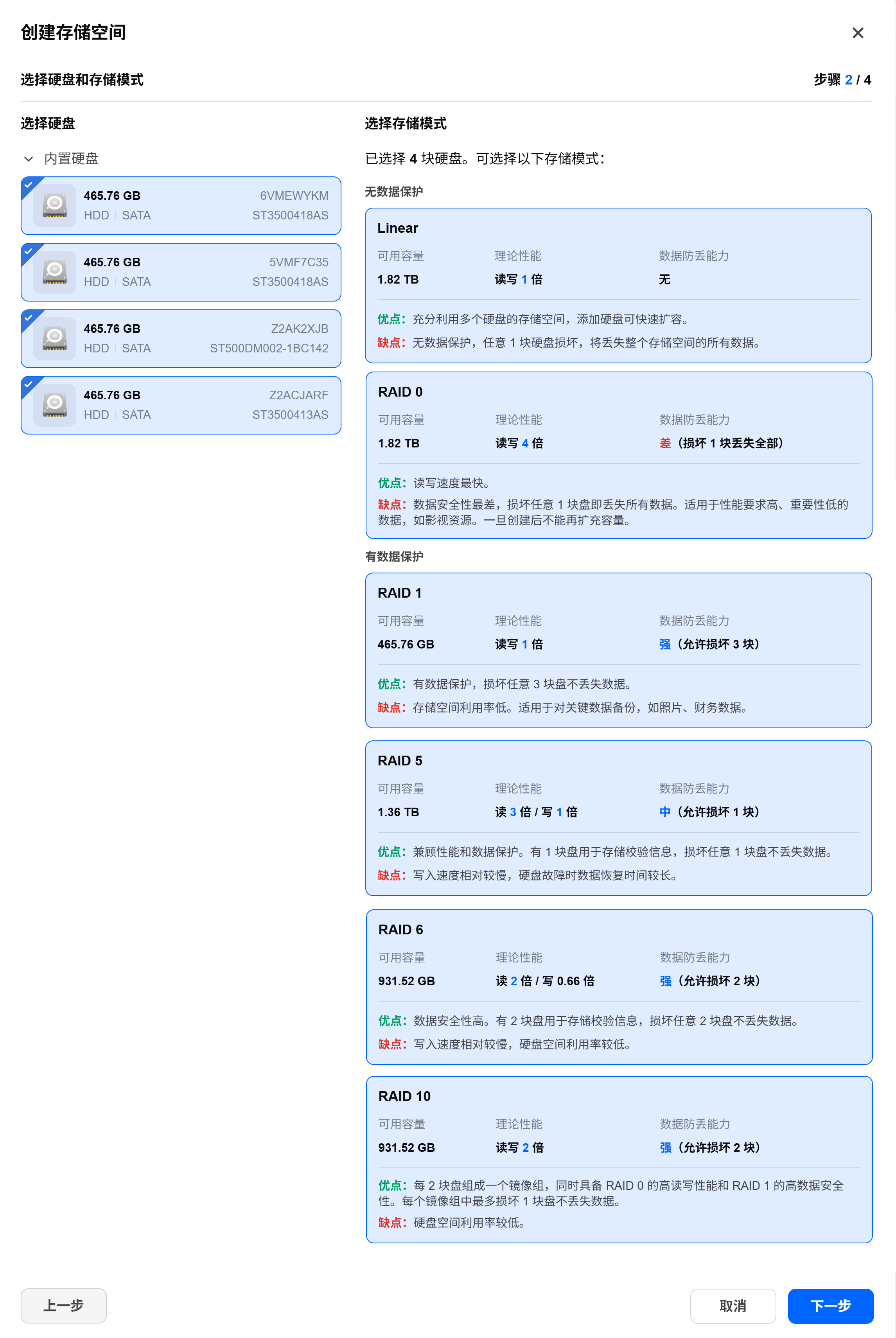
飞牛支持 Linear、RAID 0、RAID 1、RAID 5、RAID 6、RAID 10 六种模式。
一张表看懂区别:
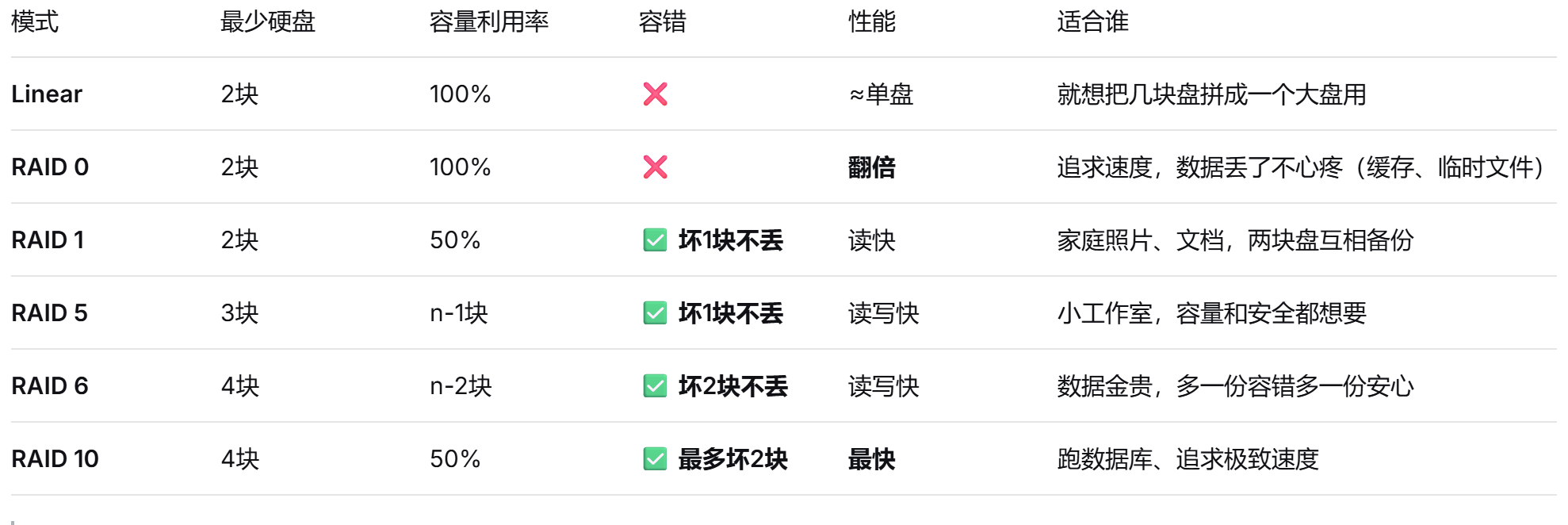
💡 简单解释:Linear是把盘一块接一块拼起来,写满第一块再写第二块,速度没提升;RAID 0是把数据切成条同时往多块盘里写,速度翻倍,但任何一块盘坏数据全丢。
3.2 ZFS 存储模式
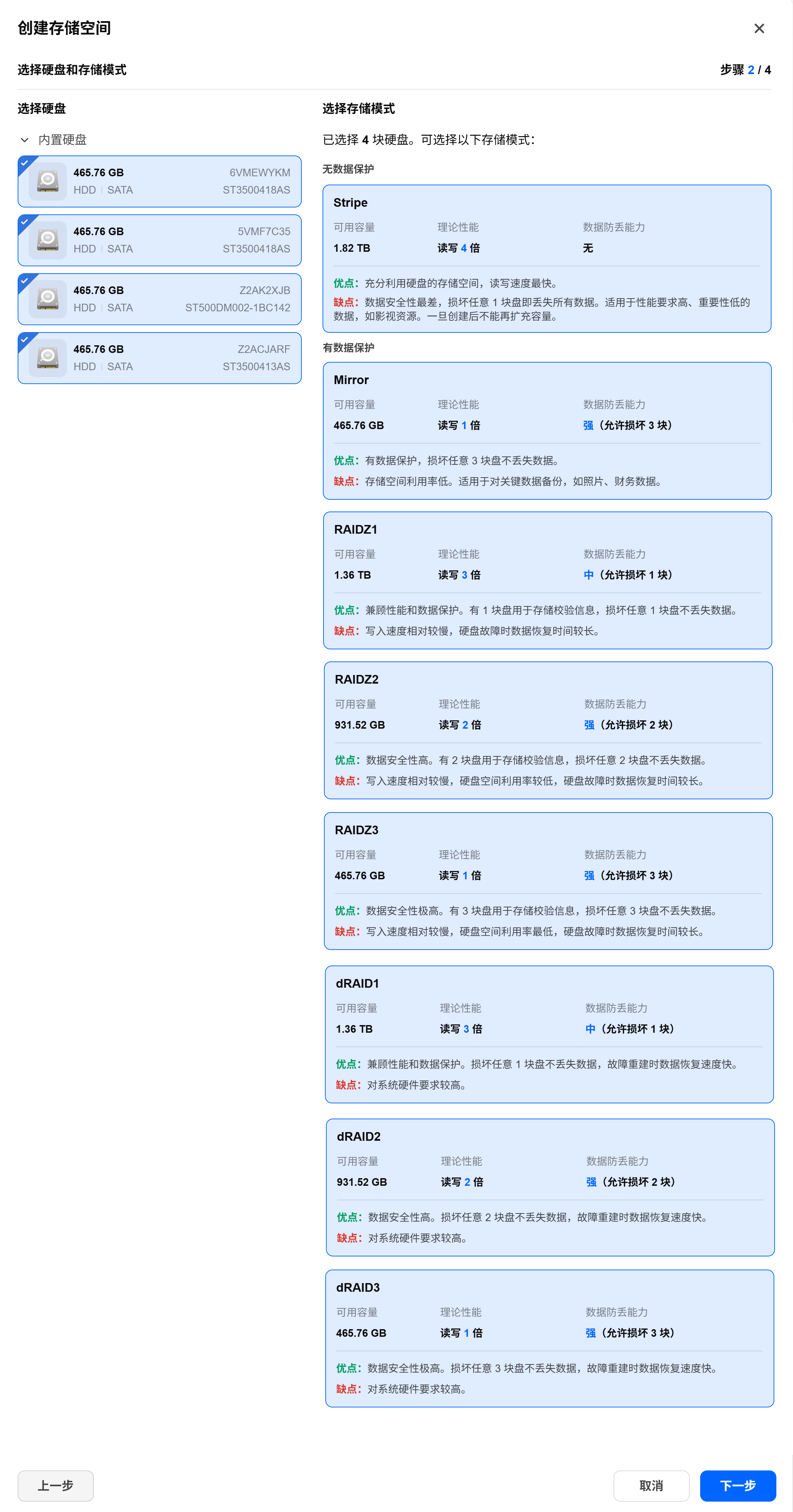
ZFS的存储模式和Btrfs不太一样,有自己的体系:
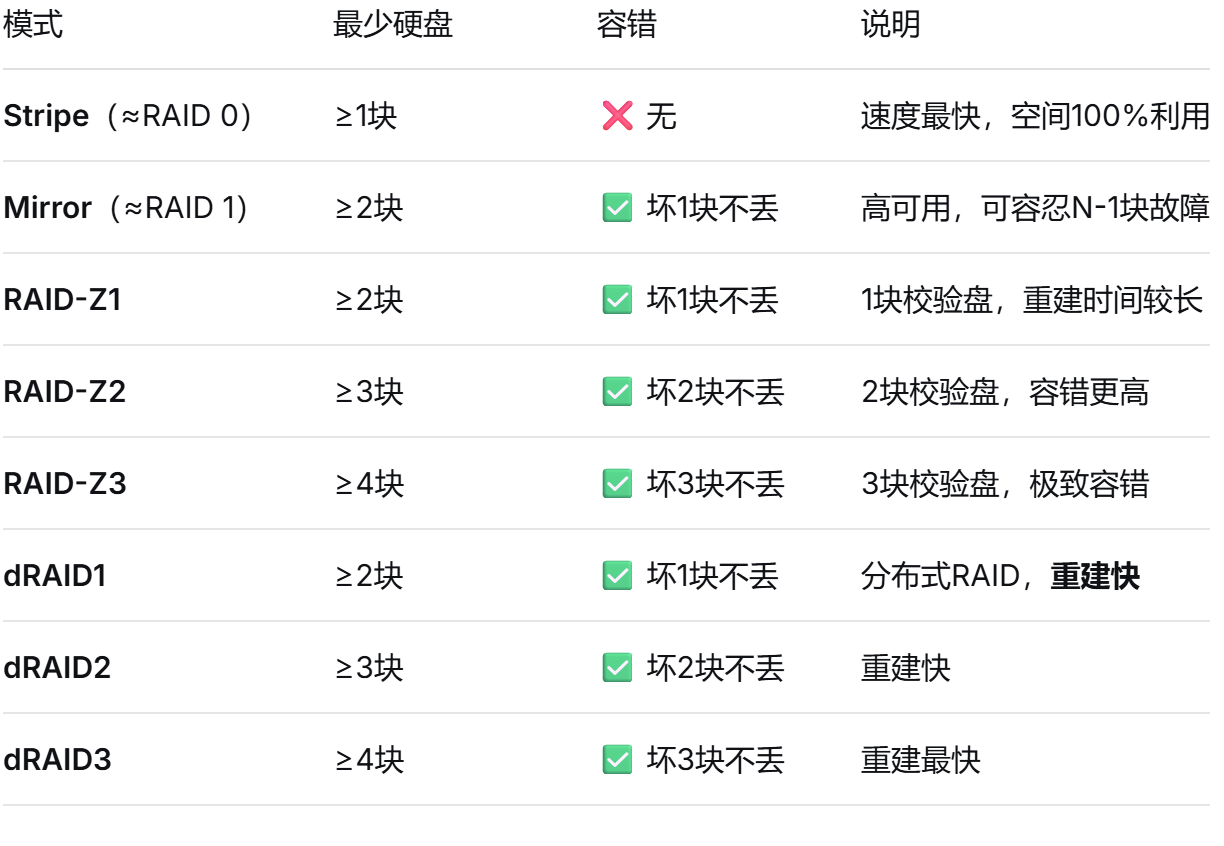
RAID-Z 和 dRAID 怎么选?
RAID-Z:传统模式,坏盘后整盘重建,硬盘大了耗时很长。适合盘不多的情况。
dRAID:ZFS针对大容量硬盘优化的新模式,坏盘后只重建损坏的数据段,速度比RAID-Z快得多。适合盘多(6块以上)或单盘容量大的场景。
3.3 RAID不是备份
RAID防的是硬盘物理损坏(坏一块还能顶住),但以下情况它一点办法都没有:
❌ 你手滑把文件删了
❌ 中勒索病毒文件被加密了
❌ 运气差两块盘一起挂了
❌ 家里遭雷劈NAS直接报废
有用户分享过教训:“Raid重建失败,数据全丢。” 所以记住:RAID是用来减少停机时间的,不是用来代替备份的。真重要的数据,RAID+备份才稳。
3.4 一句话帮你选
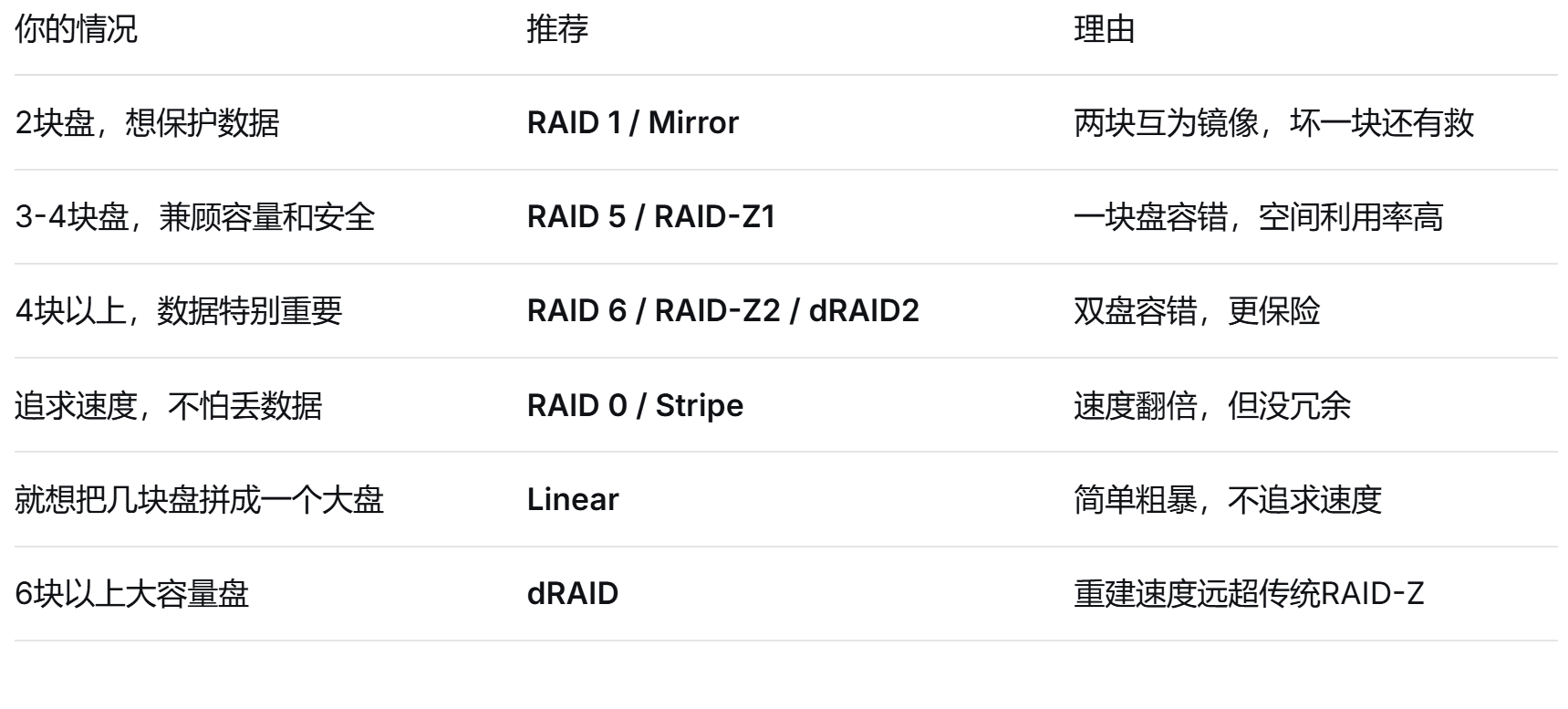
四、🔧 ZFS有哪些可以玩的高级功能?
选ZFS不只是多几个RAID模式,还有一些实用功能:
1. SSD缓存加速
ZFS支持两种缓存:
L2ARC:读缓存,加速频繁访问的数据
SLOG:写缓存,加速写入操作
创建方式:在ZFS存储空间后面点菜单 → 创建SSD缓存。
注意:一个SSD缓存只能配一个ZFS存储空间,不能多对一。
2. 压缩 / 去重 / 自动TRIM
ZFS存储空间设置里可以开启:
压缩:自动压缩数据,省空间,对性能影响很小
去重:自动识别重复数据,省空间但吃内存,默认关闭
自动TRIM:对SSD有用,定期清理已删除的数据块,建议SSD开启
3. Scrub数据检查
ZFS会自动扫描并修复损坏的数据块,定期跑一跑更安心。
4. ZFS存储空间迁移
ZFS存储空间支持从一台飞牛搬到另一台:
原设备导出存储空间
硬盘全部拔出,插到新设备
新设备【存储空间管理】→【导入存储空间】→选要导入的空间确认就行
五、📝 创建存储空间,一步步来
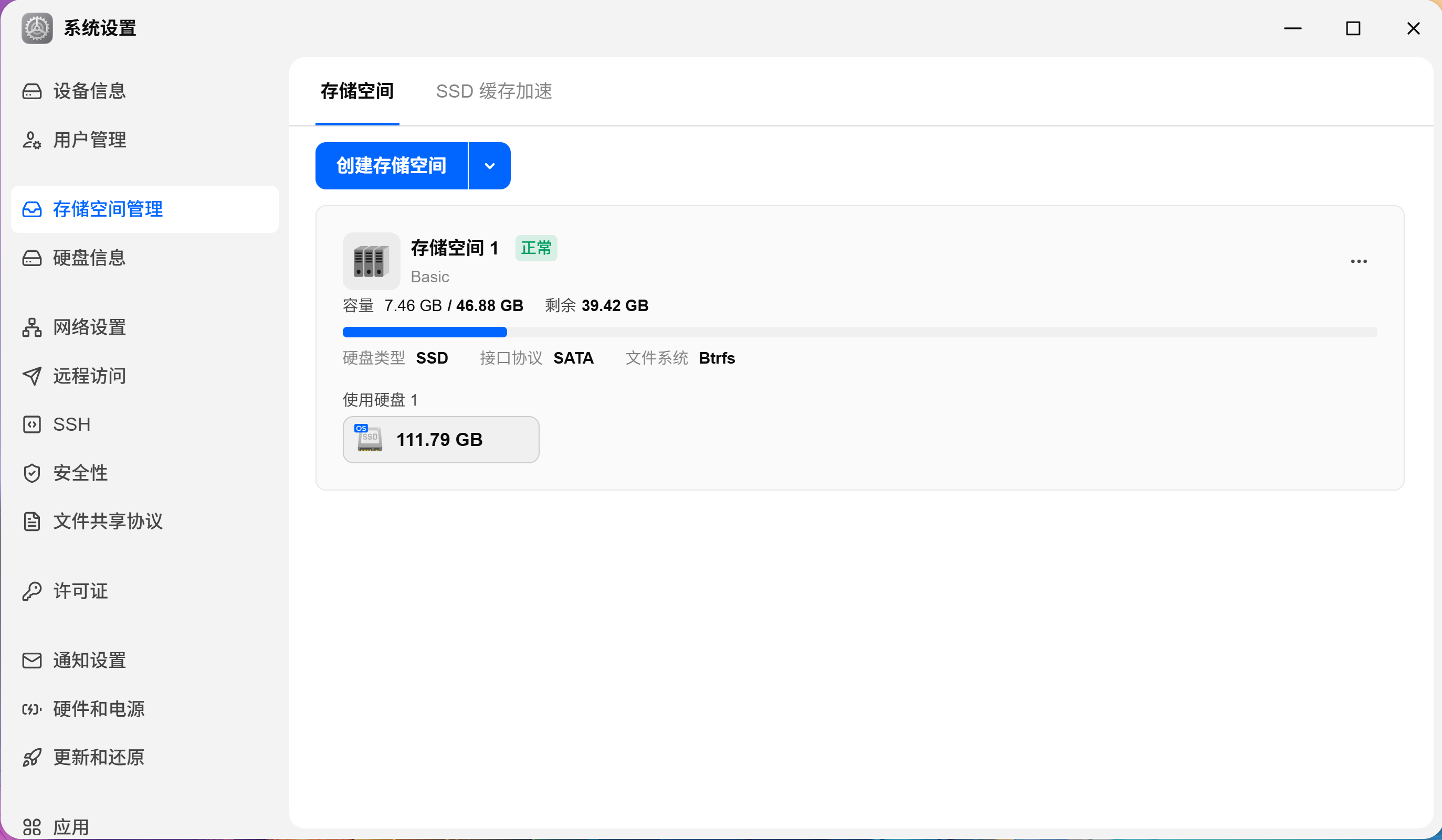
登录管理员账号,打开 系统设置 → 存储空间管理,点 创建存储空间。
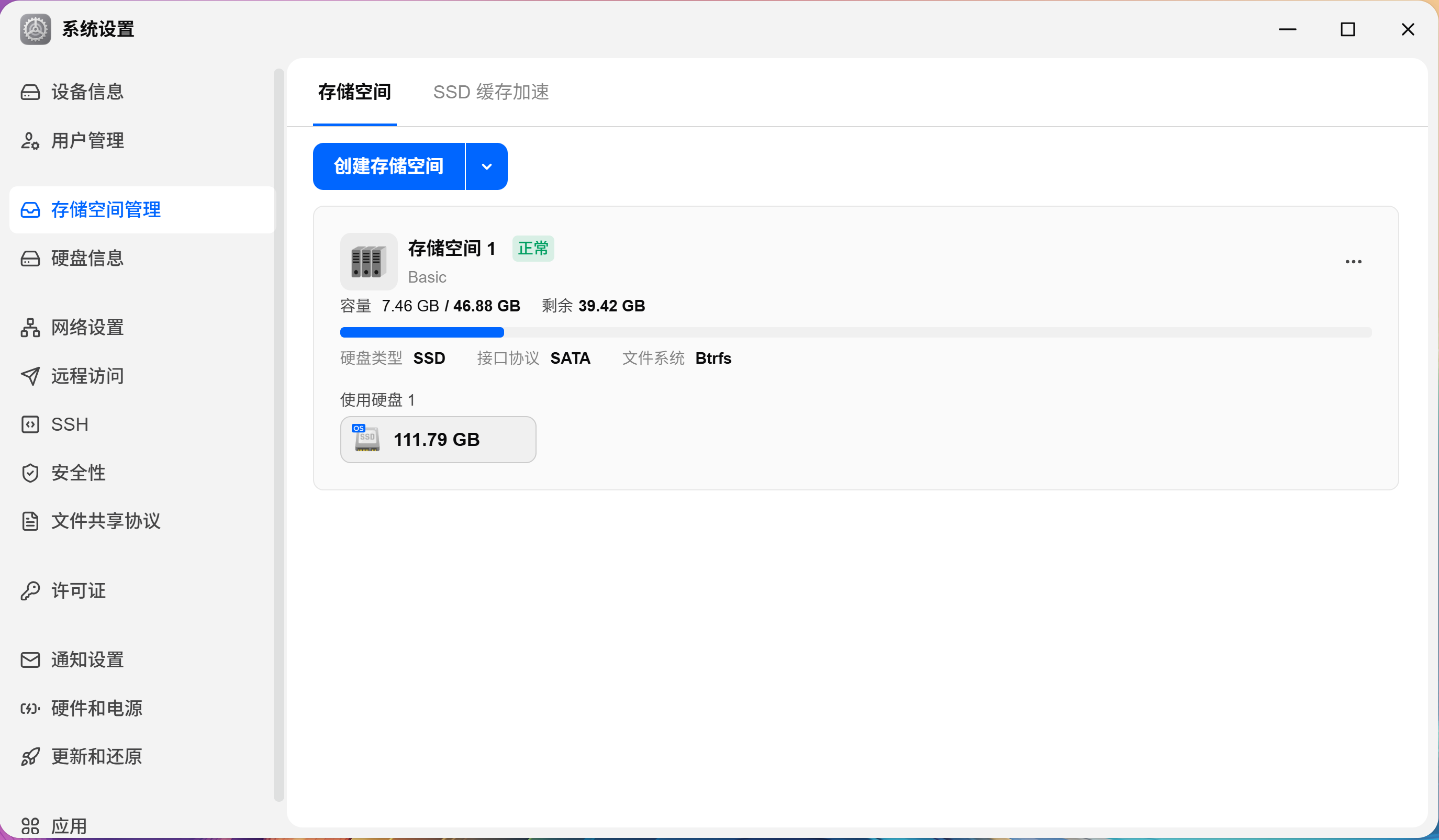
第一步:选文件系统
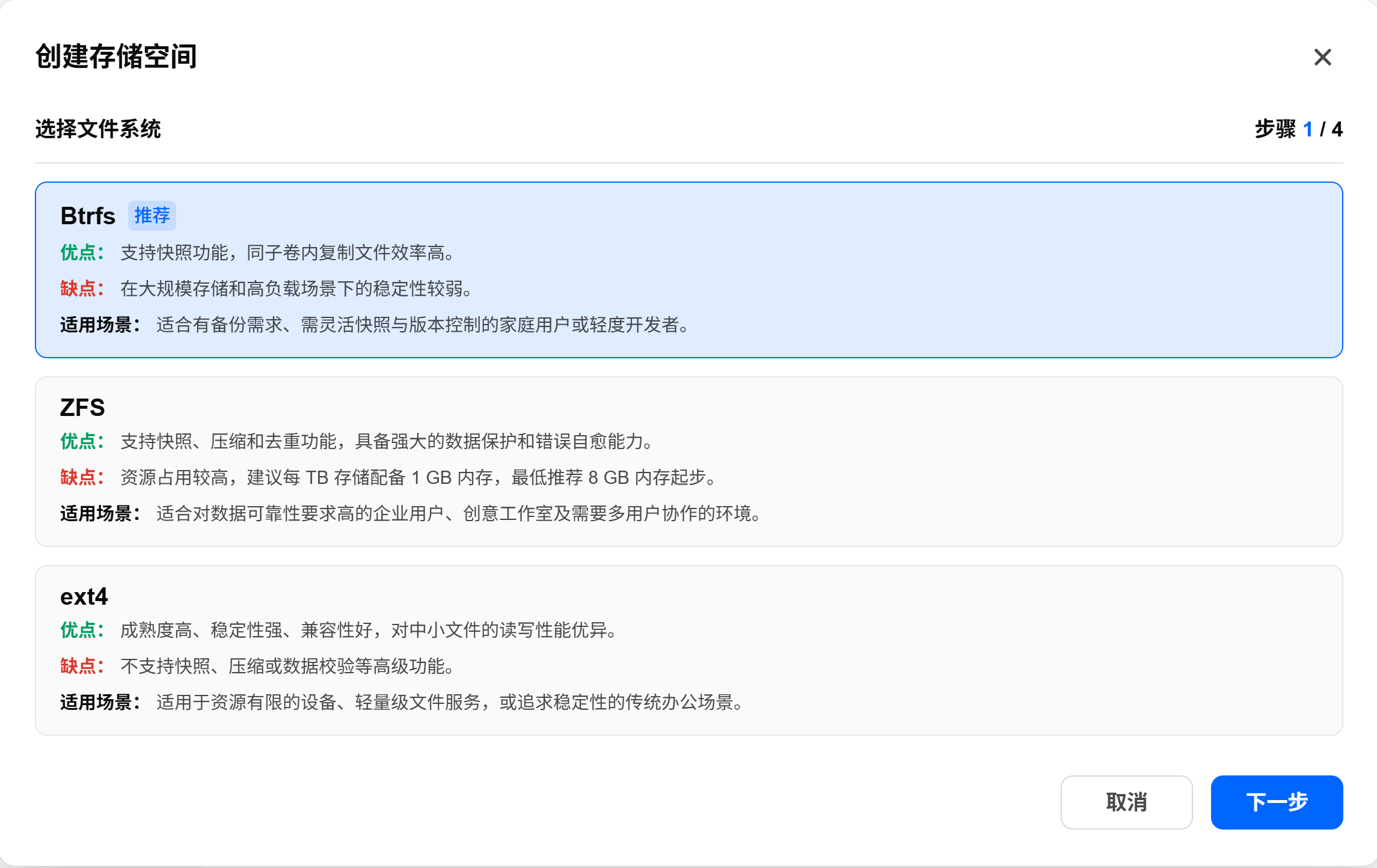
参考前面的对比,拿不准就选Btrfs,家庭用户最稳妥的选择。
第二步:选硬盘
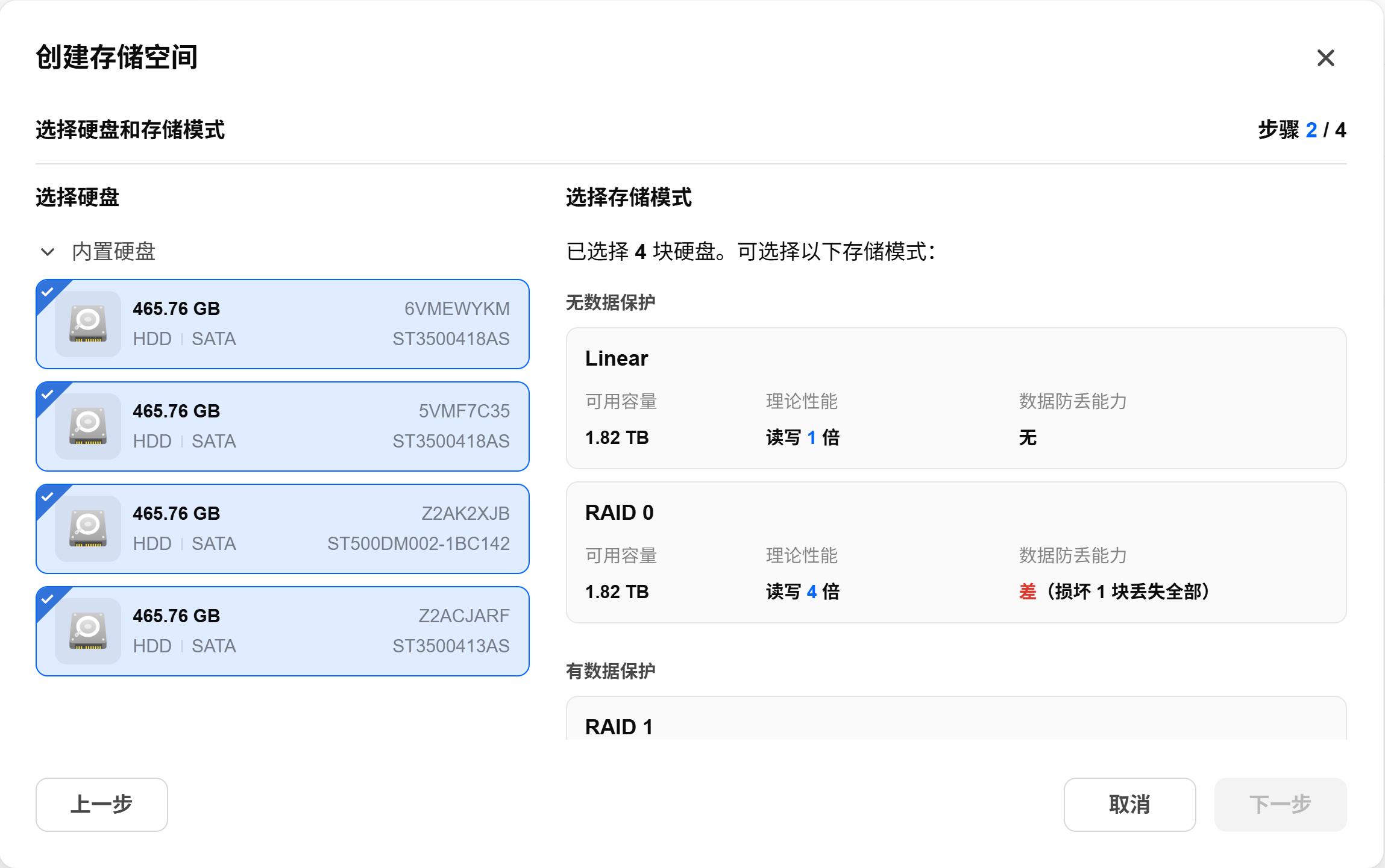
页面左侧勾选要用的硬盘。记住三点:
不同接口、不同协议的硬盘不能混组
系统盘剩余空间可以做存储空间,但不能组RAID
建议系统盘只装系统,数据用另外的盘
第三步:选存储模式
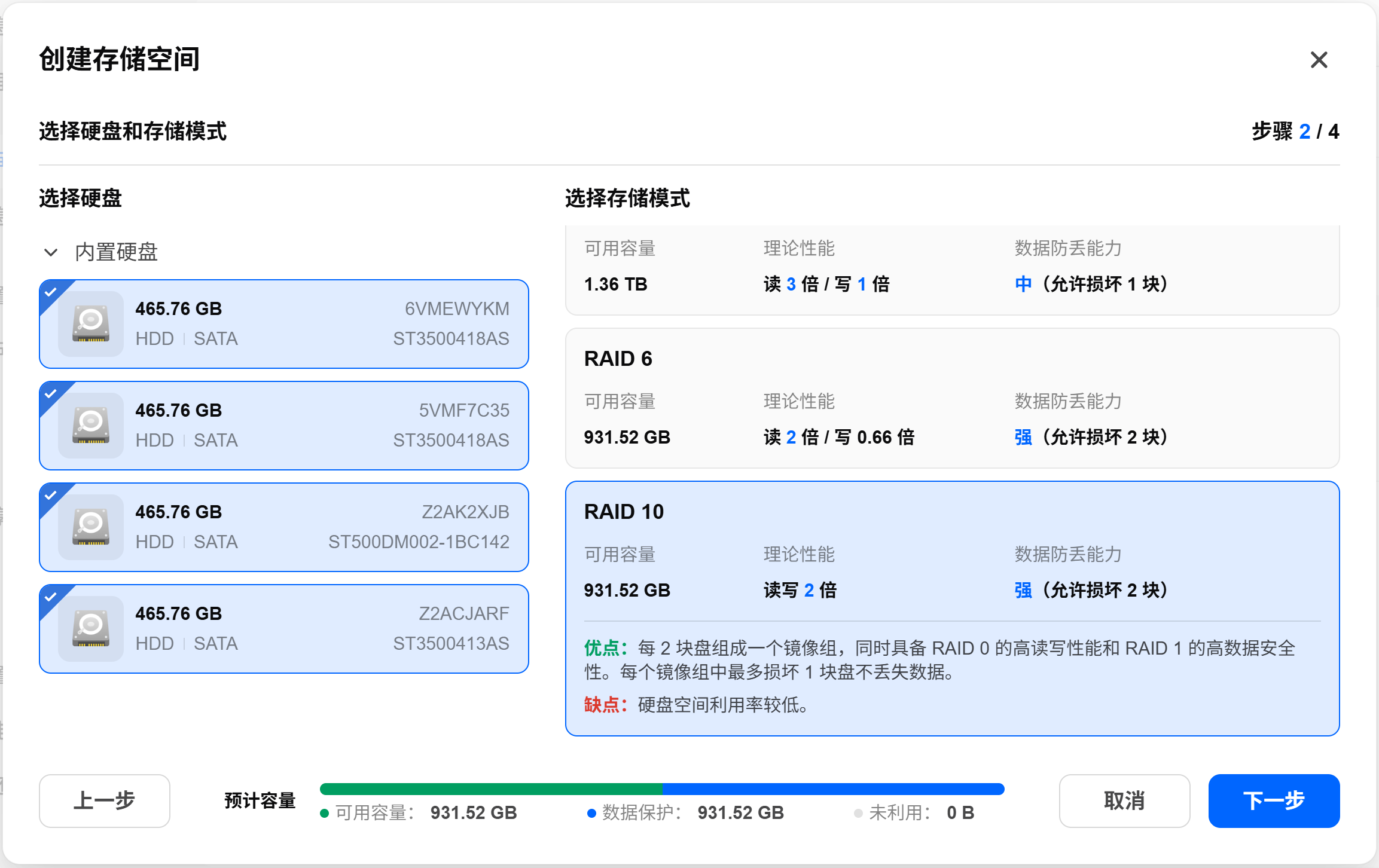
根据文件系统和硬盘数量,页面右侧会显示可选的模式,选完能预览大概容量。
第四步:设置谁可以用
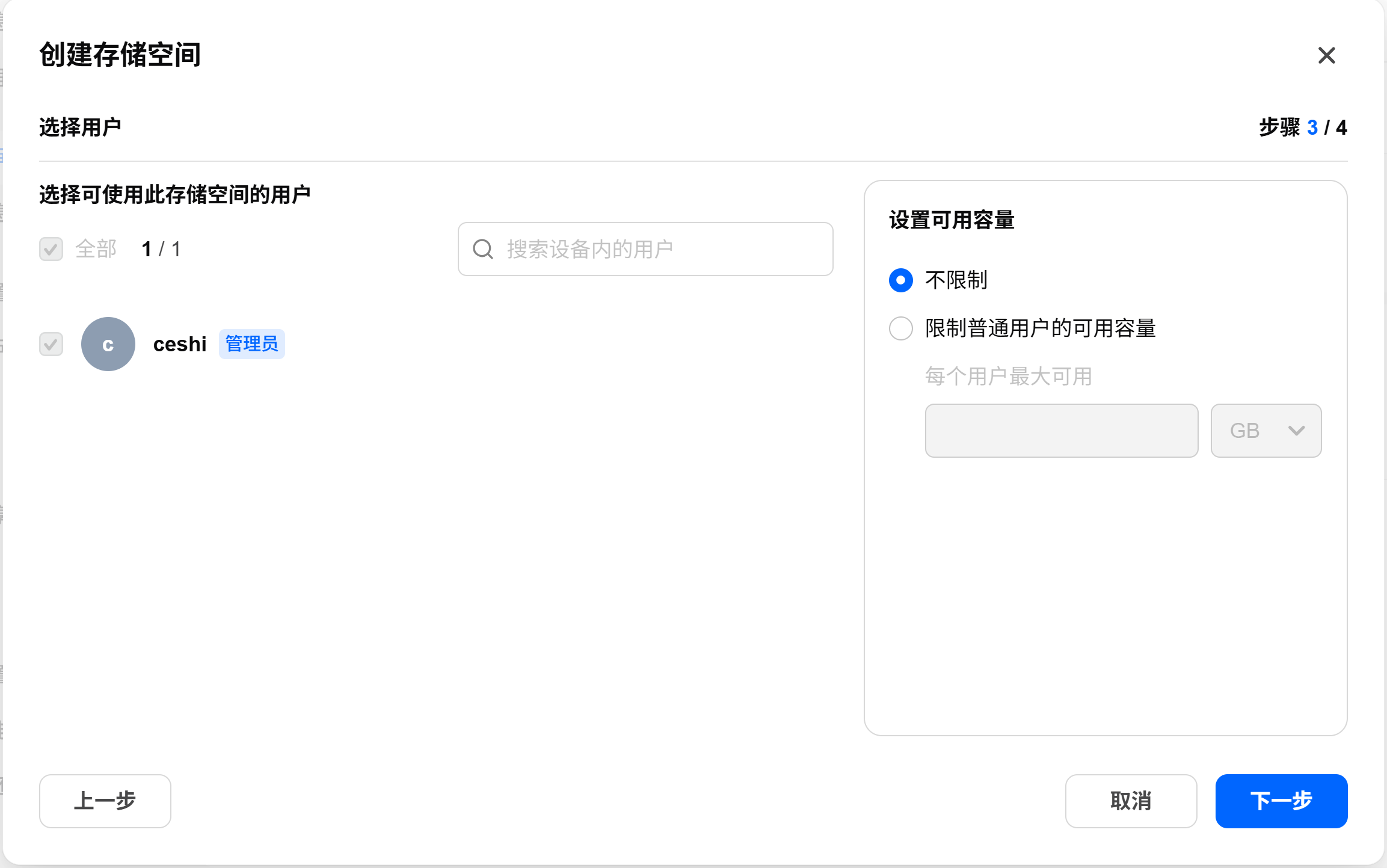
管理员:默认全盘可用,配额不限制
普通用户:可以单独设可用容量上限
第五步:确认创建
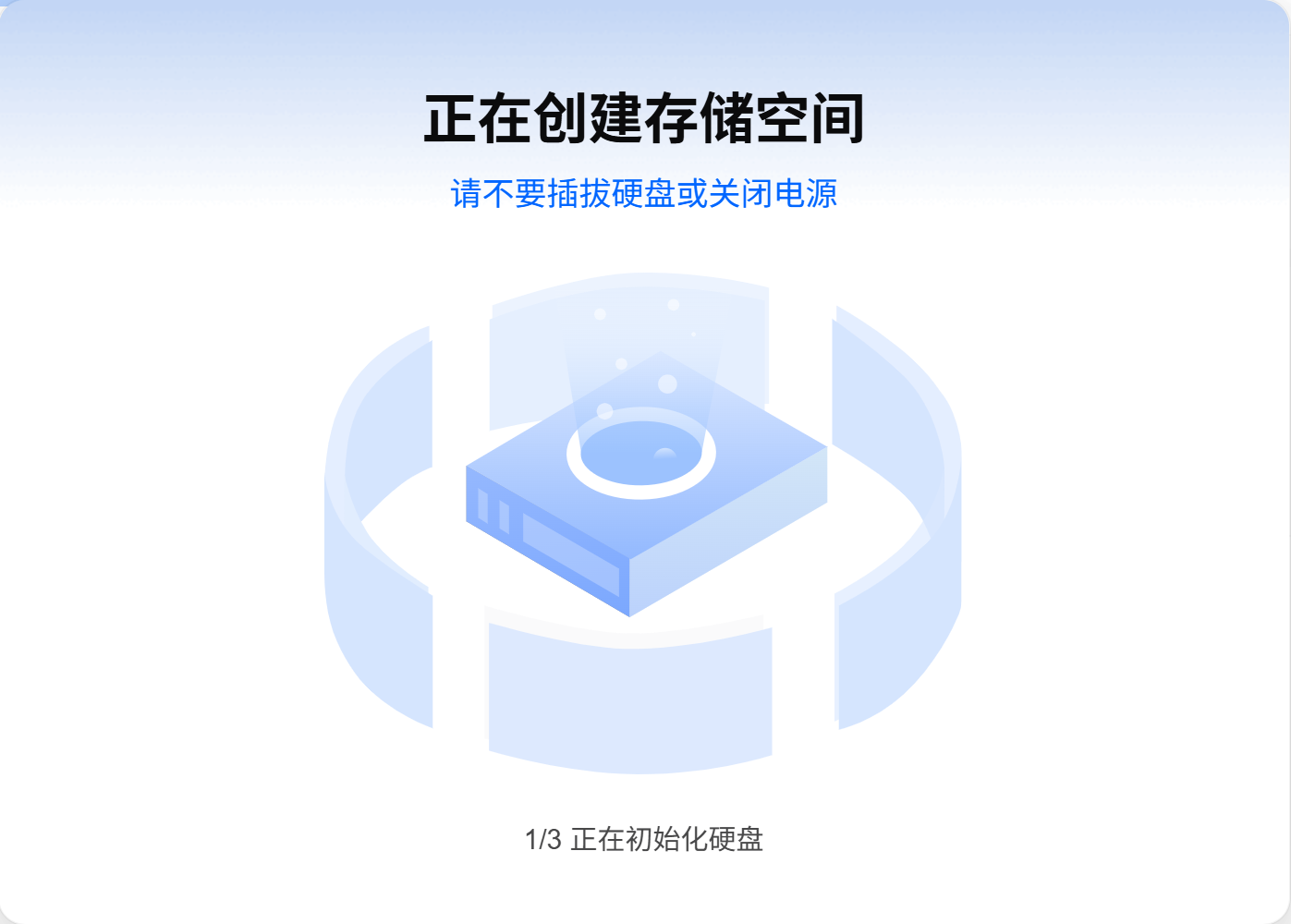
可以填个描述方便识别,也可以勾选创建后做硬盘读写检测(大硬盘会慢一些)。点下一步,输管理员密码确认——硬盘会被格式化,数据全清空。
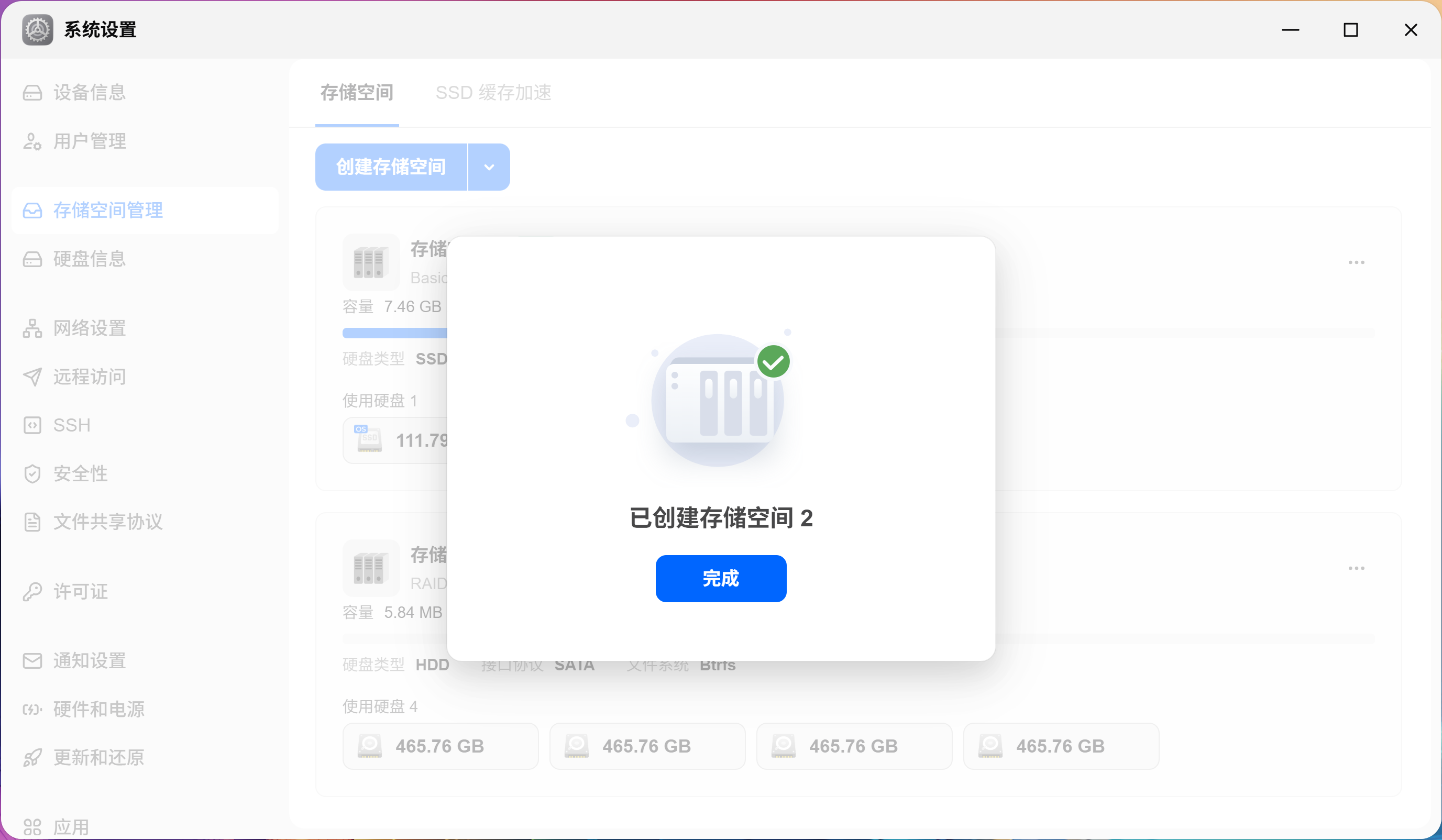
⚠️ 再说一次:格式化不可逆。盘里有重要数据的话,一定先备份!
六、🔧 硬盘管理实用小贴士
系统盘和数据盘分开
飞牛的系统只装在一块硬盘上。建议:
系统盘用SSD(64GB以上):开机快,应用响应快
数据盘用另外的盘:系统崩了不影响数据,数据盘坏了直接换
外接硬盘怎么用?
从v0.9.2开始,飞牛支持NTFS、exFAT、FAT32格式的外接硬盘直接读取,不用格式化。
USB接口速度有限,传大文件会慢一些
插拔时确保接口牢固,别中途松动
外接硬盘默认只有管理员能看到,需要在文件管理设置里调整
存储空间可以卸载
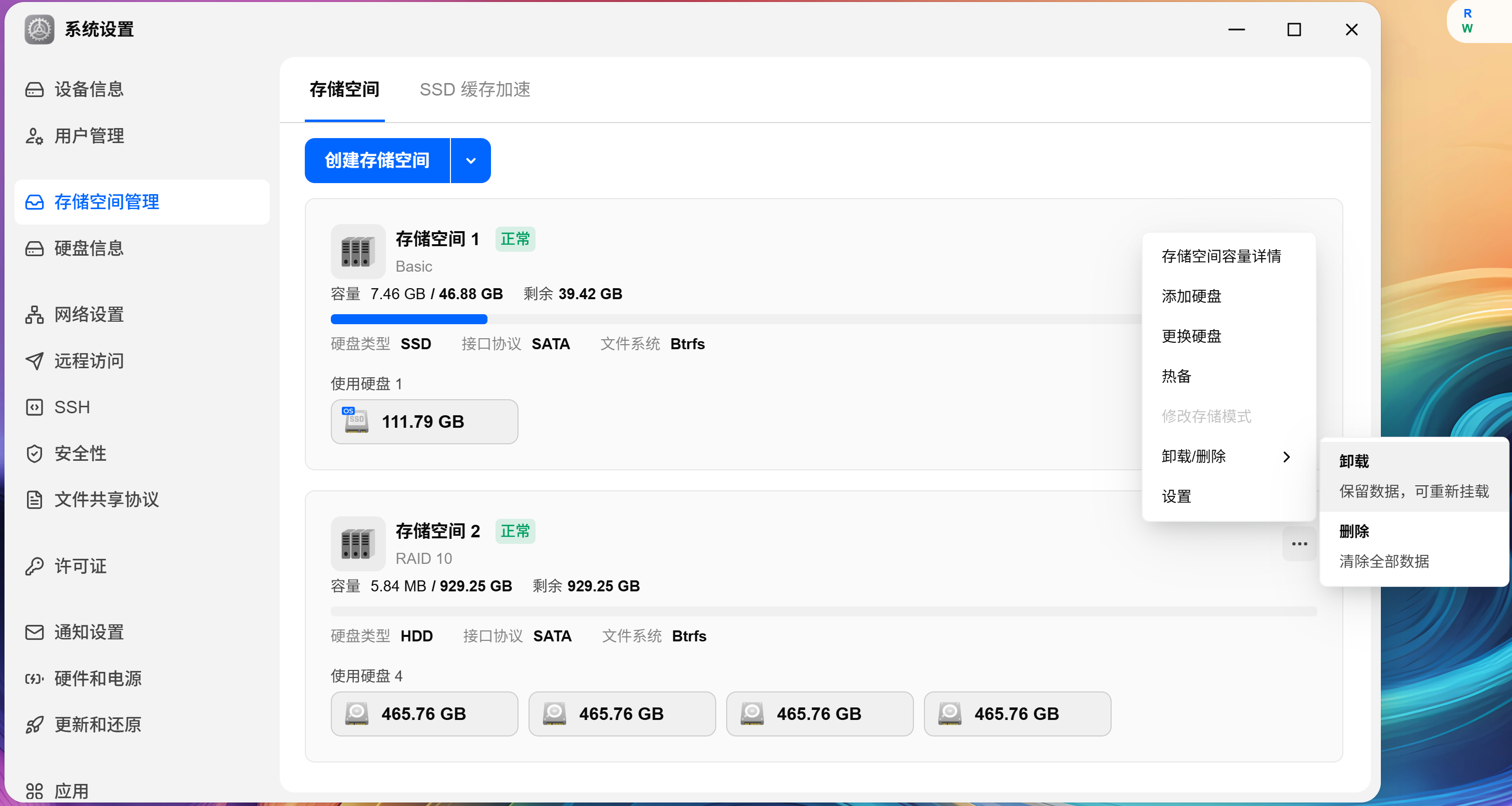
飞牛支持卸载存储空间,备份完可以手动卸掉,需要时再挂载。
七、💡 常见问题 & 避坑
1️⃣ 系统盘和数据盘有什么区别?
系统盘装系统,数据盘存文件。强烈建议分开——系统崩了换块盘重装,数据盘插回去就能用。
2️⃣ ZFS对硬件要求有多高?
建议每TB配1GB内存,最低8GB起步。如果开了去重,内存消耗会更大。
3️⃣ 不同文件系统的硬盘能混组吗?
不能。 一个存储空间只能用一种文件系统,创建后不能改。
4️⃣ ZFS存储空间能导出到别的NAS吗?
可以从别的fnOS导入ZFS存储空间。但跨系统兼容性不保证,容量显示、文件权限可能出问题。
5️⃣ 换了新硬盘怎么迁移数据?
新盘创建存储空间→文件管理里把数据复制过去→旧盘卸载或删除。简单直接。
6️⃣ 内置硬盘位和外接硬盘盒哪个好?
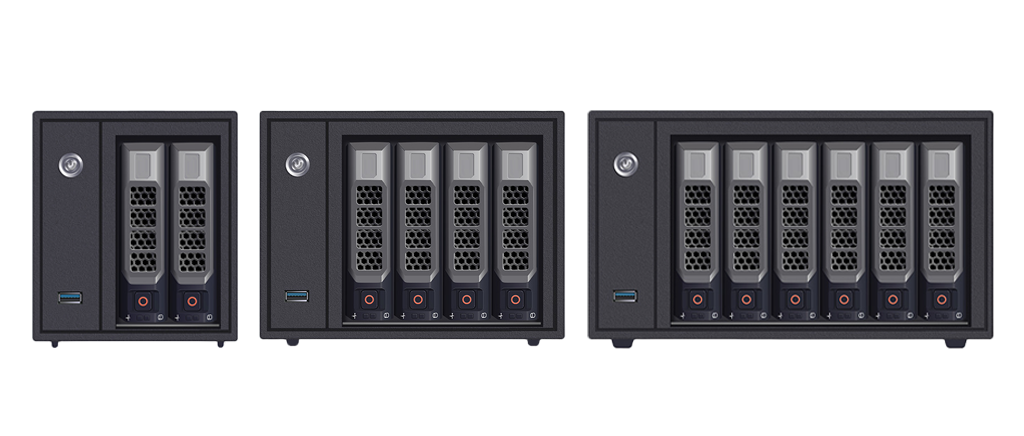
内置速度快(SATA直连),但没法热插拔;USB外接盒可以随时插拔,操作灵活。做冷备推荐USB外接。
八、🎯 写在最后
存储管理是NAS的地基。地基打不好,上面功能再多也是白搭。
飞牛在存储这块做得挺全面:三种文件系统覆盖不同需求,六种存储模式应对不同场景(ZFS还有RAID-Z和dRAID),系统盘和数据盘分离保数据安全。
给个干脆的结论:
家庭用户直接选Btrfs,省心
数据金贵、硬件跟得上就上ZFS
设备老、内存小,选ext4准没错
RAID是高可用,不是备份。真重要的数据一定做备份。
趁硬盘还是新的,把文件系统和存储模式定好再开工。 💾🔧
💬 互动话题:你的NAS用的是哪种文件系统?组的什么RAID?评论区分享一下你的配置!🤪👇